


 Video Converter Ultimate
 Nagrywarka ekranu
 Naprawa wideo
Konwertuj PSD na JPG/PNG: niezwykłe sposoby, których nie możesz przegapić
PSD to format pliku firmy Adobe. Niektórzy użytkownicy mogą otwierać ten plik graficzny w programach Adobe Photoshop, Corel i PaintShop Pro. Jednak poza wspomnianymi programami nie da się łatwo otworzyć formatu PSD w innych aplikacjach. Wynika to z faktu, że część programów/edytorów nie obsługuje formatu PSD. W takim przypadku jednym z najlepszych rozwiązań jest konwersja do innych formatów plików. Na szczęście formaty JPG i PNG są obecnie bardzo rozpowszechnione. Prawie wszystkie przeglądarki, programy i edytory obsługują te dwa formaty. W tym poradniku przedstawimy więc najlepsze sposoby konwersji PSD do JPG lub PNG.

Część 1. Porównanie plików PSD, JPG i PNG
| Format pliku | PSD | JPG / JPEG | PNG |
| Rozszerzenie pliku | .psd | jpg | png |
| Pełne imię i nazwisko | Dokument Photoshopa | Wspólna Grupa Ekspertów Fotograficznych | Przenośna grafika sieciowa |
| Opracowany przez | Cegła suszona na słońcu | Wspólna Grupa Ekspertów Fotograficznych | Grupa Rozwoju PNG |
| Opis | Natywny format pliku programu Adobe Photoshop to a PSD plik. Najprawdopodobniej spotkałeś się z plikami z rozszerzeniem .psd. Głównie jeśli kiedykolwiek korzystałeś z Adobe Photoshop; możesz je zauważyć. Artyści i projektanci często używali tego formatu plików. | Format pliku obrazu to a JPG lub plik JPEG. Pliki graficzne JPG są tego samego typu, niezależnie od tego, czy mają rozszerzenie .JPG czy .JPEG. Pliki JPG można otwierać za pomocą przeglądarek internetowych, takich jak Chrome lub Firefox, Viewer i Paint. | Przenośna grafika sieciowa (PNG) jest jednym z nich. Metoda kompresji jest bezstratna. Zwykle jest uważany za zamiennik formatu obrazu GIF. Pliki PNG nie obsługują jednak animacji, tak jak pliki GIF. |
| Kompresja | Bezstratny | Strata | Bezstratny |
| Powiązane programy/przeglądarki | Adobe Photoshop, GIMP, XnView, Google | IrfanView, Paint, Adobe Photoshop, GIMP, Microsoft, FastStone Image Viewer, Google Chrome, Internet Explorer | FastStone Image Viewer, Adobe Photoshop, GIMP, Microsoft, Paint, Google Chrome, Internet Explorer |
Część 2. Doskonałe sposoby konwersji PSD na JPG/PNG online
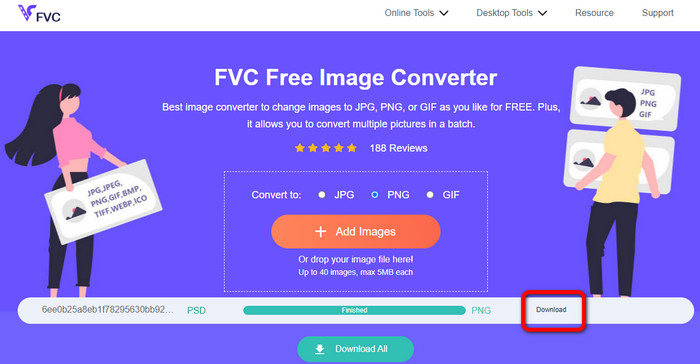
Jak przekonwertować PSD na JPG/PNG w FVC Free Image Converter
FVC Free Image Converter to znakomite narzędzie online, którego możesz użyć do konwersji PSD do JPG/PNG. Ten internetowy konwerter obrazów potrafi fachowo przekonwertować plik PSD na JPG. Oprogramowanie akceptuje formaty wejściowe, takie jak EPS, JPG, PNG, TIFF, BMP i inne. Dodatkowo oferuje prosty w obsłudze interfejs oraz precyzyjne ustawienia. Dzięki temu zarówno zaawansowani, jak i początkujący użytkownicy mogą wygodnie konwertować zdjęcia. Co więcej, korzystanie z niego jest proste, ponieważ do konwersji obrazów potrzeba jedynie kilku kroków. FVC Free Image Converter jest dostępny we wszystkich przeglądarkach, więc może z niego korzystać każdy. Ponadto FVC Free Image Converter oferuje bezpłatną konwersję zdjęć. Jest to aplikacja webowa, więc nie musisz pobierać żadnego programu ani wtyczek. W przeciwieństwie do innych konwerterów, podczas konwersji formatów obrazów nie pojawiają się natrętne reklamy. Narzędzie gwarantuje także wysoką jakość zdjęć. Przekonwertowane fotografie zachowają wygląd zdjęć oryginalnych. Konwerter plików graficznych FVC obsługuje również konwersję wsadową. Możesz naraz przekonwertować dużą liczbę obrazów. Ten konwerter obrazów może przetworzyć do 40 plików graficznych.
Konwertuj PSD na JPG
Krok 1. Wejdź w przeglądarce na stronę FVC Free Image Converter. Z opcji formatu wybierz JPG.
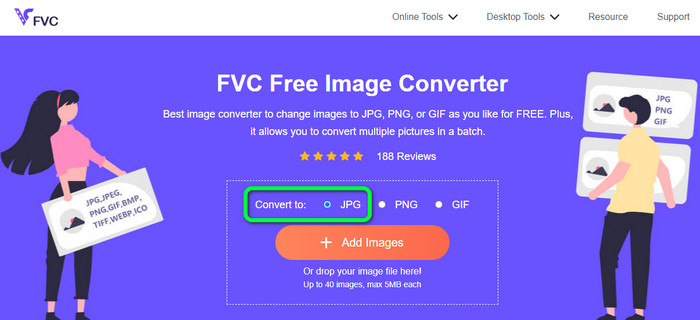
Krok 2. Po wybraniu żądanego formatu wyjściowego kliknij przycisk Add Images. Gdy pojawi się okno plików komputera, wybierz obraz PSD i otwórz go. Po zakończeniu wgrywania plik PSD zostanie automatycznie przekonwertowany do JPG.
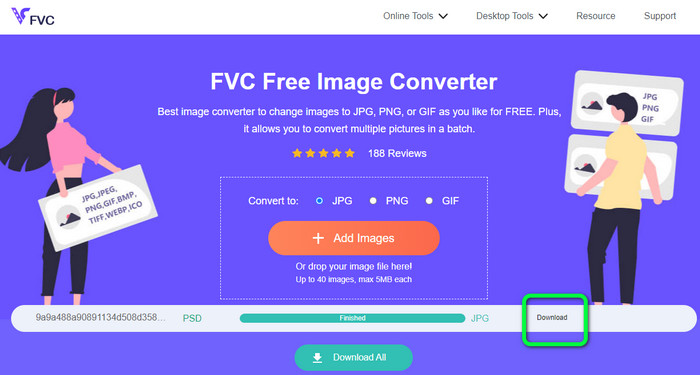
Krok 3. Po zakończeniu konwersji zapisz przekonwertowany obraz, klikając przycisk Download.
Konwertuj PSD na PNG
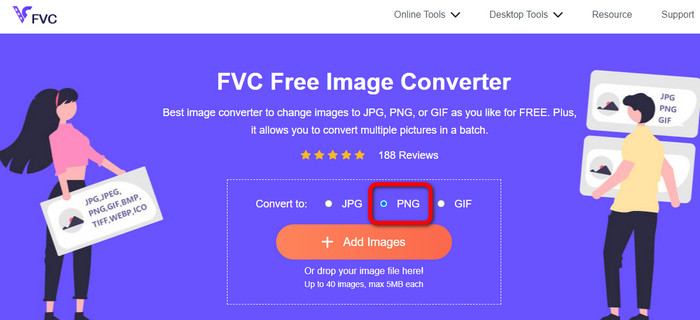
Krok 1. Będąc na oficjalnej stronie FVC Free Image Converter, wybierz format PNG.
Krok 2. Kliknij przycisk Add Images, aby wgrać obraz PSD. Możesz też upuścić plik graficzny bezpośrednio do pola. Następnie poczekaj na zakończenie procesu wgrywania i konwersji.
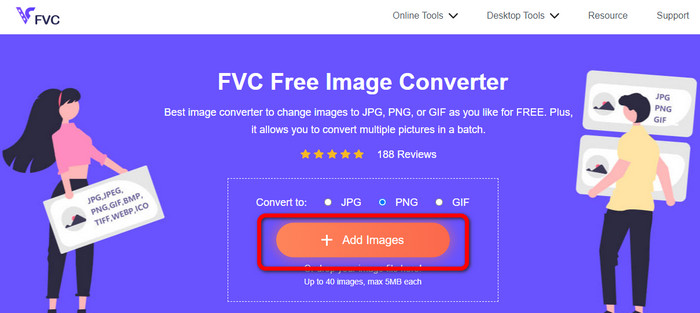
Krok 3. Na koniec kliknij przycisk Download, aby zapisać końcowy rezultat.
Jak przekonwertować PSD na JPG/PNG na Zamzar
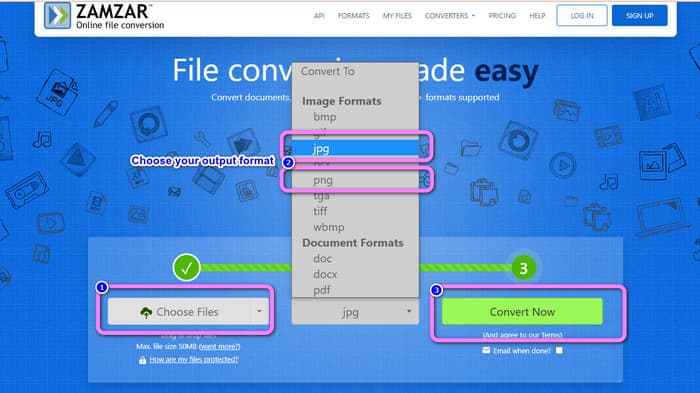
Zamzar to kolejny znakomity konwerter online do zmiany PSD na JPG/PNG. Świetną zaletą jest możliwość wgrywania zdjęć o rozmiarze do 50 MB. Możesz również wczytać plik graficzny z komputera. Masz też dostęp do Dropboxa, Dysku (Drive) lub innej strony, podając jej adres URL. To narzędzie ma prosty w obsłudze interfejs, co zwiększa jego użyteczność dla wszystkich użytkowników. Za pomocą tego oprogramowania możesz wgrywać zdjęcia w formatach CR2, ARW, PNG, 3FR, JPG, GIF, TIFF i innych. Aby ułatwić korzystanie, możesz także konwertować pliki graficzne na wiele formatów. Możesz konwertować do BMP, EPS, PDF, PNG, JPG i WBMP. Jednak proces konwersji jest wyjątkowo długi. Co więcej, przekonwertowanych zdjęć nie można zapisać. Dodatkowo każda sesja ograniczona jest do dwóch konwersji zdjęć. Skorzystaj z poniższych kroków, aby przekonwertować PSD na JPG/PNG.
Krok 1. Wejdź na stronę Zamzar. Kliknij przycisk Choose Files. Otwórz plik PSD z folderu na komputerze.
Krok 2. Przejdź do opcji Convert to. Wybierz żądany format wyjściowy, taki jak PNG lub JPG.
Krok 3. Ostatnim krokiem jest kliknięcie przycisku Convert Now. Poczekaj na proces konwersji. Następnie zapisz przekonwertowany plik na pulpicie. Kliknij tutaj, aby dowiedzieć się, jak konwertować EPS do JPG lub PNG.
Część 3. Pomocna metoda konwersji PSD na JPG/PNG offline
Jak przekonwertować PSD na JPG/PNG w Video Converter Ultimate
Video Converter Ultimate to wydajny program do konwersji PSD do formatu JPG/PNG. Oferuje prosty, przejrzysty interfejs, co sprawia, że jest idealny dla wszystkich użytkowników. Ponadto ma nieskomplikowaną procedurę obsługi. Dzięki temu konwersja obrazów PSD do JPG/PNG jest łatwa jak 1-2-3. Poza JPG i PNG obsługuje także rozmaite formaty plików graficznych. Wspiera BMP, WEBP, TIF, EPS i inne, co jest bardzo wygodne. Możesz korzystać z tej aplikacji zarówno na komputerach z Windows, jak i Mac. Dodatkowo, dzięki funkcji konwersji wsadowej, możesz konwertować wiele plików w jednym procesie. W ten sposób przekonwertujesz tyle obrazów, ile potrzebujesz. Aby przekonwertować PSD do JPG/PNG, postępuj zgodnie z prostą procedurą opisaną poniżej.
Krok 1. Kliknij przycisk Download poniżej, aby uzyskać dostęp do Video Converter Ultimate. Dostępne są wersje na Windows i Mac. Następnie uruchom aplikację po zakończeniu instalacji.
Bezpłatne pobieranieDla Windows 7 lub nowszegoBezpieczne pobieranie
Bezpłatne pobieranieDla MacOS 10.7 lub nowszegoBezpieczne pobieranie
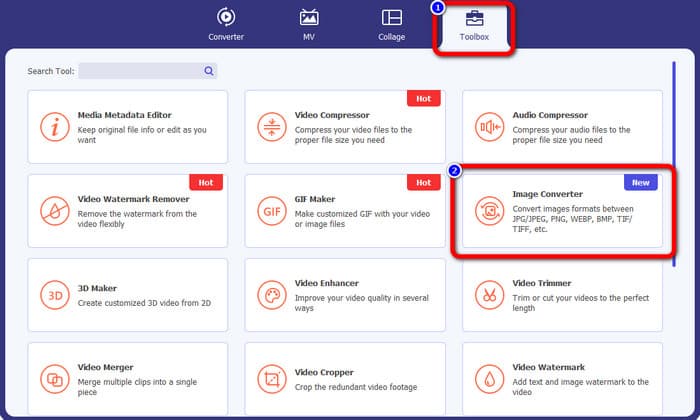
Krok 2. Przejdź do zakładki Toolbox i kliknij narzędzie Image Converter.
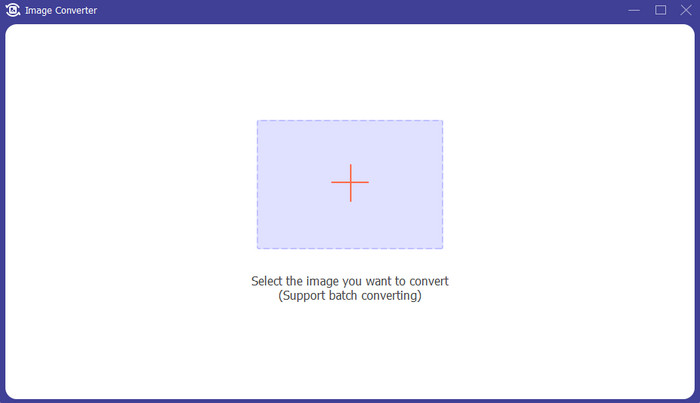
Krok 3. Kliknij ikonę +, aby dodać plik obrazu PSD. Możesz dodać więcej obrazów jednocześnie.
Krok 4. Po dodaniu obrazów PSD przejdź do opcji formatu i wybierz żądany format wyjściowy.
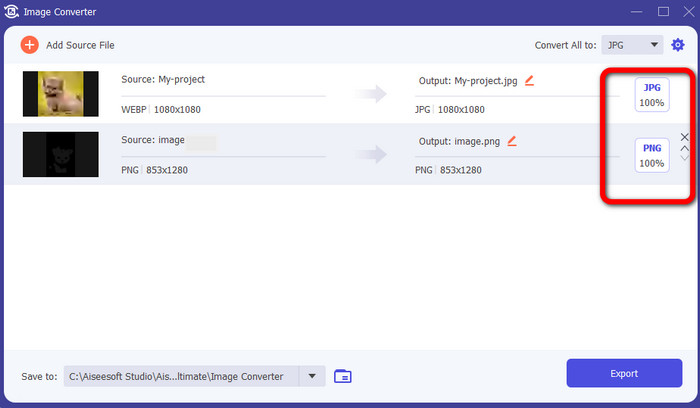
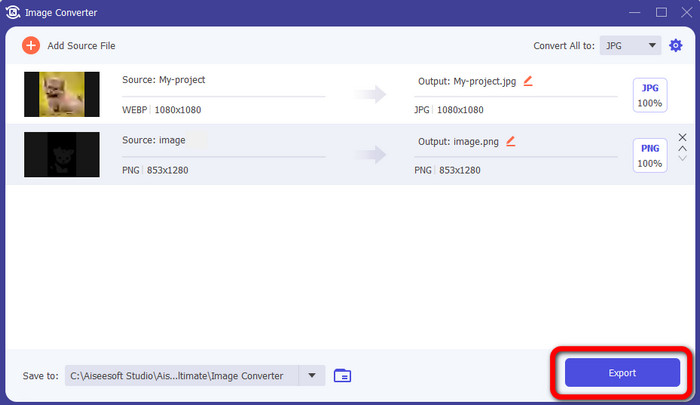
Krok 5. Na koniec kliknij przycisk Export, aby zapisać przekonwertowane obrazy.
Jak przekonwertować PSD na JPG/PNG w Photoshopie
Photoshop to także kolejne narzędzie, którego możesz użyć, jeśli chcesz przekonwertować PSD na JPG i PNG. Oferuje ono również skuteczne metody konwersji. Dodatkowo Photoshop jest dostępny zarówno na komputery z Windows, jak i z macOS. Możesz także używać Photoshop do wyostrzania obrazów. Jednak ponieważ program należy do kategorii zaawansowanych narzędzi edycyjnych, musisz go kupić, aby w pełni korzystać z jego funkcji. Photoshop oferuje jedynie 7‑dniową bezpłatną wersję próbną. Co więcej, jego interfejs jest trudny do opanowania.
Krok 1. Pobierz Photoshop i uruchom go na komputerze. Aby wyświetlić obraz, wybierz File > Open lub, korzystając z menedżera plików, kliknij prawym przyciskiem myszy plik PSD projektu i wybierz Open with > Photoshop.
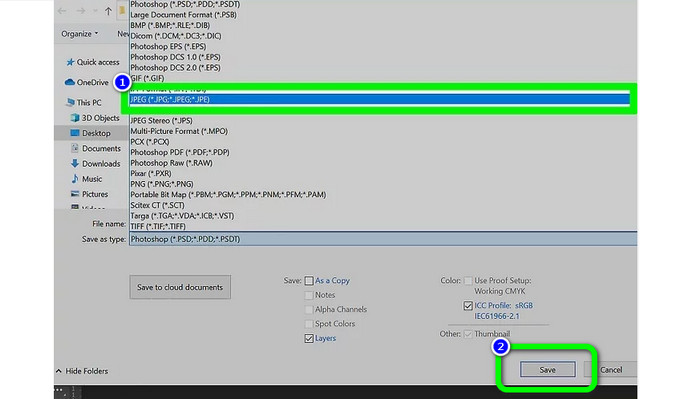
Krok 2. Następnie kliknij kartę File w lewym górnym rogu okna. Potem wybierz opcję Save as.
Krok 3. Przejdź do opcji Save as. Następnie wybierz z listy format JPEG/JPG. Gdy skończysz wybierać format JPG/JPEG, kliknij przycisk Save.
Część 4. Często zadawane pytania dotyczące konwersji plików PSD na JPG lub PNG
1. Kiedy użyjesz PSD?
Wielu użytkowników korzysta z plików PSD podczas pracy z danymi graficznymi wysokiej jakości. Zawiera ogromne i skomplikowane obrazy lub inne grafiki i dzieła sztuki w wysokiej rozdzielczości.
2. Czy możesz wydrukować plik PSD?
Niestety nie. Jeśli chcesz wydrukować plik PSD, musisz przekonwertować go na inne formaty, takie jak PDF.
3. Czy PSB jest PSD?
Plik PSD w większym formacie to plik PSB. Photoshop Big lub PSB to skrót oznaczający plik zgodny z programem Photoshop, który może pomieścić więcej danych niż typowy plik PSD.
Wniosek
Plik PSD to dobry format obrazu. Nie możesz go jednak otworzyć w innych przeglądarkach ani programach. Jeśli więc chcesz go otworzyć, najpierw musisz przekonwertować go na najczęściej używane formaty, takie jak JPG i PNG. Jeśli chcesz skonwertować PSD do JPG lub PNG, skorzystaj z FVC Free Image Converter. Ma on prostą metodę działania, odpowiednią dla Ciebie.
-
 Poznaj najłatwiejsze metody szybkiej konwersji WebP na JPG
 Nauczmy się wszyscy skutecznych sposobów łatwej konwersji obrazów internetowych na JPG. W tym artykule znajdziesz doskonałe konwertery obrazów, których możesz użyć do konwersji plików graficznych.
-
 Doskonałe metody konwersji WebP do PNG bez wysiłku
 Zdobądź wiedzę na temat niezwykłych metod konwersji WebP do PNG. Ten przewodnik dostarczy Ci najbardziej pomocnych konwerterów obrazów, które możesz wypróbować.
-
 Najlepsze metody idealnej konwersji WebP na GIF
 Czy chcesz przekonwertować WebP na GIF, ale nie masz pojęcia, co robić? Na szczęście ten post przedstawi wiele sposobów natychmiastowej konwersji WebP na GIF.
