


 Video Converter Ultimate
 Nagrywarka ekranu
 Naprawa wideo
Jak szybko przekonwertować SVG na JPG [Super łatwe sposoby]
Z kilku powodów możesz chcieć przekonwertować obraz SVG na JPG. Jednym z nich jest uproszczenie edycji. Do plików SVG potrzebny jest edytor grafiki wektorowej. Tymczasem edytory grafiki rastrowej są wśród użytkowników znacznie powszechniejsze. Należą do nich Microsoft Paint czy Adobe Lightroom. Edycja SVG w Lightroomie może być możliwa, jeśli najpierw zamienisz go na JPG. Kolejnym powodem konwersji SVG do JPG jest udostępnianie w sieci. JPG jest niemal zawsze akceptowany przez strony i aplikacje umożliwiające przesyłanie obrazów. Natomiast SVG rzadko bywa obsługiwany. Na przykład Instagram przyjmuje pliki JPG, ale nie akceptuje SVG. W tym artykule poznasz praktyczne sposoby zmiany formatu SVG na JPG. Dowiesz się także, jakie są najlepsze konwertery obrazów dostępne online i offline.

Część 1. Porównaj SVG i JPG
| Format pliku | SVG | JPG |
| Rozszerzenie nazwy pliku | .svg | jng |
| Opracowany przez | Konsorcjum World Wide Web | Komitet JPEG |
| Opracowany przez | SVG to format pliku obrazu wektorowego dla grafiki 2D oparty na XML. Obsługiwana jest animacja i interaktywność. W plikach tekstowych XML zdefiniowane są obrazy SVG i ich zachowanie. Ponieważ pliki SVG to tylko pliki XML, można je edytować w dowolnym edytorze tekstu. | JPG są używane w witrynach internetowych i wiadomościach e-mail, ponieważ mają zmniejszone rozmiary plików. Ponieważ jednak JPG jest stratny, wpłynie to na jakość obrazu po kompresji. Wynikowy „stratny” plik oznacza utratę jakości. Karty pamięci do aparatów cyfrowych używają formatu JPG. |
| Szczegóły techniczne | SVG to format używany do definiowania grafiki wektorowej opartej na XML dla Internetu. Ten plik nie straci jakości obrazu nawet po powiększeniu lub zmianie rozmiaru. Wszystkie elementy i atrybuty pliku SVG mogą być animowane. | JPG to format plików graficznych służący do edycji zdjęć. Zapewnia symetryczną technikę kompresji, która intensywnie wykorzystuje procesor. Jest to również czasochłonne zarówno w przypadku kompresji, jak i dekompresji. JPEG to wspólny standard Międzynarodowego Związku Telekomunikacyjnego. Obejmuje również Międzynarodową Organizację Normalizacyjną. |
| Powiązane programy | Adobe Photoshop Podgląd Adobe Corel Paint Shop Pro Corel SVG Viewer | Przeglądarka galerii fotografii systemu Microsoft Windows Adobe Photoshop Podgląd Adobe Corel Paint Shop Pro |
Część 2. Najlepszy sposób na konwersję SVG do JPG online
Najlepszym narzędziem, z jakiego możesz skorzystać, jest FVC Free Image Converter. Bez trudu konwertuje on SVG na JPG. Dodatkowo można jednocześnie przekonwertować kilka plików SVG na JPG. Oferuje prosty w obsłudze interfejs i jasne instrukcje, co jest idealne dla użytkowników. Ten konwerter obrazów obsługuje konwersję wsadową. Możesz też pobrać wiele przekonwertowanych plików jednym kliknięciem. Jedną z jego zalet jest brak irytujących reklam. Możesz skupić się na konwersji plików bez napotykania ogłoszeń. Ponadto akceptuje pliki wejściowe w różnych formatach, takich jak PNG, BMP, TIFF, GIF itd. Co więcej, nie ma potrzeby instalowania tego konwertera. Można nim sterować z poziomu przeglądarki. Po konwersji jakość obrazu pozostaje taka sama jak w oryginale. Dzięki temu masz pewność, że Twój obraz nadal będzie wyglądał znakomicie. Twoje dane są również bezpieczne na tej stronie. Po skonwertowaniu i zapisaniu obrazów wszystkie informacje są automatycznie usuwane.
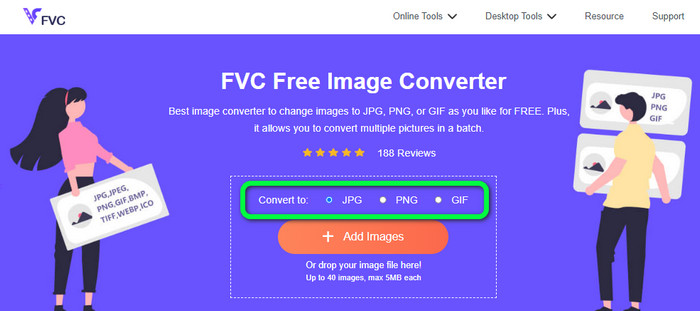
Krok 1: Wejdź na główną stronę internetową FVC Free Image Converter. Zanim dodasz plik obrazu SVG, wybierz żądany format wyjściowy. Z opcji formatu kliknij JPG.
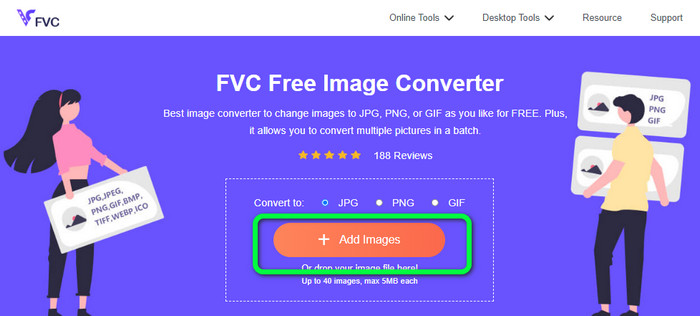
Krok 2: Kliknij przycisk Add Images na środku interfejsu. Następnie na ekranie pojawi się okno folderu. Wybierz obraz SVG, który chcesz przekonwertować, i otwórz go. Możesz też upuścić plik SVG bezpośrednio w wyznaczonym polu. Aby wykonać konwersję wsadową, ponownie kliknij przycisk Add Images.
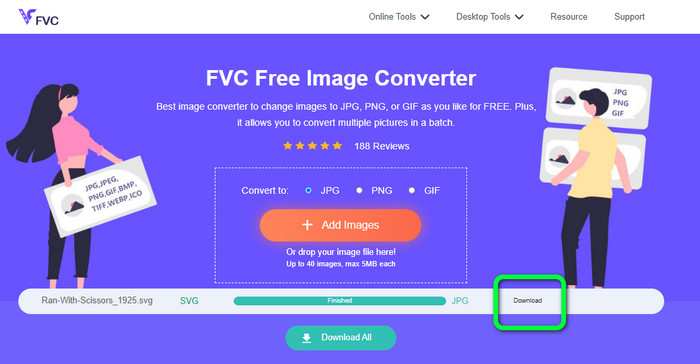
Krok 3: Podczas przesyłania pliku obraz zostanie automatycznie przekonwertowany. Na koniec kliknij przycisk Download po prawej stronie interfejsu. Po zakończeniu zapisywania otwórz przekonwertowany obraz na swoim komputerze.
Część 3. Łatwa metoda konwersji SVG na JPG w systemie Windows
W tej części poznasz najlepszą metodę konwersji SVG do JPG offline na komputerach z systemem Windows. Jednym z wydajnych sposobów jest użycie programu HitPaw Video Converter. Funkcja Image Convert w HitPaw Video Converter ułatwia wsadową konwersję obrazów. Możesz importować zdjęcia i grafiki w różnych formatach i konwertować je do wybranego formatu. To doskonały wybór do masowych lub pojedynczych zmian formatów obrazów. Program obsługuje wszystkie powszechnie używane formaty zdjęć, takie jak PNG, JPG, HEIC, RAW, BMP i inne. Dzięki temu możesz użyć tego narzędzia także do konwersji BMP na JPG lub PNG. Ten program do pobrania oferuje ponadto inne funkcje oprócz konwersji. Za jego pomocą możesz pobierać pliki muzyczne i wideo. Możesz też edytować swoje nagrania, obracając je, przycinając i stosując filtry. Jednak HitPaw Video Converter jest trudny w obsłudze, zwłaszcza dla początkujących. Ma nieintuicyjny interfejs, co utrudnia zrozumienie działania. Dodatkowo proces instalacji zajmuje dużo czasu.
Krok 1: Zainstaluj HitPaw Video Converter na swoim komputerze z systemem Windows. Następnie po zakończeniu instalacji uruchom aplikację.
Krok 2: Przejdź do panelu Toolbox i wybierz narzędzie Image Converter. Wybierz z folderu na komputerze plik obrazu SVG, który chcesz przekonwertować.
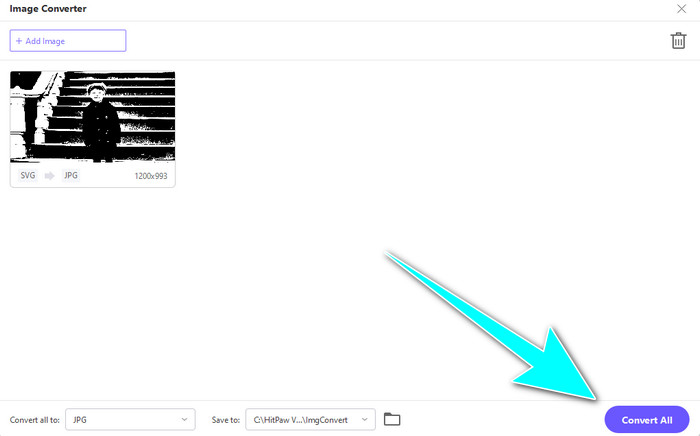
Krok 3: Kliknij opcję Convert All to w lewym dolnym rogu interfejsu. Następnie wybierz format JPG jako format wyjściowy.
Krok 4: Na koniec kliknij przycisk Convert All w prawym dolnym rogu interfejsu. Poczekaj na zakończenie procesu konwersji. Następnie możesz już otworzyć swój obraz w formacie PNG.
Część 4. Jak przekonwertować SVG na JPG na komputerze Mac
Jeśli chcesz konwertować SVG na JPG na Macu, skorzystaj z programu BatchPhoto Pro. Obsługuje on różne formaty obrazów, w tym JPG, PNG, ICO, SVG, EPS i ponad 170 innych. Możesz nawet zapisywać obrazy jako pliki PDF. Oferuje też konwersję wsadową, dzięki czemu możesz przekształcić wiele plików jednocześnie. Oprócz konwersji obrazów ma także inne funkcje. Możesz edytować zdjęcia, zmieniając rozmiar, obracając je i regulując ustawienia kolorów. Musisz jednak kupić program, jeśli chcesz używać go bez ograniczeń – wersja próbna działa tylko przez kilka dni. Proces konwersji jest również trudny do zrozumienia. Użytkownicy nieprofesjonalni mogą uznać go za skomplikowany.
Krok 1: Pobierz i zainstaluj BatchPhoto Pro. Możesz skorzystać z bezpłatnej wersji próbnej. Po zainstalowaniu aplikacji uruchom ją.
Krok 2: W górnej części interfejsu wybierz opcję Add Photos. Po kliknięciu dodaj obrazy SVG, które chcesz przekonwertować do formatu JPG. Możesz dodać wiele plików jednocześnie.
Krok 3: Przejdź do opcji Set Up w górnej części interfejsu. Wejdź w opcje Output Format i wybierz format JPG.
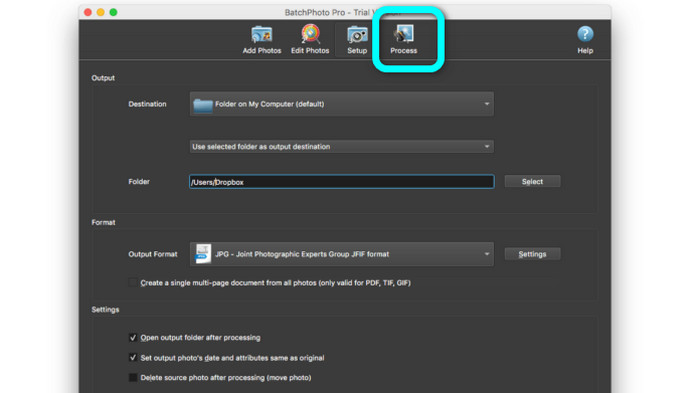
Krok 4: Kliknij opcję Process, aby rozpocząć konwersję. Po zakończeniu przejdź do folderu wyjściowego i sprawdź przekonwertowany obraz.
Część 5. Często zadawane pytania dotyczące konwersji plików SVG na JPG
1. Dlaczego warto przekonwertować SVG na JPG?
W porównaniu do SVG, JPG jest bardziej odpowiedni dla mediów społecznościowych i innych urządzeń. Jest to jeden z popularnych formatów graficznych, z których można obecnie korzystać. W SVG ten plik można otworzyć tylko w przeglądarkach internetowych. Tak więc konwersja SVG na JPG jest konieczna, aby uzyskać większą kompatybilność.
2. Jakie są wady i zalety plików SVG?
Możesz powiększyć lub zmniejszyć plik SVG do dowolnego rozmiaru bez utraty jakości. Pliki SVG nie dbają o typ wyświetlania ani rozmiar obrazu. Sposób, w jaki się wydają, jest stały. Pliki SVG dają również projektantom i programistom dużą kontrolę nad ich wyglądem. To lepsze niż edytowanie ich w edytorze tekstu. Nawet inne elementy wizualne, takie jak cienie i gradacje kolorów, można regulować. Istnieją jednak lepsze formaty niż SVG, aby uzyskać szczegółowe zdjęcie o wysokiej jakości. Użytkownicy konstruują grafikę wektorową za pomocą punktów i ścieżek, a nie pikseli. Konieczny jest również kod.
3. Jak mogę otworzyć plik SVG?
Najlepszym sposobem otwarcia pliku SVG jest skorzystanie z przeglądarki. Naciśnij na klawiaturze kombinację ctrl+o. Następnie wybierz plik SVG, który chcesz wyświetlić, i kliknij Open.
Wniosek
To wszystko! Powyższe informacje pokazują sposoby konwersji SVG na JPG w systemie Windows, na Macu i online. Instalowanie konwertera obrazów bywa jednak kłopotliwe. Jeśli więc chcesz prostszego sposobu na konwersję grafik, skorzystaj z FVC Free Image Converter. Ten internetowy konwerter obrazów pozwala zmieniać formaty bezpośrednio w przeglądarce.
-
 Przydatne metody łatwej konwersji TIFF na JPG / PNG
 Nie przegap tych doskonałych sposobów przekształcania plików TIF w formaty JPG/PNG. Ten post zawiera niezbędne informacje, które musisz znać. Obejmuje ich różnice.
-
 Skutecznie konwertuj JPEG na JPG [Wymienione pięć metod]
 Przyjdź i uzyskaj najprostsze samouczki dotyczące konwersji formatu JPEG na JPG. Kliknij ten drogowskaz i zacznij uczyć się preferowanych metod
-
 Top 5 wiodących samouczków do szybkiej konwersji PNG na JPG
 Jeśli chcesz przekonwertować plik PNG do formatu JPG, tutaj możesz poznać najlepsze sposoby. Dowiesz się również, jaka jest różnica między formatami plików PNG i JPG
