


 Video Converter Ultimate
 Nagrywarka ekranu
 Naprawa wideo
Jak przekonwertować SVG na PNG [Szczegółowe instrukcje]
Niektórzy użytkownicy mają problemy z korzystaniem z obrazów SVG. W przeciwieństwie do zwykłych obrazów dzieje się tak, ponieważ niektóre grafiki mogą przesuwać się do góry lub płynnie zmieniać kolory. Ponadto obrazy SVG są oparte na wektorach i nie są najlepszym wyborem w przypadku zdjęć z bardzo drobnymi detalami, co jest niekorzystne dla użytkowników. Więcej kolorów i szczegółów możesz wyświetlić, korzystając z obrazów opartych na pikselach, takich jak PNG. Jeśli chcesz zmienić format swojego obrazu z SVG na PNG, możesz oprzeć się na tym artykule. Przedstawimy najskuteczniejsze sposoby, które możesz wypróbować, aby przekonwertować format SVG na PNG.

Część 1. Pełne informacje o plikach SVG i PNG
| Format pliku | SVG | PNG |
| Rozszerzenie nazwy pliku | .svg | png |
| Opracowany przez | Konsorcjum World Wide Web | Grupa Rozwoju PNG |
| Pełne imię i nazwisko | Skalowalna grafika wektorowa | Przenośna grafika sieciowa |
| Opis | Skalowalna Grafika wektorowa, SVG, to standardowy format niezależny od rozdzielczości. Jego podstawą jest Extensible Markup Language (XML). Wykorzystywane są grafiki wektorowe i dostępna jest animacja. Jak sama nazwa wskazuje, skalowalność jest najważniejszą zaletą korzystania z pliku SVG. Ponadto SVG jest wyjątkowy, ponieważ nie jest formatem obrazu. Możesz otwierać pliki SVG w prawie wszystkich przeglądarkach, takich jak Firefox, Google, Edge i inne. | Plik Portable Network Graphics PNG jest obecnie jednym z popularnych formatów. Metoda kompresji jest bezstratna. Ponadto jest często postrzegany jako zamiennik formatu obrazu GIF. Ale nadal nie osiągnął poziomu akceptacji, jaki mają formaty GIF lub PNG. Możesz także użyć formatu PNG, gdy obraz ma obszary półprzezroczyste. Tworzenie grafiki, budowanie strony internetowej czy produkcja zdjęć może sprawiać przyjemność. |
Część 2. Jak przekonwertować SVG na PNG online
Konwertuj SVG na PNG za pomocą FVC Free Image Converter
Konwersja SVG do PNG jest łatwa przy użyciu odpowiedniego konwertera obrazów. W takim przypadku najlepszym sposobem na konwersję plików jest skorzystanie z FVC Free Image Converter. Ten internetowy konwerter obrazów pozwala natychmiast przekonwertować plik SVG do PNG. Oprócz SVG obsługuje różne formaty wejściowe, takie jak JPG, TIFF, ICO, BMP i inne. Dzięki temu możesz bez problemu przesyłać do tego konwertera dowolne obrazy. Dodatkowo, jeśli chcesz, możesz konwertować wiele plików jednocześnie. Jest to możliwe, ponieważ FVC Free Image Converter oferuje tryb konwersji wsadowej. Pomaga to przekonwertować więcej plików i zaoszczędzić czas. Poza tym charakteryzuje się dużą szybkością działania – konwersja trwa zaledwie kilka sekund. Co więcej, możesz korzystać z tego konwertera w każdej przeglądarce, w tym w Google, Mozilli, Edge, Explorerze i innych. Twoje dane są w tym narzędziu bezpieczne. Po zapisaniu przekonwertowanych obrazów narzędzie automatycznie usuwa Twoje dane. Dodatkowo na ekranie nie pojawiają się żadne natrętne reklamy, więc nic nie będzie Cię irytować podczas procesu konwersji. Skorzystaj z poniższych prostych kroków, aby przekonwertować SVG na PNG za pomocą FVC Free Image Converter.
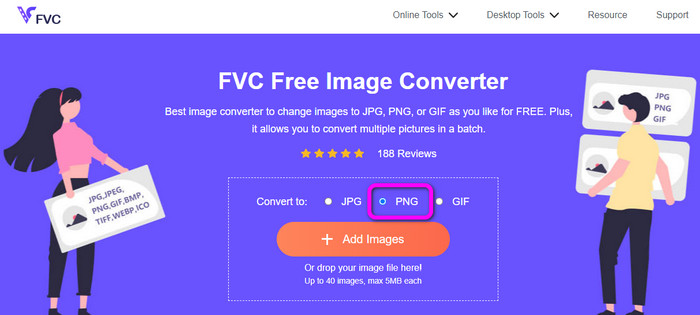
Etap 1: Otwórz przeglądarkę i odwiedź stronę FVC Free Image Converter. Z listy dostępnych formatów wyjściowych wybierz żądany format, czyli PNG.
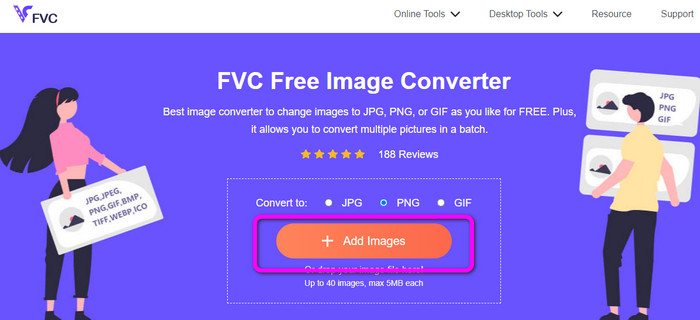
Etap 2: Kliknij przycisk Add Files, aby przesłać obraz SVG, który chcesz przekonwertować. Możesz też upuścić plik obrazu bezpośrednio w polu. Zwróć uwagę, że możesz dodać do 40 obrazów, jeśli chcesz konwertować wiele plików jednocześnie. Podczas przesyłania obrazów zostaną one automatycznie skonwertowane.
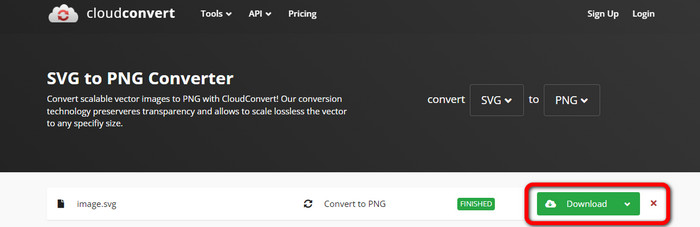
Etap 3: Po zakończeniu konwersji zapisz przekonwertowany obraz, klikając przycisk Download. Następnie przejdź do folderu Pobrane i otwórz przekonwertowany plik.

Konwertuj SVG na PNG za pomocą Aconvert
Wykorzystanie narzędzia Aconvert to kolejna metoda konwersji SVG do PNG. To narzędzie online oferuje prosty proces przekształcania plików. Ma również przyjazny dla użytkownika interfejs, który łatwo zrozumieć. Dzięki temu zarówno zaawansowani, jak i początkujący użytkownicy mogą z niego korzystać. Ten konwerter obrazów umożliwia modyfikowanie jakości obrazu. Masz też możliwość zmiany rozmiaru grafiki. Dodatkowo narzędzie oferuje konwersję wsadową, więc możesz jednocześnie konwertować wiele plików graficznych. Co więcej, Aconvert jest dostępny na wszystkich popularnych platformach internetowych, takich jak Google, Edge, Explorer i inne. Aconvert oferuje również więcej funkcji – możesz konwertować wideo, audio, dokumenty, e‑booki i inne typy plików. Należy jednak liczyć się z tym, że proces konwersji w tym narzędziu online może być dość powolny. Na uzyskanie oczekiwanych wyników trzeba poczekać kilka minut. Maksymalny rozmiar przesyłanego pliku wynosi 200 MB. Zapoznaj się z poniższą instrukcją, aby dowiedzieć się, jak konwertować SVG na PNG za pomocą Aconvert.
Etap 1: Otwórz przeglądarkę i przejdź na oficjalną stronę Aconvert. Następnie kliknij przycisk Choose Files, aby dodać obraz SVG, który chcesz przekonwertować.
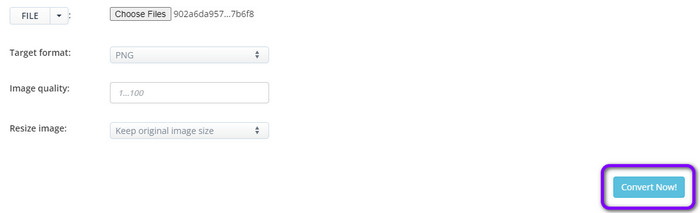
Etap 2: Przejdź do opcji Target Format. Po jej kliknięciu wybierz format PNG. Jeśli chcesz wprowadzić zmiany w obrazie, możesz również skorzystać z opcji Image Quality i Resize Image.
Etap 3: Kliknij przycisk Convert, aby rozpocząć proces konwersji. Po zakończeniu konwersji naciśnij przycisk Download, aby zapisać obraz na komputerze.
Konwertuj SVG na PNG za pomocą CloudConvert
Jeśli wciąż szukasz wysokiej klasy konwertera online do przekształcania SVG na PNG, odwiedź Cloudconvert. Ten konwerter internetowy doskonale sprawdza się przy konwersji szerokiej gamy plików. Obejmuje to formaty MKV, FLV, AVI, WEBM i WMV. Dodatkowo możesz konwertować wiele plików bez utraty jakości wideo. Darmowa wersja tego oprogramowania ma jednak dzienny limit 25 konwersji. W takim przypadku, jeśli chcesz konwertować więcej plików, musisz wykupić subskrypcję. Ponadto, w zależności od szybkości Twojego łącza internetowego, proces konwersji może się opóźniać. Co więcej, Cloudconvert obsługuje tylko osiem formatów wyjściowych, co jest niekorzystne dla użytkowników. Skorzystaj z opisanych poniżej kroków, jeśli jesteś gotów przekonwertować swoje wideo z pliku SVG na format PNG.
Etap 1: Odwiedź stronę CloudConvert w swojej przeglądarce. Następnie kliknij przycisk Select File. Gdy okno z plikami komputera pojawi się na ekranie, otwórz plik w formacie SVG, który chcesz przekonwertować.
Etap 2: Przejdź do opcji Convert to, aby wyświetlić dostępne formaty. Następnie przejdź do sekcji Image i wybierz format PNG.
Etap 3: Na koniec kliknij przycisk Convert. Po zakończeniu procesu konwersji naciśnij przycisk Download, aby zapisać przekonwertowany obraz na komputerze.
Część 3. Jak przekonwertować SVG na PNG na komputerze Mac
Aby konwertować SVG na PNG na Macu, potrzebujesz wydajnego konwertera obrazów z zaawansowanymi funkcjami edycji. Najlepszym wyborem jest BatchPhoto Pro. BatchPhoto Pro zasadniczo spełnia wszystkie wymagania związane z przetwarzaniem plików graficznych, w tym typowych fotografii, plików RAW oraz innych branżowych standardów formatów obrazów. To jednocześnie konwerter, edytor, narzędzie do zmiany rozmiaru i dodawania znaków wodnych w trybie wsadowym. Jego konwerter obsługuje ponad 170 różnych typów obrazów. Ma też prosty interfejs, idealny dla każdego użytkownika. Końcowy efekt konwersji możesz uzyskać w krótkim czasie. Jeśli jednak chcesz skorzystać ze wszystkich funkcji, musisz wykupić plan subskrypcyjny. Dodatkowo program jest dostępny wyłącznie na Maca. Jeśli korzystasz z systemu Windows, najlepiej poszukać innego programu do konwersji plików graficznych.
Etap 1: Zainstaluj BatchPhoto Pro na swoim Macu. Możesz skorzystać z wersji bezpłatnej. Następnie przejdź do opcji Add Photo, aby wstawić plik SVG.
Etap 2: Następnie przejdź do opcji Setup. Kliknij Output format, aby wybrać format PNG.
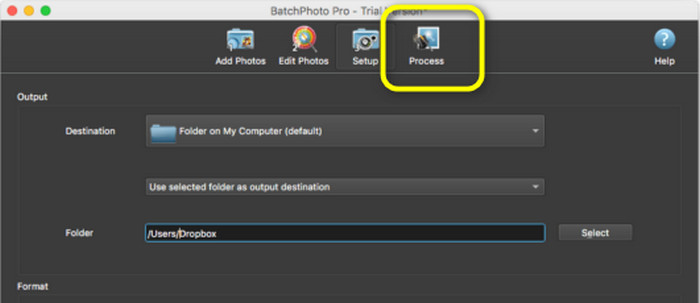
Etap 3: Na koniec kliknij przycisk Process, aby rozpocząć proces konwersji. Gdy będzie gotowy, możesz obejrzeć przekonwertowany obraz w folderze wyjściowym.
Część 4. Jak przekonwertować SVG na PNG w systemie Windows
W tej części przedstawimy odpowiedni sposób offline na konwersję SVG do PNG. Do tego celu musisz użyć programu Fosshub. Jest to również doskonały wybór do masowych i pojedynczych zmian formatów obrazów. Ten konwerter zapewnia także funkcję konwersji wsadowej, która umożliwia przetwarzanie wielu plików jednocześnie. Co więcej, możesz pobrać go bezpłatnie. Jednak Fosshub jest trudny w obsłudze, zwłaszcza dla początkujących. Układ i interfejs są mylące, przez co trudno je zrozumieć. Dodatkowo proces instalacji po pobraniu programu zajmuje dużo czasu. Ponadto ten konwerter offline nadaje się praktycznie tylko do konwersji SVG na PNG. Nie obsługuje innych formatów plików graficznych. Oznacza to, że jeśli planujesz konwertować inne formaty obrazów, korzystanie z tego programu będzie niemożliwe.
Etap 1: Wejdź na stronę Fosshub i pobierz program. Następnie przejdź do instalacji i uruchom go na pulpicie.
Etap 2: W górnej części interfejsu kliknij opcję Add > Add files, aby przejść do kolejnego kroku. Gdy folder komputera pojawi się na ekranie, kliknij i otwórz obraz SVG, który chcesz przekonwertować.
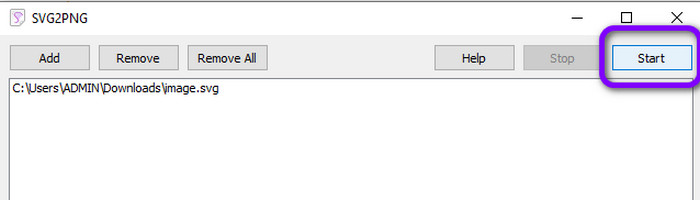
Etap 3: W ostatnim kroku kliknij przycisk Start w prawym górnym rogu interfejsu. Poczekaj na zakończenie procesu konwersji. Po kilku sekundach możesz wyświetlić przekonwertowany obraz, klikając przycisk Open w prawym dolnym rogu interfejsu. Kliknij tutaj, aby dowiedzieć się, jak konwertować SVG do JPG.
Część 5. Często zadawane pytania dotyczące konwersji SVG na PNG
1. Jaka jest różnica między plikami SVG, JPG i PNG?
SVG to format graficzny, który wykorzystuje wektory i renderuje obrazy jako wartości liczbowe. PNG używa kodowania binarnego do kompresji danych obrazu, podczas gdy JPG jest formatem obrazu rastrowego lub bitmapowego. Idealnym formatem plików graficznych jest SVG. To dlatego, że każdy może łatwo zobaczyć rzeczywiste rozmiary każdego fragmentu obrazu.
2. Czy jakość wzrasta podczas powiększania pliku SVG?
Nie. Zaletą formatu plików SVG jest to, że można je powiększać bez wpływu na ich jakość.
3. Czy format PNG czy SVG jest lepszy?
To zależy od tego, jak używasz pliku. Jeśli chcesz tworzyć logo, wykresy lub wykresy, użyj SVG. Jeśli chcesz tworzyć warstwy obrazów, PNG jest lepszy.
Wniosek
SVG to odpowiedni format dla animowanych grafik, linii i logo. Jeśli jednak chcesz wyświetlać i używać złożonych obrazów, lepszym wyborem jest PNG. Dlatego jeśli chcesz przekonwertować SVG na PNG, skorzystaj z FVC Free Image Converter. Ten konwerter online pozwala w prosty sposób konwertować pliki graficzne.
-
 Przydatne metody łatwej konwersji TIFF na JPG / PNG
 Nie przegap tych doskonałych sposobów przekształcania plików TIF w formaty JPG/PNG. Ten post zawiera niezbędne informacje, które musisz znać. Obejmuje ich różnice.
-
 Pełnowymiarowe sposoby konwersji JPG na PNG online i offline
 Szukasz przydatnych metod konwersji JPG na format pliku PNG? Ten przewodnik zawiera odpowiedź, której potrzebujesz. Aby odkryć te metody, przeczytaj artykuł.
-
 Najprostsze metody konwersji BMP na formaty JPG i PNG
 Poznaj najlepsze metody konwersji BMP na JPG lub PNG przy użyciu doskonałych konwerterów. Odkryjesz również różnicę między formatami plików BMP, JPG i PNG.
