


 Video Converter Ultimate
 Nagrywarka ekranu
 Naprawa wideo
Adobe Resize Images — najłatwiejsze sposoby zmiany rozmiaru obrazu online i offline
Jeśli chcesz zmieniać rozmiar obrazów w Adobe, mamy rozwiązanie, którego szukasz. Adobe to znana marka aplikacji do edycji zdjęć i wideo. Adobe ma wiele programów, w których możesz poprawiać, przycinać, edytować i robić wiele więcej – czego tylko zapragniesz! Adobe ma prawie wszystkie potrzebne aplikacje do edycji wideo i zdjęć. Ale czy wiesz, że Adobe ma także aplikację, w której możesz zmienić rozmiar obrazu? Dokładnie tak! Adobe Express to narzędzie online do zmiany rozmiaru zdjęć. A jeśli chcesz zmieniać rozmiar offline, możesz użyć Adobe Photoshop. Poniżej omówimy te narzędzia i pokażemy, jak zmieniać rozmiar obrazów za pomocą Adobe Express i Adobe Photoshop.
Część 1. Jak zmienić rozmiar obrazu w Adobe Express Online
Jeśli chcesz skorzystać ze zmiany rozmiaru obrazu online, istnieje wiele narzędzi, które możesz przeszukiwać w Internecie. Jednak wyszukiwanie w Internecie czasami nie będzie najlepszym wyborem, ponieważ istnieją narzędzia, które nie zapewniają wysokiej jakości wyników. Ponadto wiele osób szuka obrazów zmiany rozmiaru w programie Adobe Photoshop online. Problem polega na tym, że Adobe Photoshop nie ma wersji online. Przedstawimy więc kolejne narzędzie Adobe do zmiany rozmiaru obrazu.
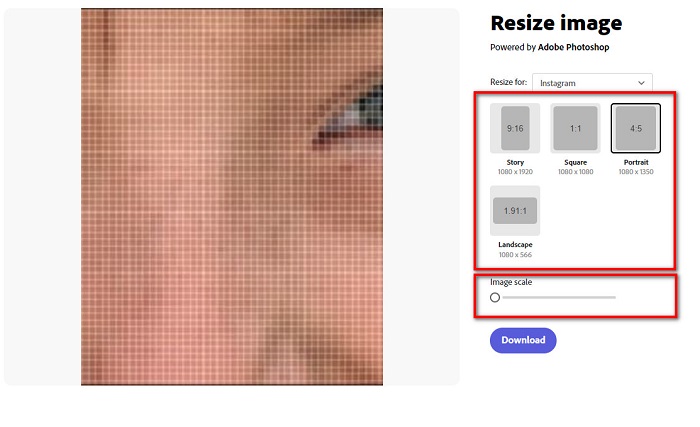
Adobe Express to prawdopodobnie najlepszy internetowy program do zmiany rozmiaru zdjęć, jaki możesz znaleźć w sieci. Ta aplikacja online pozwala zmienić rozmiar obrazu, wybierając gotowe ustawienia skalowania z listy. Możesz wybrać proporcje 9:16 (Story), 1:1 (Kwadrat), 4:5 (Pionowe) oraz 1,91:1 (Poziome). Co więcej, ma prosty interfejs, dzięki czemu jest bardzo przyjazna dla użytkownika. Możesz także ręcznie skalować obraz, przytrzymując i przeciągając suwak. Ponadto, jeśli chcesz zmienić rozmiar obrazu na potrzeby Instagrama, Facebooka, Twittera czy Pinteresta, Adobe Express ci w tym pomoże. Jednak w przeciwieństwie do innych aplikacji Adobe do edycji, to narzędzie nie ma dodatkowych funkcji edycyjnych.
Jak zmienić rozmiar obrazu za pomocą Adobe Express:
Krok 1. Otwórz przeglądarkę i wyszukaj w niej narzędzie do zmiany rozmiaru obrazu Adobe Express. Następnie kliknij przycisk Upload your Photo na głównym interfejsie, aby wgrać obraz, którego rozmiar chcesz zmienić.
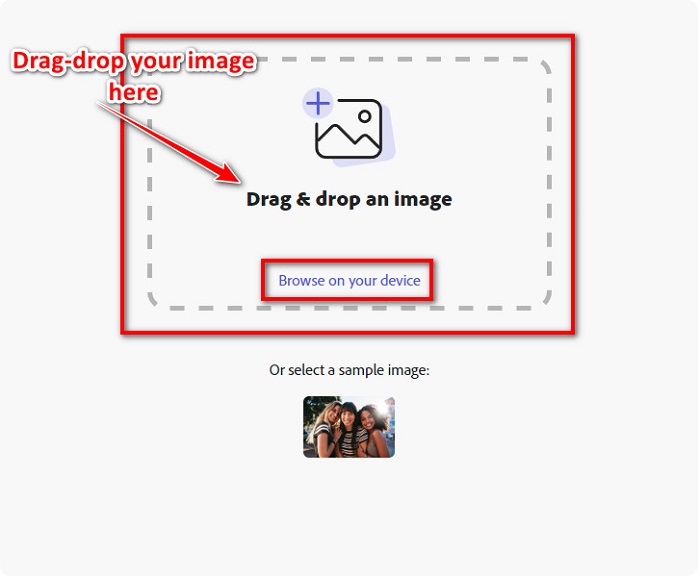
Krok 2. Następnie przeciągnij i upuść swój obraz z folderów na komputerze. Możesz też po prostu kliknąć przycisk Browse on your device, aby wgrać obraz.
Krok 3. Na koniec wybierz, pod co chcesz dopasować rozmiar, klikając strzałkę rozwijanego menu obok Resize for. Następnie wybierz preferowany rozmiar po lewej stronie interfejsu. Możesz też ręcznie zmienić rozmiar obrazu, przytrzymując i przeciągając suwak pod gotowymi ustawieniami rozmiaru.
Krok 4. Kliknij przycisk Download, aby pobrać obraz o zmienionym rozmiarze.
Część 2. Jak zmienić rozmiar obrazu za pomocą programu Adobe Photoshop offline
Mimo to dobrze jest korzystać z narzędzia online, ponieważ pozwala to zaoszczędzić miejsce na urządzeniu, ale nadal najlepszym wyborem jest użycie narzędzia offline. Większość narzędzi do zmiany rozmiaru obrazów offline zawiera wiele funkcji edycyjnych. Ponadto zaletą korzystania z narzędzi offline jest to, że nie trzeba mieć dostępu do Internetu, aby zmienić rozmiar obrazu. W tej części przedstawimy najwybitniejsze narzędzie do zmiany rozmiaru wideo offline.
Adobe Photoshop to najlepsza aplikacja do edycji zdjęć, jaką możesz mieć na swoim komputerze. Ten program do obróbki zdjęć ma wiele narzędzi i funkcji, których możesz użyć do edycji obrazów. Dodatkowo możesz za jego pomocą zmienić rozmiar dowolnego obrazu. Aplikacja pozwala poprawiać zdjęcia cyfrowe, rysunki, malunki i animacje, które możesz wykorzystać do celów biznesowych. Co więcej, wielu profesjonalistów używa tego programu do edycji z uwagi na jego funkcje i jakość, jaką zapewnia.
Co więcej, możesz używać tej aplikacji do dodawania tekstu, tworzenia 3D i zwiększania ostrości obrazu. Ale wadą Adobe Photoshop jest to, że musisz kupić aplikację przed jej użyciem. Jest też trudny w użyciu, zwłaszcza dla początkujących. Niemniej jednak ta aplikacja jest warta swojej ceny i na pewno spodoba ci się korzystanie z niej.
Jak zmienić rozmiar obrazów za pomocą programu Adobe Photoshop offline:
Krok 1. Pobierz Adobe Photoshop na swoje urządzenie. Następnie postępuj zgodnie z instrukcją instalacji aplikacji i uruchom ją na swoim urządzeniu.
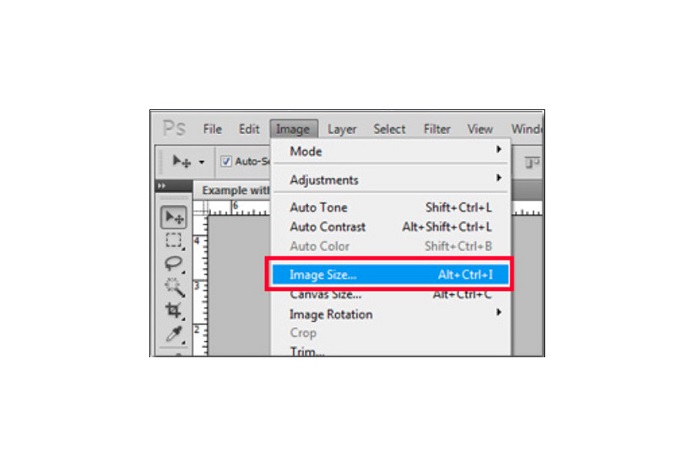
Krok 2. Otwórz swój obraz w Photoshopie, a potem przejdź do pozycji Image (Obraz) w lewym górnym rogu interfejsu. Następnie wybierz Image Size (Rozmiar obrazu).
Krok 3. Następnie pojawi się nowe okno, w którym zaznacz pole obok Constrain Proportions (Zachowaj proporcje).
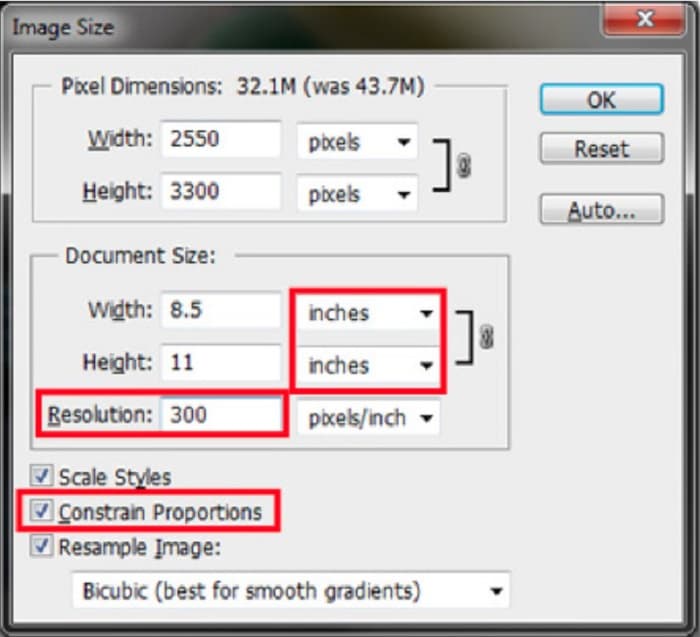
Krok 4. W sekcji Document Size wybierz cale jako jednostkę miary. Upewnij się, że rozdzielczość nie jest niższa niż 200 pikseli na cal.
Krok 5. Wpisz width (szerokość) i height (wysokość), jakie preferujesz dla swojego obrazu. Następnie kliknij przycisk OK, aby zapisać zmiany.
Krok 6. Na koniec zapisz swój plik na komputerze.
Teraz, gdy już wiesz, jak zmienić rozmiar obrazu za pomocą najlepszego narzędzia Adobe do zmiany rozmiaru zdjęć, pokażemy ci alternatywny program do zmiany rozmiaru obrazów.
Część 3. Alternatywa dla Adobe Photoshop w zakresie zmiany rozmiaru obrazów
Ponieważ Adobe Photoshop nie jest narzędziem przyjaznym dla użytkownika, szukaliśmy alternatywy, za pomocą której można zmienić rozmiar obrazu. Przedstawimy więc aplikację, którą możesz pobrać na urządzenie z systemem Windows lub Mac. Nauczymy Cię również, jak zmienić rozmiar obrazu za pomocą tej najlepszej aplikacji.
FVC Free Image Resizer to kolejne potężne internetowe narzędzie do zmiany rozmiaru obrazów, którego możesz użyć, jeśli chcesz zmienić rozmiar swojego zdjęcia. Możesz też używać aplikacji do zmiany rozmiaru obrazu, aby poprawić jakość fotografii – i właśnie tym zajmuje się FVC Free Image Resizer. To narzędzie online potrafi powiększyć obraz 2-, 4-, 6- lub 8‑krotnie. Dodatkowo obsługuje wszystkie formaty obrazów, takie jak JPG, JPEG, PNG i BMP. Co jeszcze lepsze, aplikacja ma bardzo prosty, łatwy w obsłudze interfejs. Ponadto korzysta z technologii AI, która automatycznie wykrywa rozmazane części obrazu, a następnie je poprawia.
Jak zmienić rozmiar obrazu za pomocą FVC Free Image Upscaler:
Krok 1. Wyszukaj w przeglądarce FVC Free Image Upscaler, a następnie przejdź na stronę główną aplikacji. Naciśnij przycisk Upload Photo na głównym interfejsie, aby wgrać obraz, którego rozmiar chcesz zmienić.

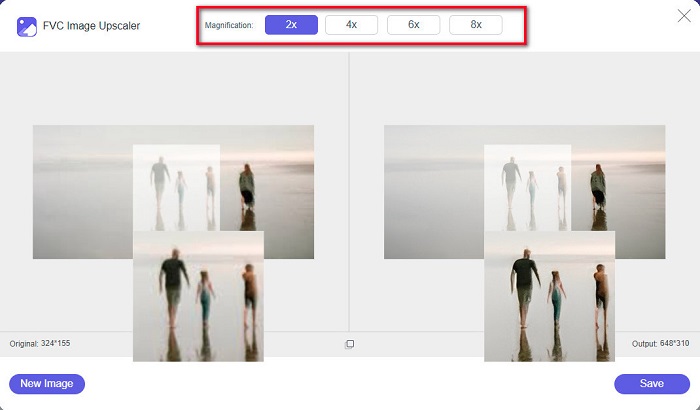
Krok 2. Po wgraniu obrazu wybierz powiększenie, jakie chcesz zastosować do swojego zdjęcia. Możesz wybrać 2x, 4x, 6x lub 8x. Im większa liczba, tym lepsza jakość.
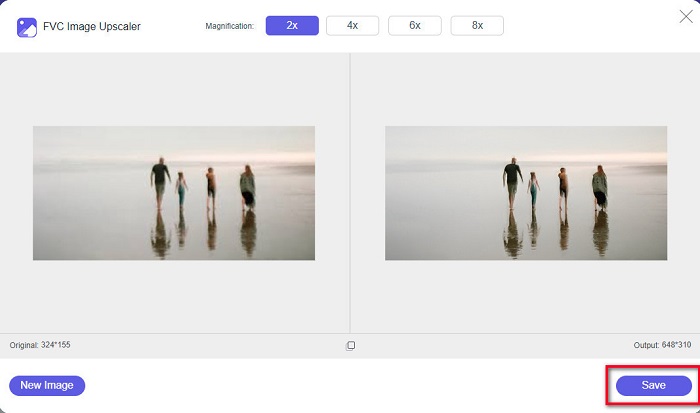
Krok 3. Następnie kliknij przycisk Save, aby zapisać wynik na swoim urządzeniu.
Część 4. Często zadawane pytania dotyczące zmiany rozmiaru obrazu w programie Adobe Photoshop
Czy Adobe bezstratnie zmienia rozmiar obrazów?
Korzystając z programu Adobe Photoshop, możesz zmieniać rozmiar obrazów bez utraty jakości. Ponadto produkuje wysokiej jakości wydruki.
Jakie formaty plików obsługuje program Adobe Photoshop?
Adobe Photoshop akceptuje prawie wszystkie znane formaty obrazów, takie jak JPG, JPEG, PNG, BMP, TIFF, EPS, PDF i inne.
Jaka jest cena Adobe Photoshop?
Możesz kupić Adobe Photoshop za $19,99 miesięcznie. Możesz skorzystać z 30-dniowej bezpłatnej wersji próbnej, aby najpierw przetestować aplikację.
Wniosek
Skoro twój problem związany z zmianą rozmiaru obrazów w Adobe został rozwiązany, możesz zmieniać rozmiar zdjęć, korzystając z Adobe Express lub Adobe Photoshop. Niezależnie od tego, którą z powyższych aplikacji wybierzesz, z powodzeniem zmienisz rozmiar swojego obrazu. Jeśli jednak chcesz łatwiejszy i wydajniejszy sposób zmiany rozmiaru i poprawy zdjęcia, skorzystaj z FVC Free Image Upscaler.
-
 Jak wyostrzyć obraz online i offline za pomocą 4 łatwych sposobów?
 Istnieje wiele metod, które możesz zastosować, jeśli chcesz wyostrzyć obraz. Poniżej omówimy najlepsze i najłatwiejsze sposoby wyostrzania obrazów online i offline.
-
 Przywracanie starych zdjęć online i offline [Łatwe kroki]
 Chcesz przywrócić stare zdjęcie? Dzięki tym narzędziom poznasz stary proces przywracania zdjęć. Przeczytaj ten post, aby poznać najprostsze metody.
-
 Jak zmienić rozmiar zdjęcia na Facebooku [Szybkie i łatwe kroki]
 Jeśli masz problem z przesłaniem dużego obrazu na Facebooku, mamy dla Ciebie rozwiązanie. Dokończ ten artykuł, aby dowiedzieć się, jak zmienić rozmiar zdjęć na Facebooku.
