


 Video Converter Ultimate
 Nagrywarka ekranu
 Naprawa wideo
Najlepsze reduktory jakości obrazu, które musisz mieć w 2022 r
Przesyłanie wielu obrazów i dzielenie się tym, co się nam przydarza, w całym internecie stało się łatwe dzięki różnym serwisom społecznościowym, do których mamy darmowy dostęp. Niestety, obrazy zamieszczane w tych serwisach często tracą na jakości, zwłaszcza gdy oryginalna jakość jest wyższa niż standard. Być może myślisz o wgraniu obrazu bezpośrednio na stronę, ale wstrzymaj się! Pokażemy ci bowiem pewien trik, który pozwoli przynajmniej zmniejszyć poziom kompresji nakładanej na obraz – polega on na obniżeniu jakości jeszcze przed publikacją. W tym wpisie przedstawimy najlepsze narzędzia do redukcji jakości obrazu, dzięki którym możesz rozwiązać ten problem. Przeczytaj uważnie poniższe informacje, aby wybrać odpowiednie narzędzie.

Część 1. Reduktory jakości obrazu, które musisz znać, aby łatwo obniżyć jakość obrazu [Recenzja]
ReduceImages.com
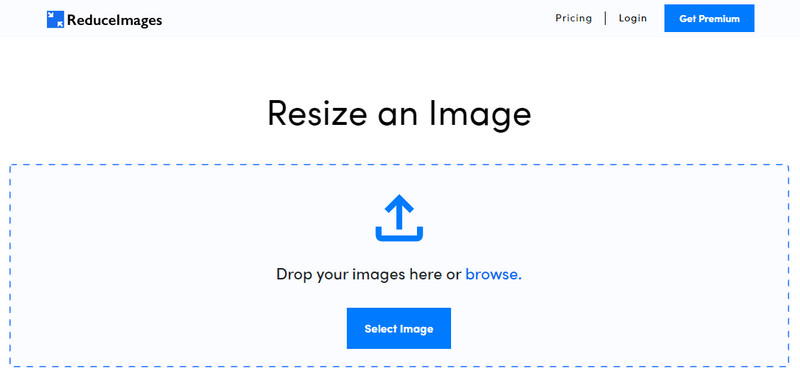
ReduceImages.com to popularne narzędzie online, za pomocą którego możesz obniżyć jakość obrazu, aby dostosować go do standardów serwisów internetowych. To rozwiązanie działa w przeglądarce, więc nie musisz niczego pobierać – wystarczy, że wpiszesz jego nazwę w dowolnej przeglądarce na swoim urządzeniu. Dodatkowo możesz tutaj zmieniać rozmiar przesłanych plików JPG, PNG i GIF. Choć narzędzie jest dostępne za darmo, ma też pewne wady, które mogą irytować, zwłaszcza jeśli chcesz pracować na wielu plikach naraz albo nie znosisz reklam. Jeśli możesz przeznaczyć na to pewną kwotę, możesz wykupić płatny plan – ceny zaczynają się od $ 3,99.
Plusy
- Darmowy w użyciu i nie wymaga instalacji.
- Tutaj możesz zmienić rozmiar obrazu, jeśli chcesz.
- Zmień tło przezroczystego obrazu na czarno-białe.
- Każdy może dowiedzieć się, jak z tego korzystać w mgnieniu oka.
Cons
- W darmowej wersji jest kilka reklam.
- Nie może wykonywać przetwarzania wsadowego w darmowej wersji.
Lunapik
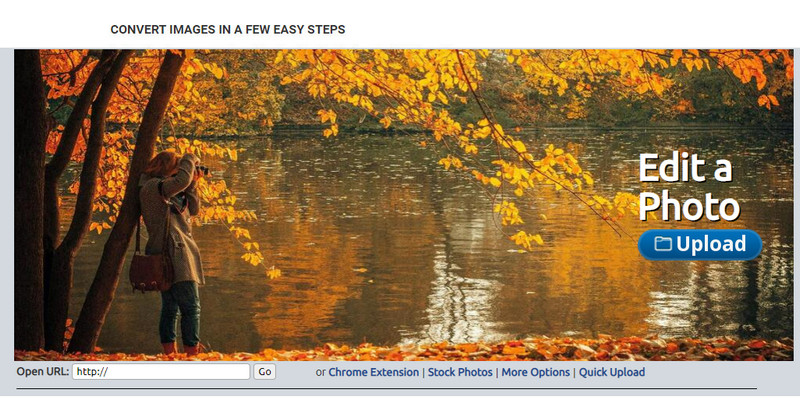
Lunapic to bardzo proste w obsłudze narzędzie do zmniejszania jakości obrazu do wybranej rozdzielczości, którego interfejs przypomina Paint. Łatwo się w nim odnaleźć właśnie dzięki podobieństwom do znanego programu Paint w systemie Windows. Choć można na nim polegać przy optymalizowaniu jakości obrazu, obsługuje on tylko jeden format – JPEG. Jeśli obraz, który chcesz edytować, nie został jeszcze pobrany, możesz wkleić jego adres URL i w ten sposób go załadować. Tak jak w przypadku pierwszego narzędzia, nie musisz niczego instalować – Lunapic działa w przeglądarce.
Plusy
- Intuicyjny interfejs użytkownika, który pozwala łatwo manipulować jakością.
- Okienko podglądu jest obsługiwane, aby wyświetlić skorygowaną jakość obrazu.
- Możesz skopiować i wkleić adres URL obrazu, który chcesz przesłać.
- Jest bezpłatny i nie obsługuje wersji premium.
Cons
- Obsługiwany format to tylko JPEG.
- GUI jest przestarzały i wymaga pewnych poprawek.
EzGIF
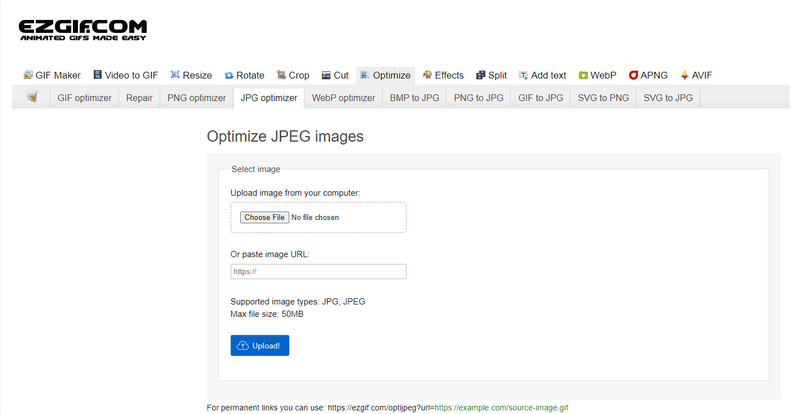
EzGIF może służyć jako generator obrazów niskiej jakości albo, mówiąc prościej, narzędzie do optymalizacji jakości przesyłanych tu grafik. Jest znane przede wszystkim jako naprawiacz GIF-ów, ale obecnie umożliwia również zmianę jakości plików JPEG, WebP i PNG. Jest popularniejsze od dwóch wcześniej opisanych narzędzi, częściowo ze względu na swoją skuteczność i długi staż jako webowe rozwiązanie. Oferuje praktyczne i jednocześnie efektywne funkcje, których opanowanie nie sprawia większych trudności. Nie możesz jednak przesyłać i przetwarzać wielu plików jednocześnie, mimo że jest to narzędzie bardzo użyteczne. Ponadto nie da się tu wgrywać obrazów w innych formatach niż JPEG lub JPG, PNG, WebP oraz GIF, zarówno statycznych, jak i animowanych.
Plusy
- Obsługuje wiele funkcji, takich jak dostosowywanie jakości, ulepszanie, konwertowanie i wiele innych.
- Możesz swobodnie uzyskiwać do niego dostęp i używać go w różnych przeglądarkach internetowych.
- Zoptymalizuj swój obraz tutaj i zobacz wynik w okienku podglądu przed eksportem.
- Nie dodaje znaku wodnego po zmianie jakości obrazu.
Cons
- Graficzny interfejs użytkownika wymaga pewnych poprawek.
- Nie obsługuje innych formatów obrazów, takich jak BMP, SVG, HEIF i inne.
- Przesyłanie obrazów wsadowych nie jest obsługiwane.
Adobe Photoshop

Adobe Photoshop to swego rodzaju „kod na skróty” do obniżania jakości obrazu, bo jest najlepszym narzędziem do jego przekształcania. Możesz tu wgrywać dowolne zdjęcia i regulować sposób ich przetwarzania przez algorytmy programu. Użytkownicy cenią to profesjonalne narzędzie za ogrom możliwości i zaawansowane funkcje, których próżno szukać w innych edytorach, zarówno desktopowych, jak i online. Istnieje różnica między narzędziem naprawdę najlepszym a po prostu „okej” – Photoshop świetnie to pokazuje. Trzeba jednak dodać, że część użytkowników ma trudności z jego opanowaniem ze względu na rozbudowany interfejs. Jeśli korzystasz z tego programu po raz pierwszy, możesz napotkać pewne problemy. Ogólnie jednak jest to najbardziej profesjonalny edytor obrazów, jakiego możesz użyć – możliwości, które oferuje, wykraczają daleko poza to, co dają trzy pierwsze opisane narzędzia.
Plusy
- Zapewnia ekskluzywne funkcje, których nie ma inny edytor obrazów online.
- Zapewnia ekskluzywne funkcje, których nie ma inny edytor obrazów online.
- Jest to zdecydowanie najlepszy wybór do wykonywania profesjonalnej edycji obrazu.
- Kompaktowe iw pełni funkcjonalne narzędzie, które można pobrać na różne urządzenia.
Cons
- Nowi użytkownicy mają problem ze zrozumieniem, jak z niego korzystać.
- Musisz kupić plan, aby nadal z niego korzystać po bezpłatnym okresie próbnym.
Część 2. Bonus: jak poprawić jakość obrazu o niskiej jakości dzięki Top Image Upsclaer w sieci
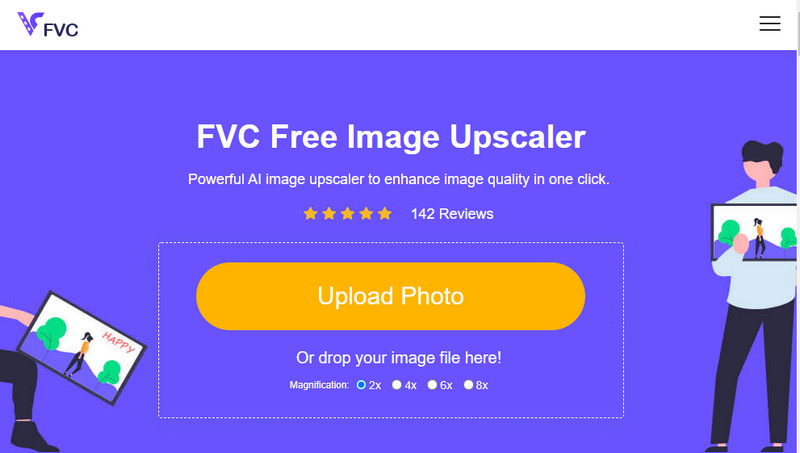
Czy zdarzyło ci się stworzyć obraz o niskiej jakości, który okazał się rozpikselowany lub rozmyty, i chcesz przywrócić go do pierwotnego stanu? W takim razie możesz skorzystać z narzędzia FVC Free Image Upscaler. To rozwiązanie online potrafi wykonać to zadanie, śledząc strukturę obrazu, dopasowując jego jakość i skalując go w górę na podstawie tego, co wykryje sztuczna inteligencja. Korzystając z tego narzędzia, zyskujesz kilka zalet: bardzo dobrą jakość powiększania, brak konieczności instalacji, bezpieczeństwo, prostotę obsługi oraz całodobowe wsparcie klienta, które może ci pomóc w razie problemów. Możesz tu także przesyłać pliki JPEG/JPG, PNG, BMP, SVG i wiele innych, aby zwiększyć rozdzielczość obrazów. Co więcej, możesz korzystać z tego rozwiązania nawet wtedy, gdy wcześniej nie obniżałeś jakości pliku, a po prostu chcesz poprawić ogólną jakość. Zacznij korzystać z narzędzia, klikając jego nazwę i natychmiast przesyłając obraz, który chcesz powiększyć!
Część 3. Często zadawane pytania dotyczące obniżania jakości obrazu
Czy zmiana jakości zmniejsza rozmiar pliku?
Nie, nie będzie. Jeśli zmniejszysz liczbę pikseli w obrazie, jego wygląd ulegnie zmianie, ale nie dotyczy to rozmiaru pliku. Oto kilka najlepszych narzędzi do poprawy pikseli, których możesz spróbować.
Dlaczego szybkość transmisji obrazu zmieniła się po obniżeniu jakości?
Po zmianie jakości obrazu zobaczysz znaczną zmianę szybkości transmisji po wyeksportowaniu go, znacznie przy zmianie rozdzielczości obrazu.
Dlaczego animowany GIF staje się statyczny po obniżeniu jakości?
Program, którego używasz do obniżenia jakości, umożliwia przesłanie animowanego pliku GIF, ale nie może wyeksportować animowanego pliku GIF, więc wynik zmieni się w statyczny plik GIF. Rozszerzenie obrazu pozostanie bez zmian, ale animacja nie.
Wniosek
Możesz wybrać reduktor jakości obrazu za pomocą czterech dodanych przez nas programów, które możesz pobrać i uzyskać do nich dostęp w Internecie. Jeśli dobrze się bawisz czytając ten artykuł, będziemy bardzo wdzięczni, jeśli ocenisz te pięć gwiazdek.
-
 Top 7 najlepszych powiększalników zdjęć online i offline
 Chcesz poznać najskuteczniejsze powiększalniki zdjęć na urządzenia z systemem Windows lub Mac? Przeczytaj ten post, aby poznać najlepsze powiększalniki zdjęć, które warto wypróbować.
-
 Najlepsze 4 programy do powiększania GIF offline i online, których nie możesz przegapić
 Ten post jest dla Ciebie, jeśli szukasz najlepszych powiększalników GIF. Wymieniliśmy najskuteczniejsze powiększalniki GIF online i offline dla Twojego komputera.
-
 Najlepsze aplikacje do zmiany rozmiaru zdjęć online i offline na komputer
 Szukasz najlepszych aplikacji do zmiany rozmiaru zdjęć na swój komputer? Wymieniliśmy najskuteczniejsze aplikacje do zmiany rozmiaru zdjęć online i offline, które powinieneś wypróbować.
