


 Video Converter Ultimate
 Nagrywarka ekranu
 Naprawa wideo
2 sposoby na zmianę tła w Photoshopie | Z alternatywą
Photoshop jest jednym z najbardziej wszechstronnych narzędzi do edycji, które pozwala użytkownikom edytować zdjęcia, w tym zmieniać tło. Obecnie ludzie stają się coraz bardziej kreatywni ze swoimi fotografiami – zarówno w celach prywatnych, jak i zawodowych. W związku z tym potrzeba nauczenia się i opanowania tej umiejętności w Photoshopie jest tak samo ważna jak każda inna umiejętność edycyjna, jakiej możemy się nauczyć, korzystając z tego programu. Dlatego w tym artykule się tego nauczymy. Ten artykuł przedstawia dwie metody, które pokazują, jak zmienić tło w Photoshopie, z dokładną instrukcją krok po kroku dla każdej z nich. Ponadto omówiono też alternatywne, bezpłatne narzędzie, które umożliwia łatwe usuwanie tła na zdjęciach. Na co więc czekasz? Zaczynajmy!

Część 1. Jak zmienić tło na inne w Photoshopie
Jednym z najskuteczniejszych sposobów na zmianę tła w Photoshopie jest stworzenie precyzyjnego zaznaczenia, które oddzieli główny obiekt od tła. W tej metodzie użyjemy narzędzia Quick Selection (Szybkie zaznaczanie), które pozwala z łatwością podkreślić obszar, który chcesz zachować, jednocześnie usuwając lub zastępując resztę. Jest to prosta technika, która daje kontrolę nad procesem edycji i sprawdza się w przypadku większości rodzajów zdjęć. Oto jak możesz zmienić tło na inne w Photoshopie:
Krok 1. Najpierw wybierz z paska narzędzi Quick Selection Tool (narzędzie Szybkie zaznaczanie) lub naciśnij klawisz W na klawiaturze. Następnie, używając pędzla o średniej twardości, klikaj i przeciągaj po obszarze, który chcesz zachować. Photoshop automatycznie wykryje i zaznaczy obszar na podstawie kontrastu na obrazie.
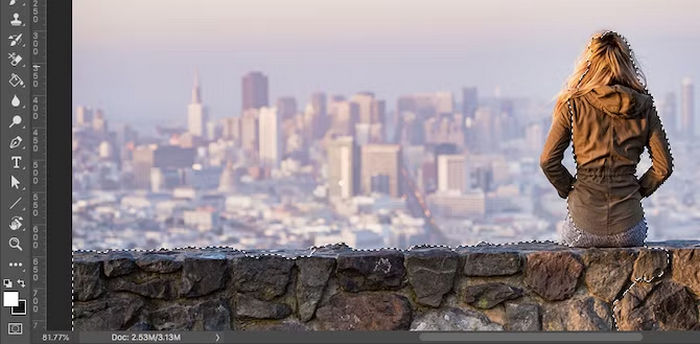
Krok 2. Następnie dopracuj zaznaczenie. Aby to zrobić, powiększ obraz i zmniejsz rozmiar pędzla, naciskając lewy nawias kwadratowy. Potem kontynuuj klikanie i przeciąganie, aby dodać do zaznaczenia kolejne fragmenty obiektu na pierwszym planie.
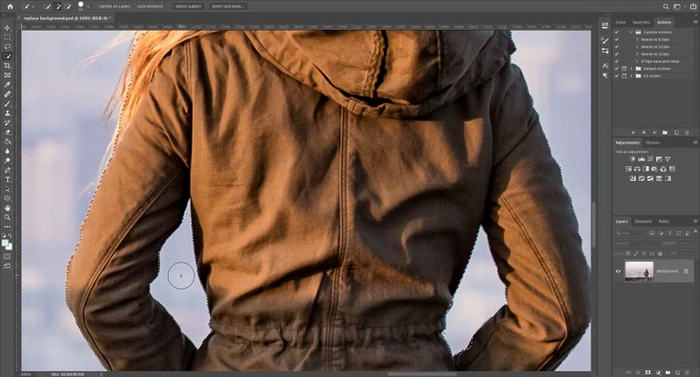
Krok 3. Teraz kliknij Select and Mask na pasku opcji u góry ekranu, aby otworzyć obszar roboczy, w którym możesz dopracować zaznaczenie i zamienić je w maskę.
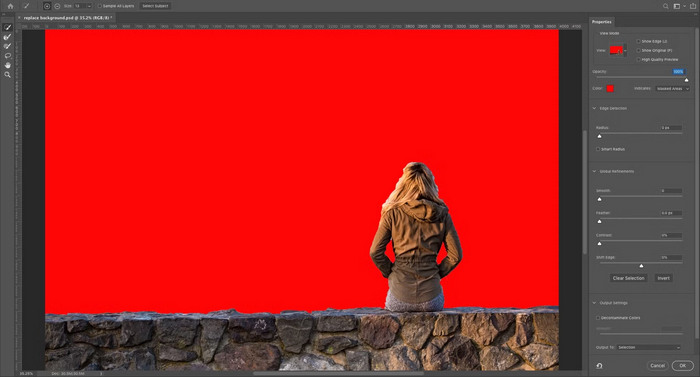
Krok 4. Następnie usuń obwódki kolorystyczne. Aby to zrobić, przejdź do Output Settings (Ustawienia wyjściowe) w panelu po prawej stronie. Zaznacz opcję Decontaminate Colors (Oczyść kolory).
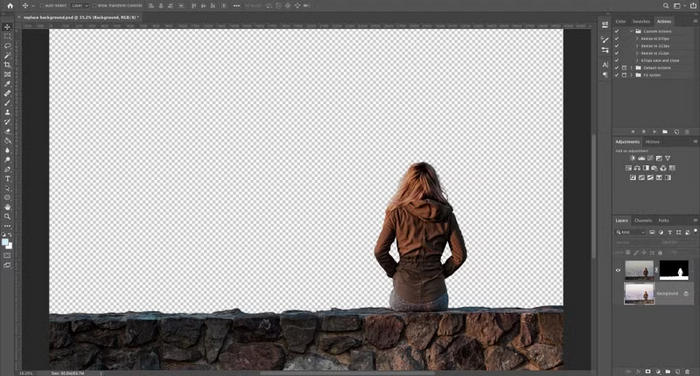
Krok 5. Teraz wklej obraz zawierający nowe tło. Aby to zrobić, umieść ten obraz na warstwie tuż pod warstwą z obiektem na pierwszym planie.
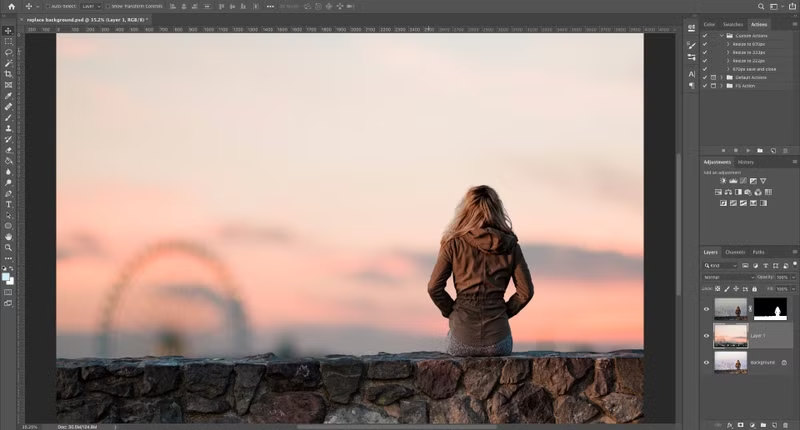
Krok 6. Użyj Hand tool (narzędzia Rączka), aby przesunąć warstwę w wybrane miejsce, a w razie potrzeby zmień jej rozmiar za pomocą narzędzia Free Transform (Ctrl+T w systemie Windows lub Cmd+T w systemie macOS). Aby dopasować rozmiar, przeciągaj uchwyty w narożnikach lub po bokach do wewnątrz. Przytrzymaj klawisz Shift, aby zachować proporcje obrazu.
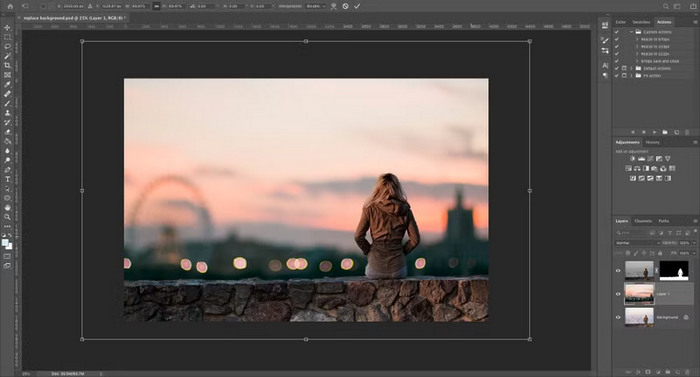
Krok 7. Na koniec, gdy skończysz, kliknij OK i zapisz plik w formacie PSD, aby zachować wszystkie informacje o warstwach. Jeśli chcesz go wyeksportować, przejdź do menu Plik, wybierz Save As (Zapisz jako) i jako format wybierz JPEG.
Zmieniając tło, zawsze wybieraj nowe, które pasuje do oświetlenia, perspektywy i głębi ostrości oryginalnego zdjęcia. Dzięki temu obiekt naturalniej wtopi się w nową scenę, unikając efektu „kopiuj-wklej”.
Część 2. Jak zmienić kolor tła za pomocą programu Photoshop
Zmiana koloru tła w Photoshopie nie jest żmudnym zadaniem, zwłaszcza jeśli znasz już interfejs i funkcje tego narzędzia. Jeśli chcesz zmienić kolor tła swojego zdjęcia, wykonaj poniższe kroki.
Krok 1. Zacznij od wybrania narzędzia Quick Selection Tool (Szybkie zaznaczanie). Zakładamy, że obraz jest już otwarty w Photoshopie.
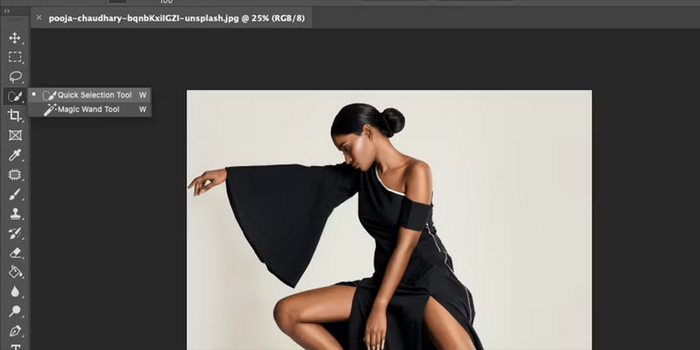
Krok 2. Następnie kliknij Select Object (Zaznacz obiekt) u góry ekranu.
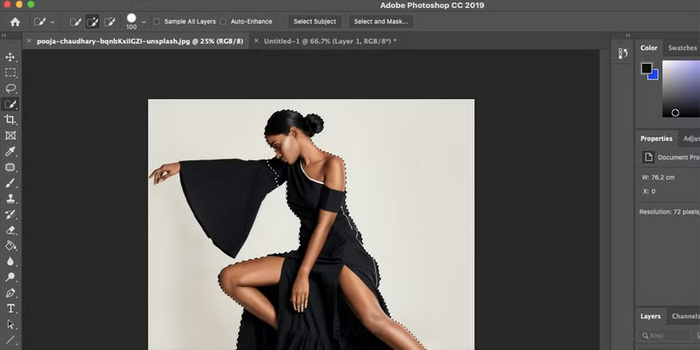
Uwaga: Photoshop wykorzystuje technologię sztucznej inteligencji Adobe Sensei, aby automatycznie wykryć i zaznaczyć główny obiekt na zdjęciu.
Krok 3. Jeśli sztuczna inteligencja nie zaznaczyła niektórych części, powiększ obraz i użyj narzędzia Quick Selection.
Krok 4. Alternatywnie, aby sprawdzić i poprawić obszary, które mogły zostać pominięte przez narzędzie zaznaczania, naciśnij klawisz Q na klawiaturze, aby wejść w Mask Mode (Tryb maski), w którym czerwona nakładka wskazuje obszar zamaskowany. Następnie przełącz się na narzędzie Brush (Pędzel) i użyj białego koloru, aby dodać do maski, oraz czarnego, aby ją odjąć.
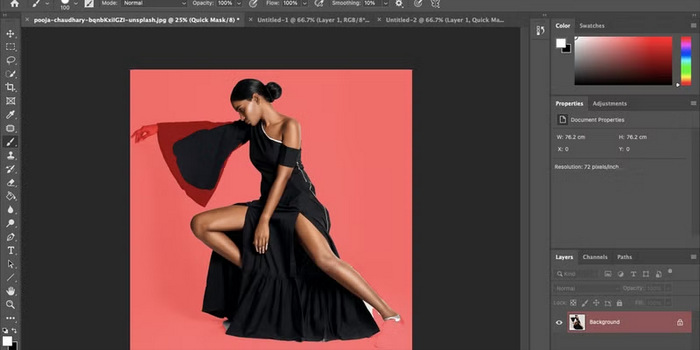
Uwaga: Nie martw się, jeśli nie będzie idealnie już za pierwszym razem – maskę zawsze można dopracować po zastosowaniu nowego koloru tła.
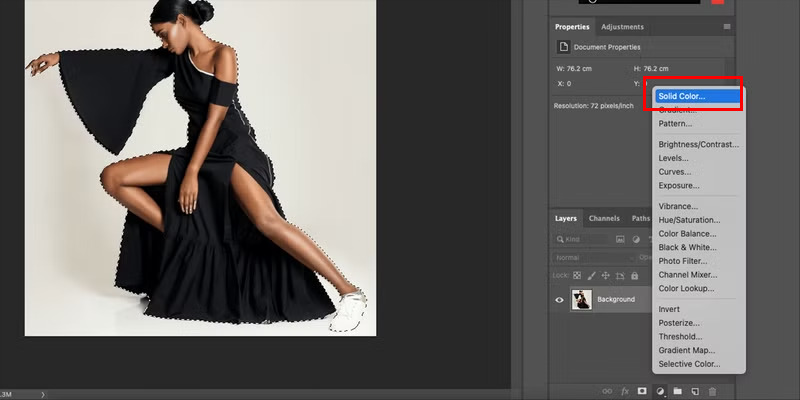
Krok 5. Gdy maska jest gotowa, kliknij przycisk Adjustment Layer (Warstwa dopasowania) na dole panelu Warstwy i wybierz Solid Color (Kolor jednolity).
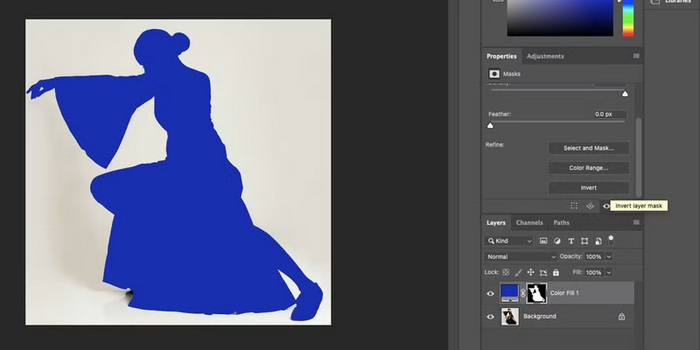
Krok 6. Zauważysz, że obiekt został wypełniony wybranym kolorem. Aby zastosować ten kolor do tła zamiast do obiektu, kliknij ikonę maski, która została utworzona, a następnie wybierz Invert (Odwróć) w panelu Właściwości.
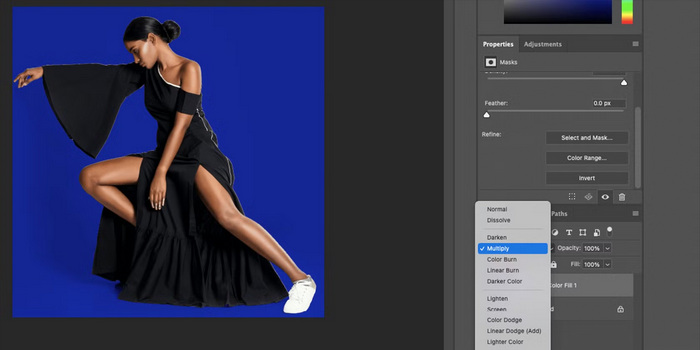
Krok 7. Na tym etapie pora dopracować efekt. Przejdź do Blending Mode (Tryb mieszania) w panelu Layers (Warstwy) i wybierz Multiply (Mnożenie). Dzięki temu uzyskasz bardziej realistyczny efekt poprzez wzmocnienie cieni i innych subtelnych detali na obrazie. Możesz też dostosować Opacity (Krycie), aby uzyskać bardziej naturalny wygląd.
Krok 8. W nowym oknie wybierz Refine Edge Brush (Pędzel do dopracowania krawędzi). Następnie przeciągnij nim po wszystkich krawędziach, aby je dopracować.
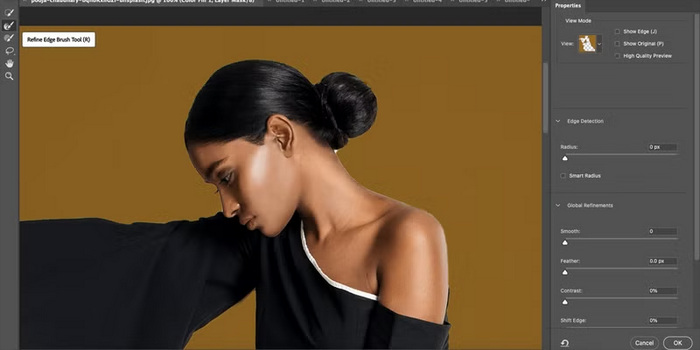
Krok 9. Teraz możesz wybrać inny kolor tła.
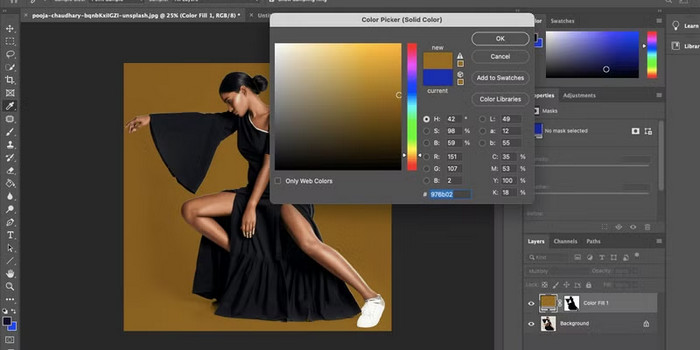
I gotowe! Wystarczy, że wybierając jednolity kolor tła do zdjęcia, wybierzesz coś, co będzie pasować do obiektu. Nie wahaj się dostosować warstwy jednolitego koloru do nowego koloru tła.
Część 3. Jak bezpłatnie zmienić kolor tła | Łatwiejsza metoda
Jeśli nie masz Photoshopa i szukasz zamiast niego darmowego narzędzia, nie przejmuj się, ponieważ dostępny jest FVC Free Background Remover. To narzędzie ułatwia zmianę koloru tła zdjęcia bez potrzeby posiadania doświadczenia w edycji. Co więcej, wykorzystuje ono sztuczną inteligencję, aby szybko usunąć tło ze zdjęcia. Następnie możesz wybrać nowy kolor tła lub wgrać własne tło.
Oto jak za darmo zmienić kolor tła za pomocą FVC Free Background Remover:
Krok 1. Wejdź na stronę FVC Free Background na ich oficjalnej witrynie.
Krok 2. Kliknij przycisk Upload Image, aby zaimportować swoje zdjęcie.

Krok 3. Teraz tło zdjęcia zostało automatycznie usunięte. Jeśli chcesz dopracować krawędzie, przejdź do Edge Refine i użyj opcji gumki powyżej, a następnie delikatnie przeciągaj po częściach, które chcesz usunąć.
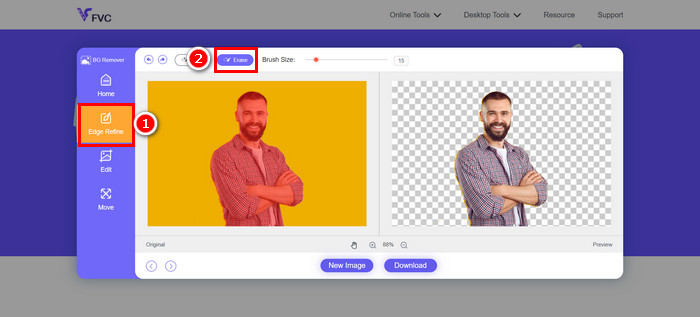
Krok 4. Aby zmienić kolor tła, przejdź do zakładki Edit i kliknij Color, aby wybrać nowy kolor tła dla swojego zdjęcia. Gdy skończysz, kliknij przycisk Download, aby pobrać obraz.
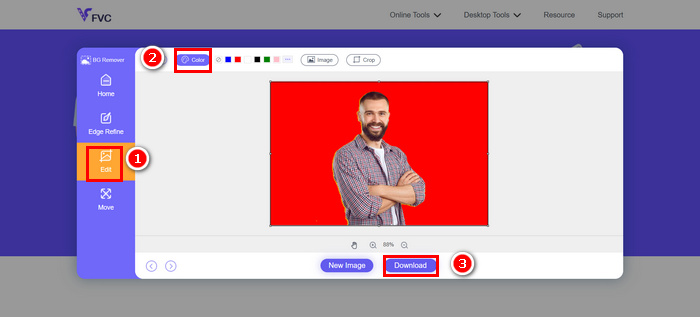
Bardzo szybkie i proste, prawda? FVC Free Background Remover to rzeczywiście jedna z najlepszych alternatyw dla zmiany kolorów tła w Photoshopie. Ma prosty i bardzo intuicyjny interfejs, jest oparty na sztucznej inteligencji i oferuje dużą elastyczność.
Kliknij tutaj, aby dowiedzieć się więcej o tym, jak dodać tło do zdjęcia, jeśli cię to interesuje.
Część 4. Najczęściej zadawane pytania dotyczące zmiany tła w programie Photoshop
Jaki jest najlepszy sposób, aby nowe tło wyglądało naturalnie?
Aby nowe tło dobrze się komponowało, wybierz takie, które pasuje do oświetlenia, cieni i perspektywy oryginalnego zdjęcia. Poprawianie krawędzi i używanie trybów mieszania, takich jak „Mnożenie”, również pomaga uzyskać bardziej realistyczny efekt.
Czy mogę cofnąć lub edytować zmianę tła później w programie Photoshop?
Tak. Jeśli zapiszesz swoją pracę w formacie PSD, Photoshop zachowa wszystkie warstwy i maski, umożliwiając powrót i dostosowanie lub zastąpienie tła w dowolnym momencie.
Czy istnieje sposób na wygładzenie nierównych krawędzi wokół obiektu?
Tak. Możesz użyć narzędzia Pędzel do wygładzania krawędzi w obszarze roboczym Zaznaczanie i maskowanie, aby oczyścić i wygładzić krawędzie zaznaczenia, co zapewni mu bardziej dopracowany wygląd.
Wniosek
Zmiana tła w Photoshopie może na początku wydawać się skomplikowana, ale dzięki odpowiednim narzędziom i metodom możesz łatwo ją opanować. A jeśli nie masz Photoshopa zainstalowanego na komputerze lub nie mieści się on w twoim budżecie, możesz wypróbować narzędzie FVC Free Background Remover, aby swobodnie i bez wysiłku zmieniać tło swoich zdjęć.
-
 Jak kadrować w Photoshopie: przewodnik dla początkujących [2025]
 Dzięki temu prostemu przewodnikowi dowiesz się, jak przycinać obrazy w programie Photoshop. Dowiedz się także, jak wybierać obszary, dostosowywać proporcje i wykonywać inne czynności związane z przycinaniem zdjęć.
-
 Jak wyostrzyć obraz na zdjęciu na 3 sposoby [Szybki samouczek]
 Problem z niewyostrzonym obrazem? Tutaj przedstawimy, jak wyostrzać obrazy w Photoshopie za pomocą trzech sposobów, które dodajemy.
-
 Jak dodać znak wodny w programie Photoshop [Przewodnik dla początkujących]
 Chcesz wiedzieć, jak dodać znak wodny do filmu w Photoshopie? W takim przypadku ten artykuł dostarczy Ci rzeczy, o których musisz wiedzieć.
