


 Video Converter Ultimate
 Nagrywarka ekranu
 Naprawa wideo
Jak łatwo kompresować zdjęcia Google [właściwy sposób]
Google Photos to platforma powszechnie używana do udostępniania i przechowywania zdjęć. Umożliwia użytkownikom wygodne zapisywanie, organizowanie i uzyskiwanie dostępu do zdjęć z dowolnego urządzenia i w dowolnym momencie. Jednak to narzędzie jest zintegrowane z Dyskiem Google, co oznacza, że w miarę przesyłania i przechowywania rosnącej liczby obrazów o wysokiej rozdzielczości, zajmujesz również 15 GB wolnego miejsca na tym dysku. W rezultacie doprowadzi to do wyzwań w zarządzaniu dostępną przestrzenią dyskową i może skłonić Cię do rozważenia sposobów optymalizacji i zwolnienia miejsca.
W związku z tym potrzeba ich kompresowania staje się coraz bardziej kluczowa. Dlatego w tym artykule poznasz 3 sposoby, dzięki którym możesz łatwo kompresować zdjęcia w Google Photos, aby zmaksymalizować dostępną przestrzeń dyskową. Poznaj te metody i wybierz rozwiązanie najlepiej dopasowane do Twoich potrzeb.

Część 1. Najbardziej efektywny sposób kompresji Google Photos (40 obrazów na raz)
Jeśli chodzi o kompresję obrazu, potrzebne jest wydajne i skuteczne narzędzie, aby uzyskać pożądany skompresowany wynik zdjęcia. Dzisiaj nadal zdarzają się przypadki, że ludzie kompresują swoje zdjęcia w sposób, który wygląda na zbyt duży. To jest rzecz, której musimy unikać.
Jeśli mówimy o wysokiej jakości skompresowanego obrazu, najlepszym narzędziem do efektywnej kompresji zdjęć z Google Photos jest FVC Free Image Compressor. To internetowe narzędzie do kompresji obrazów jest całkowicie bezpłatne i łatwo dostępne dla użytkowników Mac i Windows, umożliwiając im kompresowanie plików jednym kliknięciem. Co więcej, pozwala na jednoczesną kompresję nawet 40 obrazów i wykorzystuje najlepsze algorytmy optymalizacji oraz kompresji, aby zapewnić zachowanie jakości obrazu po kompresji.
Oto jak skompresować zdjęcia z Google Photos za pomocą FVC Free Image Compressor:
Krok 1. Najpierw wejdź na ich oficjalną stronę internetową.
Krok 2. Następnie kliknij Upload Images, aby zaimportować zdjęcia z Google Photos, które chcesz skompresować.

Krok 3. Po skompresowaniu zdjęć z Google Photos możesz je podejrzeć, sprawdzając ich nowy rozmiar po kompresji. Na koniec kliknij Download All, aby zapisać swoje obrazy.

FVC Free Image Compressor to naprawdę najwyższej klasy i doskonały wybór do kompresji Google Photos. Jest bardzo przyjazny dla użytkownika, łatwo dostępny i ułatwia życie początkującym.
Plusy
- 100% za darmo.
- Obsługuje obrazy o rozmiarze do 5 MB.
- Automatycznie kompresuje zdjęcia.
- Wykorzystuje najlepsze algorytmy optymalizacji i kompresji.
- Może skompresować do 40 obrazów.
Cons
- Szerokie wsparcie dla popularnych formatów obrazów, w tym JPEG, PNG, SVG i GIF.
- Brak możliwości personalizacji.
Część 2. Kompresja Google Photos poprzez wybranie opcji Oszczędzanie pamięci
W Google Photos użytkownicy mogą bezpośrednio i automatycznie kompresować swoje zdjęcia, korzystając z funkcji oszczędzania miejsca (Storage Saver). Funkcja ta działa po ustawieniu przez użytkownika opcji kompresji dla każdego zdjęcia, które ma zostać przesłane do usługi. Po wykonaniu tego kroku Google Photos automatycznie skompresuje zdjęcia, zmniejszając ich rozmiar plików.
Oto jak kompresować Zdjęcia Google, wybierając opcję Oszczędzanie pamięci:
Krok 1. Otwórz Google Photos, logując się na swoje konto Google w aplikacji lub przez przeglądarkę internetową.
Krok 2. Wybierz z galerii obrazy, które chcesz skompresować.
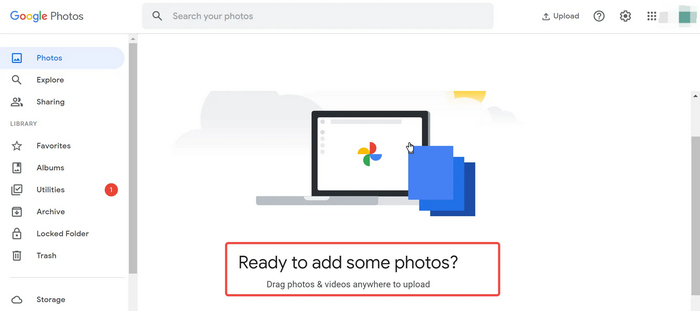
Krok 3. W menu wybierz opcję Storage Saver.
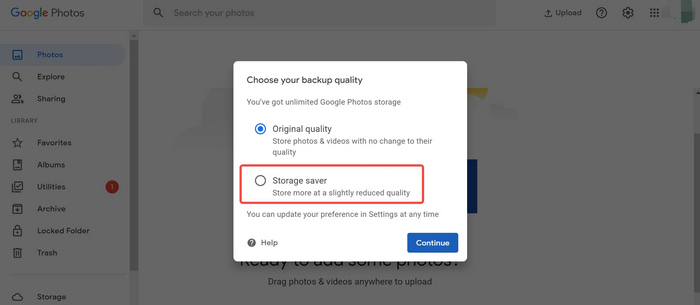
Krok 4. Kliknij Continue, aby rozpocząć proces kompresji, który zmniejszy rozmiar pliku przy zachowaniu dobrej jakości obrazu.
Funkcja oszczędzania pamięci w Google Photos pomaga zmaksymalizować pamięć masową dysku. Należy jednak pamiętać, że po przesłaniu tych zdjęć zostaną one automatycznie skompresowane, a ich jakość jest nieodwracalna.
Plusy
- Szybka i automatyczna kompresja zdjęć po ich przesłaniu.
- Można kompresować nieograniczoną liczbę zdjęć, o ile pamięć masowa obsługuje taką ilość plików.
- Dostęp do skompresowanych zdjęć jest łatwy.
Cons
- Ograniczona kontrola nad poziomem kompresji.
- Zauważalna utrata jakości obrazu.
Część 3. Kompresja Google Photos za pomocą TinyPNG
Choć TinyPNG jest znane jako internetowe narzędzie do kompresji, niczym się nie różni, gdy używa się go do kompresji zdjęć z Google Photos. To narzędzie online zmniejsza rozmiar pliku obrazu przy minimalnej utracie jakości, co jest świetnym rozwiązaniem dla osób, które chcą skompresować swoje zdjęcia, ale nadal zachować dobrą jakość. Dodatkowo użytkownicy mogą kompresować zdjęcia w partiach – jednocześnie można skompresować do 20 obrazów, każdy o maksymalnym rozmiarze 5 MB.
Oto jak kompresować Zdjęcia Google za pomocą TinyPNG
Krok 1. Na oficjalnej stronie kliknij Drop your images here, aby zaimportować zdjęcia z Google Photos, które chcesz skompresować.

Krok 2. Po zaimportowaniu i wybraniu zdjęć zostaną one automatycznie skompresowane. Po zakończeniu kliknij Download all images, aby zapisać skompresowane obrazy.

Dzięki tym szybkim krokom kompresja Google Photos za pomocą tego narzędzia będzie łatwa. Ale pamiętaj, że kompresja dużych plików zajmuje trochę czasu. Niemniej jednak jest to nadal dobry wybór do kompresji obrazów.
Plusy
- Bezpłatny.
- Zmniejsza rozmiar pliku przy minimalnej utracie jakości.
- Umożliwia kompresję wsadową do 20 obrazów jednocześnie.
- Łatwy w użyciu i przejrzysty proces.
Cons
- Kompresja dużych plików może być czasochłonna.
- Maksymalny rozmiar pliku obrazu wynosi 5 MB.
Część 4. Często zadawane pytania dotyczące kompresji Google Photos
Czy Google Photos może zmieniać rozmiar zdjęć?
Tak. Google Photos może zmieniać rozmiar obrazów za pomocą wbudowanej funkcji Storage Saver. Gdy przesyłasz zdjęcia za pomocą Storage Saver, obrazy są automatycznie zmieniane i kompresowane w celu zmniejszenia rozmiaru pliku. Ten proces pomaga skuteczniej zarządzać przestrzenią dyskową, ale powoduje niewielkie obniżenie jakości obrazu.
Jak zmniejszyć ilość miejsca w Zdjęciach Google?
Aby zmniejszyć miejsce w Google Photos, możesz użyć kilku metod. Po pierwsze, włącz funkcję Storage Saver, która automatycznie kompresuje i zmienia rozmiar obrazów po przesłaniu, zmniejszając w ten sposób rozmiar pliku. Ponadto możesz ręcznie usuwać niechciane lub zduplikowane zdjęcia i filmy, aby zwolnić miejsce. Inną skuteczną metodą jest użycie narzędzi innych firm, takich jak FVC Free Image Compressor lub TinyPNG, które umożliwiają kompresję wsadową obrazów, dodatkowo zmniejszając ich rozmiar przy zachowaniu rozsądnej jakości.
Czy Google Photos nie jest już darmowe?
Google Photos jest nadal bezpłatne, ale nie oferuje już nieograniczonej bezpłatnej przestrzeni dyskowej na zdjęcia i filmy. Zamiast tego użytkownicy otrzymują 15 GB bezpłatnej przestrzeni dyskowej, po czym muszą zakupić dodatkową przestrzeń dyskową za pośrednictwem planów Google One.
Czy mogę przywrócić oryginalną jakość skompresowanych Zdjęć Google?
Nie. Po skompresowaniu zdjęć za pomocą funkcji Storage Saver w Google Photos lub innych narzędzi kompresujących proces ten jest nieodwracalny, a oryginalnej jakości nie można przywrócić. Ważne jest, aby mieć kopię zapasową wysokiej jakości obrazów przed ich skompresowaniem.
Wniosek
Podsumowując, zarządzanie przestrzenią w Google Photos jest kluczowe, ponieważ masz do dyspozycji jedynie 15 GB bezpłatnego miejsca. Kompresowanie zdjęć to świetny sposób na maksymalne wykorzystanie tej darmowej przestrzeni. Korzystając z narzędzi takich jak FVC Free Image Compressor, Google Photos Storage Saver oraz TinyPNG, możesz skutecznie kompresować zdjęcia w Google Photos bez żadnych trudności. Na co więc czekasz? Zaczynajmy!
-
 3 sposoby kompresji obrazów do sieci [szybsze ładowanie sieci]
 Używanie zdjęć w mniejszym rozmiarze przyspiesza ładowanie się witryny. W tym artykule poznasz 3 metody kompresji obrazów dla witryny, aby uzyskać lepszą wydajność.
-
 Kompresja PNG: 5 najlepszych metod, które musisz znać [2024]
 Zastanawiasz się, jakie narzędzia są najlepsze do kompresji PNG? W tym artykule dowiesz się o 5 z nich i uzyskasz wskazówki, jak możesz je zmniejszyć, zachowując jednocześnie ich wygląd.
-
 3 skuteczne sposoby na zmianę rozmiaru obrazów bez utraty jakości
 Martwisz się utratą jakości podczas kompresji zdjęć? Nie martw się już! W tym artykule dowiesz się o 3 sposobach na zmianę rozmiaru obrazu bez łatwej utraty jakości.
