


 Video Converter Ultimate
 Nagrywarka ekranu
 Naprawa wideo
Jak kompresować pliki SVG: uzyskaj bezstratną jakość wyników
SVG, czyli Scalable Vector Graphics, to unikalny format obrazu, który przechowuje obrazy za pomocą wzorów matematycznych opartych na ich precyzyjnych punktach i liniach na siatce. Jest to całkowicie przeciwne do JPEG-ów, które są plikami rastrowymi opartymi na pikselach. Ponadto ten rodzaj pliku jest powszechnie używany w projektowaniu stron internetowych i graficznym ze względu na jego skalowalność i użyteczny rozmiar pliku.
Jednak obecnie użytkownicy powszechnie kompresują ten plik, aby poprawić czas ładowania i wydajność. Jeśli więc szukasz narzędzia do kompresji plików SVG, jesteś we właściwym miejscu. W tym artykule poznasz najlepsze narzędzia do kompresji SVG oraz dowiesz się, jak skutecznie z nich korzystać, aby zoptymalizować swoje grafiki bez utraty jakości.

Część 1: Kompresja SVG do minimalnego rozmiaru bez widocznej utraty jakości online
Jeśli chcesz skompresować pliki SVG do minimalnego rozmiaru bez widocznej utraty jakości online, najlepszym narzędziem do tego jest FVC Free Image Compressor. To narzędzie jest w 100% darmowe, a w porównaniu z innymi kompresorami oferującymi bezpłatne usługi wyróżnia się tym, że zmniejsza rozmiar plików graficznych, jednocześnie zachowując ich wysoką jakość.
Krok 1. Najpierw musisz odwiedzić oficjalną stronę internetową tego narzędzia.
Krok 2. Gdy znajdziesz się w głównym interfejsie, kliknij przycisk Upload Images, aby zaimportować zdjęcia, które chcesz skompresować.

Krok 3. Poczekaj, aż proces konwersji się zakończy. Następnie zobaczysz pasek stanu informujący o zakończeniu. Teraz kliknij Download, aby zapisać obraz.

Najlepsze w tym narzędziu do kompresji SVG jest to, że wykonuje ono automatyczną kompresję po przesłaniu. Ponadto funkcja przetwarzania wsadowego pozwala użytkownikom kompresować do 40 plików graficznych jednocześnie. Jest to pomocne dla tych, którzy mają wiele plików SVG wymagających kompresji. Ponadto pliki te są szybko i automatycznie redukowane do maksymalnie 5 MB, aby zapewnić wydajność ładowania podczas ich używania. Na koniec, oprócz plików SVG, możesz kompresować inne formaty plików graficznych, takie jak JPEG, PNG i GIF.
Część 2: Kompresja SVG za pomocą profesjonalnego oprogramowania — Adobe Illustrator
Jeśli chcesz profesjonalnego oprogramowania do kompresji plików SVG, Adobe Illustrator będzie najlepszym wyborem. Ten program jest znany ze swoich zaawansowanych możliwości projektowania graficznego. Mimo to jest on również w stanie zoptymalizować i zmniejszyć rozmiar pliku SVG, zachowując jednocześnie wysoką jakość.
Poniżej przedstawiono kroki dotyczące kompresji plików SVG przy użyciu programu Adobe Illustrator:
Krok 1. W programie Adobe Illustrator otwórz plik SVG, przechodząc do zakładki File i klikając przycisk Open.
Gdy znajdziesz się w głównym interfejsie, ponownie przejdź do zakładki File i kliknij przycisk Save As lub naciśnij Shift-Control-S, aby zapisać dokument.
Krok 2. Teraz wybierz jako typ pliku Adobe Illustrator (.ai), ustaw nazwę dokumentu, a następnie naciśnij Save.
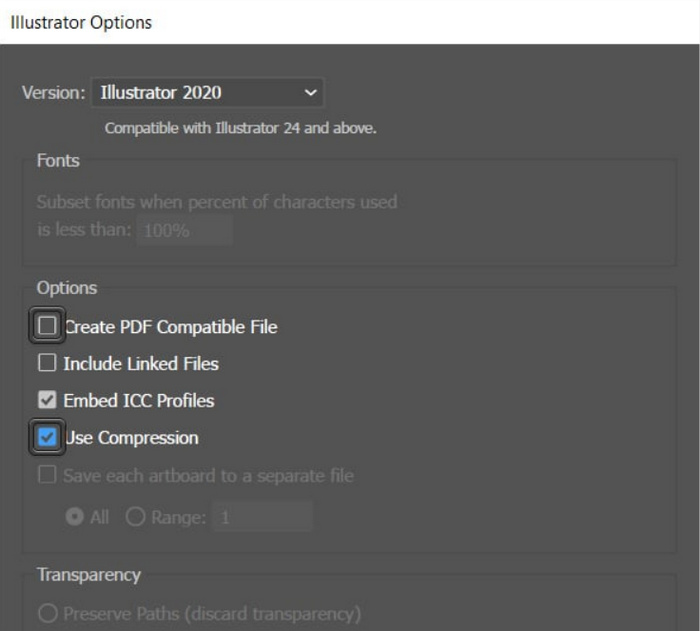
Krok 3. Następnie odznacz pole Create PDF Compatible File i upewnij się, że pole Use Compression jest zaznaczone. Po zakończeniu kliknij OK, aby zapisać plik o zmniejszonym rozmiarze.
Tutaj możesz także użyć tego narzędzia, aby eksportować SVG do JPG lub PNG, jeśli tego potrzebujesz.
Użytkownicy mogą skorzystać z tej metody, gdy tworzą projekty plików SVG w programie Adobe Illustrator. Program ma funkcję, która pozwala użytkownikom na kompresję pliku bezpośrednio przed zapisaniem. Nie jest to jednak typowe narzędzie do kompresji SVG, które oferuje konwersję wsadową dla wielu plików SVG i ma automatyczny współczynnik kompresji, ale z drugiej strony, gdy używasz tego programu, możesz łatwo i szybko skompresować tego typu pliki do najmniejszego możliwego rozmiaru pliku, zachowując jednocześnie integralność ich jakości.
Część 3: Kompresja SVG z dużą prędkością
Jeśli szukasz szybkiego narzędzia do kompresji SVG, idealnym rozwiązaniem może być Compress-Or-Die. To internetowe narzędzie do kompresji obrazów, które nie tylko zmniejsza rozmiar plików graficznych, ale także je analizuje i naprawia. Co więcej, narzędzie to kompresuje pliki SVG do mniejszych rozmiarów, maksymalnie zachowując ich jakość.
Krok 1. Najpierw zaimportuj plik SVG, klikając przycisk Select File. Oprócz tego możesz też skorzystać z funkcji Drag & Drop lub po prostu wkleić adres URL.
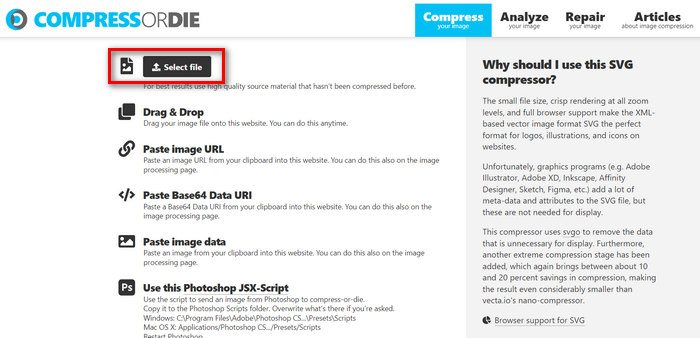
Krok 2. Po wybraniu pliku SVG zostanie on automatycznie skompresowany.
Krok 3. Po zakończeniu kompresji zobaczysz nowy rozmiar swojego pliku SVG. Aby go zapisać, kliknij przycisk Download.
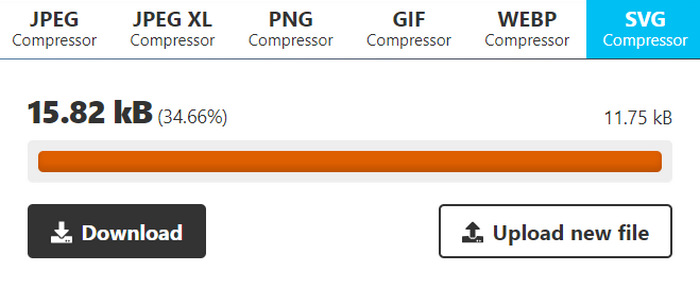
To narzędzie oferuje wygodę i elastyczność w zakresie kompresji plików SVG. Użytkownicy mogą dostosowywać ustawienia kompresji dla różnych poziomów optymalizacji i porównywać oryginalne i skompresowane obrazy. Jednak brak obsługi kompresji wsadowej obrazów ogranicza wydajność dla użytkowników zarządzających wieloma obrazami jednocześnie. Prędkość kompresji różni się w zależności od czynników, takich jak rozmiar i złożoność obrazu. Ogólnie rzecz biorąc, chociaż doskonale sprawdza się w indywidualnych zadaniach kompresji, może nie być optymalny dla użytkowników wymagających możliwości przetwarzania wsadowego.
Część 4: Często zadawane pytania dotyczące kompresji plików SVG
Czy można zmieniać rozmiar plików SVG dla programu Cricut?
Tak. Pliki SVG to skalowalne grafiki wektorowe, co oznacza, że można zmieniać ich rozmiar bez utraty jakości. Dzięki temu idealnie nadają się do użytku z maszynami tnącymi, takimi jak Cricut, ponieważ można zmienić rozmiar projektu, aby idealnie pasował do projektu.
Czy pliki SVG tracą jakość przy zmianie rozmiaru?
Nie. Pliki SVG nie tracą jakości po zmianie rozmiaru. W przeciwieństwie do innych formatów obrazów, takich jak JPEG lub PNG, które mogą stać się pikselowate po zmianie rozmiaru, pliki SVG zachowują swoją jakość, ponieważ są oparte na wzorach matematycznych, a nie na stałej siatce pikseli.
Jak utworzyć plik SVG o zmiennym rozmiarze?
Tworzenie skalowalnego SVG polega na zaprojektowaniu grafiki w oprogramowaniu wektorowym, takim jak Adobe Illustrator. Podczas zapisywania pliku upewnij się po prostu, że zapisujesz go w formacie SVG. Ten format umożliwia skalowanie grafiki w górę lub w dół bez utraty jakości, dzięki czemu nadaje się ona do różnych zastosowań i urządzeń. Sprawdź więcej sposobów na konwersję obrazów do SVG tutaj.
Wniosek
I to wszystko – możesz teraz kompresować pliki SVG za pomocą 3 różnych narzędzi, w zależności od swoich potrzeb. Każde z nich oferuje inny zestaw unikalnych funkcji, aby dopasować się do Twoich preferencji i wymagań. Pamiętaj, że zmniejszenie rozmiaru plików SVG nie tylko poprawia wydajność, ale także pomaga zoptymalizować zużycie transferu danych, skrócić czas ładowania i zapewnić płynniejsze doświadczenia użytkowników. Wypróbuj te narzędzia, eksperymentuj z ich funkcjami i znajdź idealne rozwiązanie dopasowane do Twojego stylu pracy. Zacznij kompresować już teraz!
-
 Najlepsze i łatwe sposoby konwersji HEIC na SVG
 Te konwertery HEIC na SVG pomogą Ci łatwo przekonwertować HEIC na SVG. Przeczytaj ten artykuł, aby poznać te najlepsze i bezpłatne narzędzia online.
-
 Bezproblemowe metody konwersji SVG do formatu JPG
 Szukasz najlepszego sposobu na konwersję SVG na JPG? W tym poście znajdziesz kilka niezawodnych samouczków, które możesz wypróbować. Odkryjesz także konwerter SVG na JPG.
-
 Wiodące sposoby konwersji JPG na SVG [rozwiązane]
 W tym poście otrzymasz dane, których nie możesz przegapić, o najlepszych sposobach konwersji JPG na SVG. Przeczytaj post, aby uzyskać konwertery JPG na SVG do użycia.
