


 Video Converter Ultimate
 Nagrywarka ekranu
 Naprawa wideo
Fotor Usuń funkcje tła i przegląd ulepszeń
Podczas edycji zdjęć usuwanie tła i korzystanie z narzędzi do poprawy jakości fotografii to w tej branży standard – może to znacząco podnieść jakość efektu końcowego i sprawić, że będzie się wyróżniał. Właśnie wtedy na scenie edycji zdjęć pojawił się Fotor, kładąc nacisk na usuwanie tła i ulepszanie fotografii. Pojawiają się przy tym typowe pytania, takie jak: czy Fotor jest bezpieczny? W tej recenzji szczegółowo analizujemy wieloaspektowe funkcje Fotora, odkrywając jego możliwości. Jednocześnie wyruszamy w poszukiwanie godnej uwagi alternatywy, którą również warto wypróbować. Czytaj dalej tę recenzję Fotora, aby poznać jego możliwości w zakresie usuwania tła i ulepszania zdjęć oraz zdecydować, czy jest to rzeczywiście odpowiednie narzędzie dla Twoich potrzeb.

Część 1. Recenzja Fotora - Usuwanie tła i ulepszanie zdjęć
Dostęp do wszechstronnych i wydajnych narzędzi do edycji jest kluczowy w dynamicznym świecie fotografii cyfrowej i kreatywnego projektowania. Fotor, kompleksowy program do edycji zdjęć, specjalizuje się w zapewnianiu użytkownikom narzędzi potrzebnych do poruszania się w tym stale rozwijającym się świecie. Poznaj jego możliwości, w szczególności wyjątkowe funkcje, takie jak usuwanie tła i poprawianie zdjęć, aby usprawnić swoją twórczą podróż już dziś!
Fotor
Fotor, wszechstronne narzędzie do edycji zdjęć, jest znane z przyjaznego dla użytkownika interfejsu i imponujących funkcji do ulepszania obrazu i usuwania tła. Funkcja Background Remover pozwala użytkownikom z łatwością usuwać tła i podnosić jakość zdjęć. W połączeniu z ich narzędziem do poprawy jakości zdjęć uzyskasz idealny, wysokiej jakości efekt, którego szukasz. To narzędzie jest zaprojektowane nie tylko do edycji zdjęć – oferuje także mnóstwo szablonów, dzięki którym osoby nieprofesjonalne mogą łatwo zacząć pracę lub realizować swoje projekty. Jeśli szukasz oprogramowania, które zawiera niemal wszystkie podstawy oraz funkcje do usuwania tła i ulepszania zdjęć, możesz rozważyć Fotor jako jeden z możliwych wyborów.
Najlepszy dla
Fotor jest idealnym rozwiązaniem dla osób i firm poszukujących intuicyjnej platformy do ulepszania swoich zdjęć, zwłaszcza gdy precyzyjne usuwanie tła jest niezbędne dla uzyskania dopracowanego efektu końcowego. Poniżej znajdują się niektóre możliwości Fotora, do których najlepiej się nadaje:
◆ Osoby indywidualne i firmy. To przyjazne oprogramowanie jest przeznaczone zarówno dla profesjonalistów, jak i początkujących, co czyni je doskonałym rozwiązaniem, które umożliwia osobom prywatnym i firmom łatwe tworzenie i ulepszanie projektów dzięki prostemu interfejsowi i funkcjom.
◆ Narzędzia do ulepszania obrazów. Fotor jest wyposażony w szablony i filtry, które pomagają uzyskać możliwie najwyższą jakość Twoich zdjęć. Dodatkowo Fotor potrafi „odostrzyć” niedoskonałości dzięki funkcjom poprawy zdjęć, co sprawia, że jest idealnym narzędziem przy problemach z jakością fotografii.
◆ Usuwanie tła. Precyzja Fotora w usuwaniu tła jest bez wątpienia godna pochwały, ponieważ zapewnia dokładne rezultaty w porównaniu z innym oprogramowaniem dostępnym w sieci.
◆ Edycja zdjęć. Zawiera wszystkie narzędzia niezbędne przy pracy z edycją zdjęć i pokrewnymi zadaniami. W rezultacie Fotor staje się domyślnym oprogramowaniem przy realizacji wielu zadań związanych z edycją fotografii.
cennik
Model cenowy: Basic i Pro
Fotor Basic: Bezpłatny
Fotor Pro: $8,99/miesiąc
◆ Wsadowe przetwarzanie obrazu.
◆ Edytor i wzmacniacz obrazów.
◆ Dostępność na wielu urządzeniach.
◆ Gotowe szablony.
◆ Usuwanie tła.
◆ Narzędzie do kolażu zdjęć.
◆ Konwerter plików RAW.
◆ Zaawansowane filtry i efekty.
◆ Kreator projektów.
Kroki korzystania z Fotor Photo Enhancer
Krok 1. Przejdź na stronę Fotor Photo Enhancer i w polu Enhance Photo Now prześlij zdjęcie, które chcesz ulepszyć.
Krok 2. Fotor automatycznie przetworzy Twój obraz. Pozostaje Ci jedynie porównać podgląd przed i po, przeciągając kursor–strzałkę z lewej na prawą stronę.
Krok 3. Gdy będziesz zadowolony, kliknij Apply, aby zapisać wprowadzone zmiany w zdjęciu.
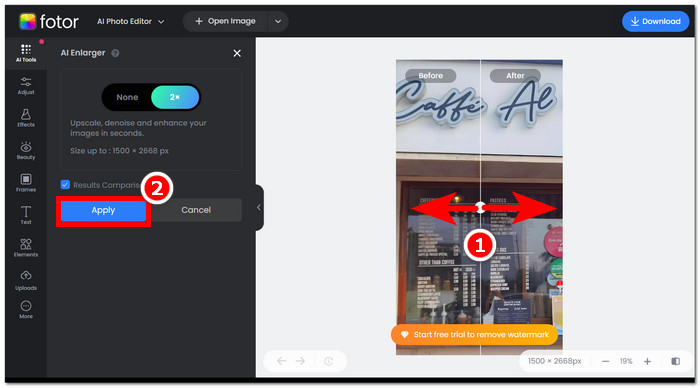
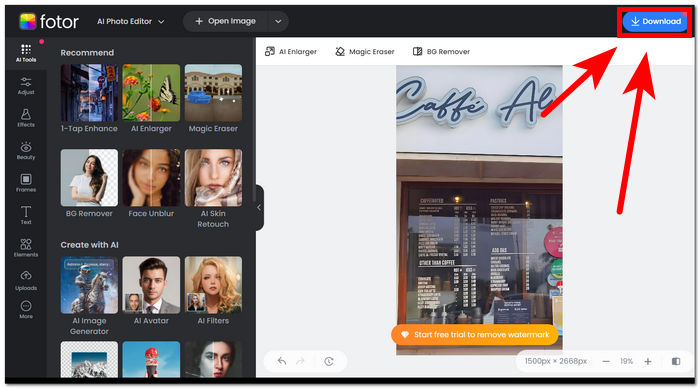
Krok 4. Aby zapisać teraz ulepszony obraz, kliknij Download w prawym górnym rogu ekranu.,
Kroki, aby użyć narzędzia do usuwania tła Fotor
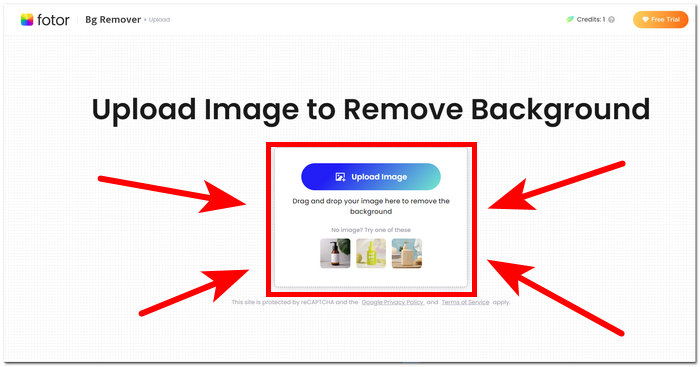
Krok 1. Przejdź na stronę Fotor Background Remover i w polu Upload Image prześlij zdjęcie, z którego chcesz usunąć tło.
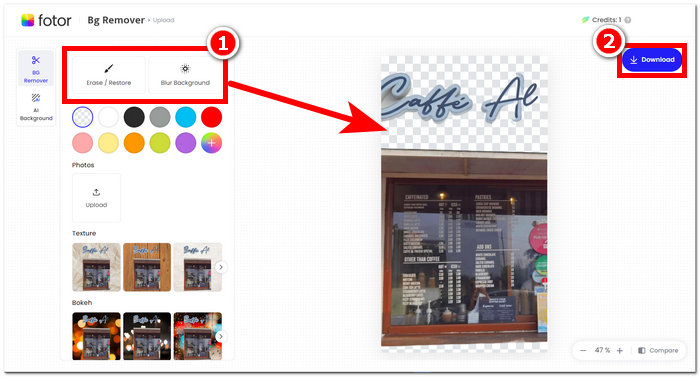
Krok 2. Po wczytaniu zdjęcia do programu tło zostanie automatycznie usunięte z przesłanego obrazu.
Krok 3. Możesz ręcznie wymazać/przywrócić tło, eksperymentując z narzędziem Erase/Restore, znajdującym się w lewym górnym pasku nawigacyjnym.
Krok 4. Gdy będziesz zadowolony z efektu, kliknij Download w prawym górnym rogu ekranu, aby zapisać plik na komputerze.
Podsumowując recenzję Fotora, jego możliwości są zdecydowanie za duże w zakresie edycji zdjęć. Dzięki temu z łatwością stworzysz wspaniałe projekty. Oprócz tego, że zawiera wszystkie podstawowe narzędzia do manipulacji zdjęciami, nacisk na ulepszanie zdjęć i usuwanie tła jest płynny, ponieważ nawigacja po interfejsie jest wygodna i łatwa. Jednak ze wszystkich przedstawionych funkcji, możesz w pełni cieszyć się funkcjami i funkcjonalnością Fotor tylko wtedy, gdy subskrybujesz jego miesięczny plan.
Część 2. Fotor Alternatywa do usuwania tła i ekskluzywnych zdjęć
FVC rozwinęło działalność, tworząc narzędzia i oprogramowanie odpowiadające potrzebom twórców w branży edycji wizualnej. Dwa z tych narzędzi to FVC Free Background Remover oraz FVC Free Image Upscaler; oba mają osobne, webowe domeny, aby wyraźnie rozdzielić ich zastosowania i nie dezorientować użytkowników co do celu użycia. Dla porównania, narzędzia w formie jednego programu komputerowego umieszczają wszystkie funkcje do różnych zadań w jednym miejscu, co może wydłużać czas potrzebny na zapoznanie się z oprogramowaniem. Dodatkowo te narzędzia FVC umożliwiają twórcom swobodne korzystanie z funkcji bez kłopotu związanego z pobieraniem i instalacją. Poniżej wymieniono kroki korzystania z narzędzi FVC do usuwania tła i powiększania obrazów.
Kroki korzystania z FVC Free Background Remover:
Krok 1. Odwiedź stronę FVC Free Background Remover i Upload zdjęcie, z którego chcesz usunąć tło.
Krok 2. FVC AI automatycznie wykryje i usunie tło z Twojego zdjęcia.

Krok 3. Po zakończeniu procesu możesz Download swoje zdjęcie.
Kroki korzystania z funkcji FVC Free Image Upscaler:
Krok 1. Prześlij swoje zdjęcie na stronę FVC Image Upscaler.
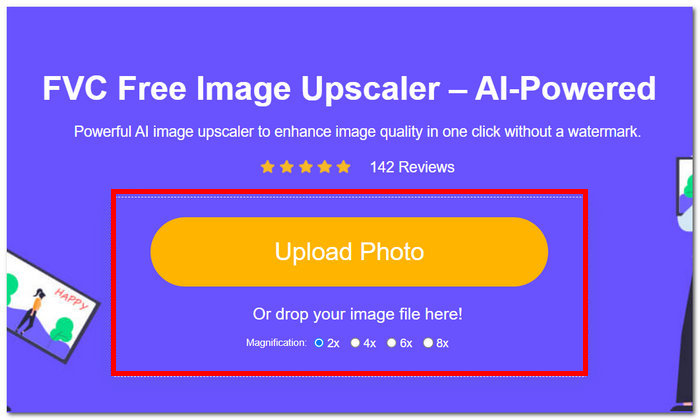
Krok 2. Wybierz żądaną Magnification i po prostu na nią kliknij.
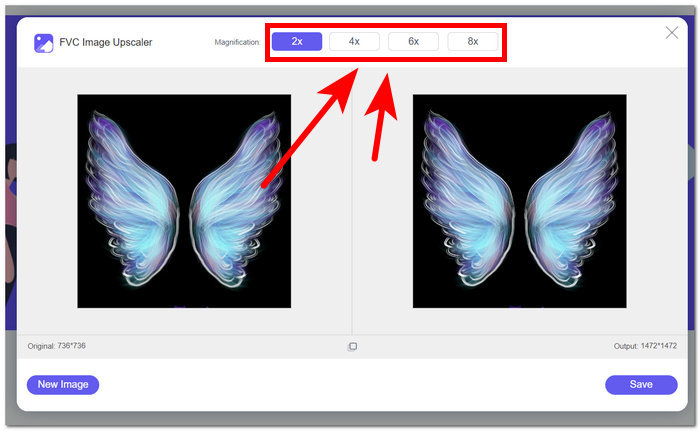
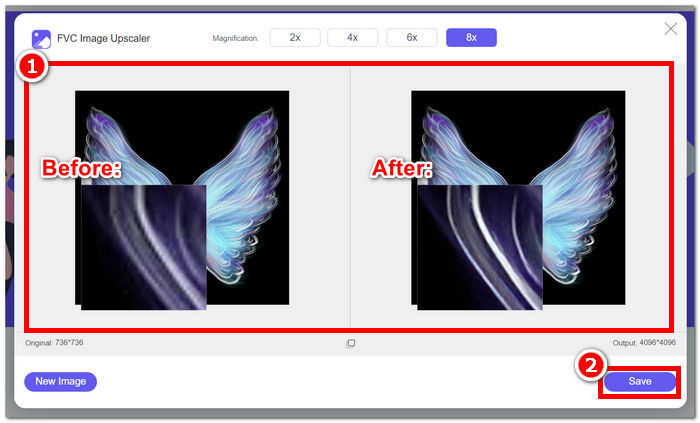
Krok 3. Narzędzie automatycznie przetworzy zdjęcie, a różnicę zobaczysz w zależności od wybranego powiększenia.
Krok 4. Twoje powiększone zdjęcie jest gotowe do zapisania. Wystarczy kliknąć Download.
Narzędzia Fotor i FVC mogą dawać tę samą jakość i dokładność, jeśli chodzi o usuwanie tła i poprawianie jakości obrazu. Różnią się jednak dostępnością, gdy narzędzia FVC można używać bezpłatnie w dowolnej przeglądarce lokalnej, natomiast Fotor może mieć podstawowe bezpłatne funkcje, ale są one ograniczone. Koniecznie sprawdź najpierw funkcjonalność i wygodę, jaką one dla Ciebie zapewniają i daj się zanurzyć w korzystaniu z narzędzi online, które są szybkie, wydajne i bezpieczne. FVC pomoże Ci zaoszczędzić czas i wrócić do terminowego kończenia zaległych projektów.
Część 3. Często zadawane pytania dotyczące Fotora
Czy korzystanie z Fotora jest darmowe?
Tak, Fotor oferuje bezpłatną wersję swojej platformy do edycji zdjęć, zapewniając użytkownikom bezpłatny dostęp do podstawowych narzędzi. Dzięki temu użytkownicy mogą korzystać z podstawowych funkcji bez ponoszenia żadnych opłat.
Ile Fotor kosztuje miesięcznie?
Fotor zapewnia zróżnicowane plany cenowe, obejmujące zarówno subskrypcje miesięczne, jak i roczne, z różnicami w kosztach w zależności od zawartych funkcji. Aby zobaczyć aktualne i dokładne informacje o cenach, zachęcamy użytkowników do odwiedzenia oficjalnej strony internetowej Fotor, gdzie znajdują się szczegółowe informacje na temat aktualnej oferty.
Jak długo trwa bezpłatny okres próbny Fotora?
Fotor może zapewnić bezpłatną wersję próbną swoich funkcji premium, chociaż czas trwania wersji próbnej może ulec zmianie. Aby uzyskać najbardziej aktualne informacje na temat czasu trwania bezpłatnego okresu próbnego, zaleca się sprawdzenie oficjalnej strony internetowej Fotor.
Fotor nie działa?
Jeśli masz problemy z niedziałającym Fotorem, rozważ sprawdzenie połączenia internetowego, wyczyszczenie pamięci podręcznej przeglądarki lub aktualizację aplikacji, jeśli używasz wersji na komputery stacjonarne. Jeśli problemy będą się powtarzać, zaleca się skontaktowanie się z obsługą klienta Fotor w celu uzyskania pomocy. Mogą pomóc Ci w rozwiązywaniu problemów technicznych lub zaoferować wgląd w potencjalne aktualizacje systemu.
Czy Fotor to dobry program?
Tak, Fotor jest uważany za dobry program do edycji zdjęć, oferujący przyjazny interfejs, odpowiedni zarówno dla początkujących, jak i bardziej doświadczonych użytkowników. Różnorodne funkcje, w tym usuwanie tła, czynią go wszechstronnym do różnych potrzeb edycyjnych. Jednakże przydatność Fotora zależy od indywidualnych preferencji i specyficznych wymagań dotyczących ulepszania zdjęć.
Wniosek
Fotor jest godnym uwagi narzędziem, szczególnie ze względu na funkcje usuwania tła i poprawy jakości obrazu. Stał się jednym ze standardowych programów do edycji zdjęć dzięki różnorodności funkcji i interfejsowi zawierającemu niemal wszystkie podstawowe narzędzia potrzebne w tej dziedzinie. Jednak, biorąc pod uwagę zróżnicowane potrzeby użytkowników, warto rozważyć alternatywy, takie jak FVC, aby zyskać szerszą perspektywę. Niezależnie od tego, czy wybierzesz Fotor, czy jego alternatywy, kluczowe jest wspieranie swojej kreatywnej drogi narzędziami, które są zgodne z Twoją wizją. Koniecznie przetestuj i w pełni wykorzystaj każde narzędzie, aby znaleźć najlepsze rozwiązanie do projektów związanych z usuwaniem tła i ulepszaniem zdjęć.
-
 Jak usunąć tło z obrazu za pomocą GIMP-a
 Rozpocznij pracę z GIMP-em i szczegółowym procesem usuwania tła z obrazów. Odkryj już dziś skuteczne sposoby tworzenia przezroczystych obrazów za pomocą programu GIMP!
-
 Jak zwiększyć rozmiar obrazu online i offline
 Odkryj najprostszy sposób na zwiększenie rozmiaru obrazu bez utraty jakości. Zobacz nasze narzędzia i oprogramowanie do zmiany rozmiaru, aby zapewnić optymalną jakość zdjęć.
-
 Jak zmienić rozmiar obrazu w Photoshopie: przewodnik, który musisz wiedzieć
 Dowiedz się, jak krok po kroku zmieniać rozmiar obrazu w programie Photoshop. Postępuj zgodnie z tym przewodnikiem, aby skutecznie zmieniać rozmiar obrazów z łatwością i jakością!
