


 Video Converter Ultimate
 Nagrywarka ekranu
 Naprawa wideo
Jak wyciąć obraz w Photoshopie
W Photoshopie można zrobić naprawdę wiele – to wszechstronne narzędzie do edycji obrazów. Jeśli od jakiegoś czasu korzystasz z Photoshopa i nadal dobrze znasz jego funkcje albo dopiero chcesz poznać oferowane przez niego opcje wycinania obiektów, jesteśmy tu, by Ci pomóc! Naucz się i zrozum, jak wyciąć obiekt ze zdjęcia w Photoshopie szybko i bez wysiłku. Odkryj też inne sposoby wycinania obiektów online, jeśli Photoshop nie do końca odpowiada Twoim zasobom lub umiejętnościom.

Część 1. Jak wyciąć obraz w Photoshopie
Nauka wycinania obrazów w programie Photoshop jest ważna, ponieważ umożliwia precyzyjne oddzielanie i manipulowanie różnymi elementami obrazu. Umiejętność ta ma fundamentalne znaczenie przy zadaniach takich jak usuwanie tła, tworzenie kolaży i wprowadzanie ukierunkowanych ulepszeń podczas edycji obrazu. Niezależnie od tego, czy chodzi o projektowanie graficzne, fotografię produktów, czy sztukę cyfrową, możliwość wycinania obrazów zapewnia elastyczność i kreatywną kontrolę, umożliwiając zarówno profesjonalistom, jak i entuzjastom osiąganie pożądanych efektów wizualnych w różnorodnych projektach.
Oto jak wyciąć obraz w Photoshopie:
Krok 1. Otwórz obraz w Photoshopie, przechodząc do zakładki File (Plik).
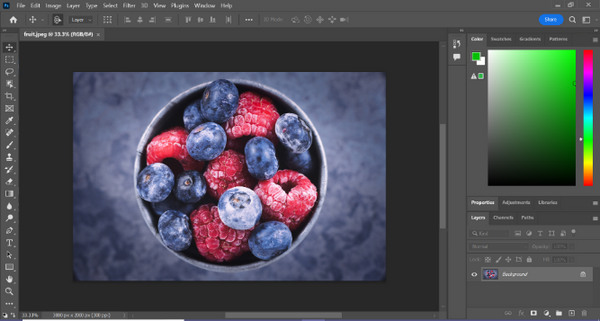
Krok 2. Wybierz narzędzie Object Selection (Zaznaczanie obiektu) i przeciągnij kursorem po obiekcie, aby zaznaczyć obszar, który chcesz wyciąć.
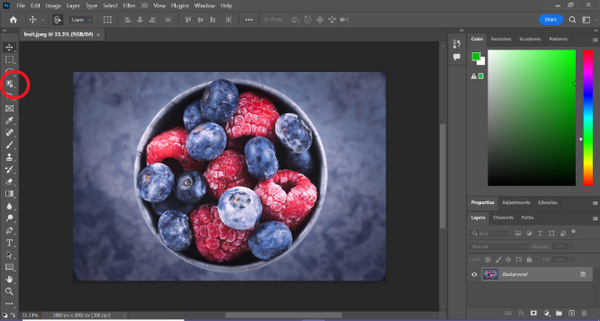
Krok 3. Kliknij Select and Mask (Zaznacz i maskuj).
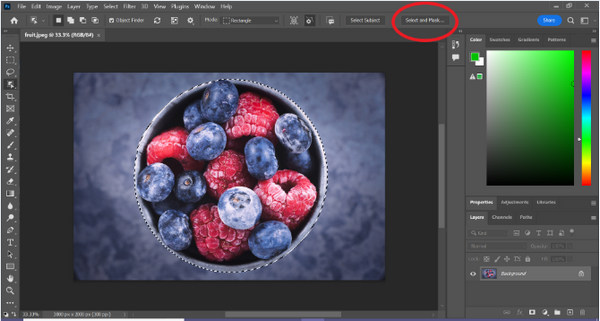
Krok 4. W razie potrzeby dostosuj ustawienia zaznaczenia, takie jak np. zmiękczenie krawędzi (feathering).
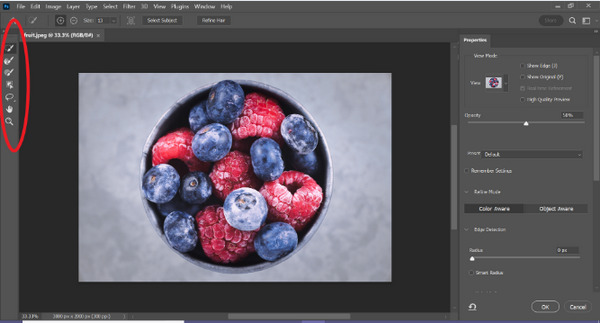
Krok 5. Kliknij ikonę Mask (Maska), aby wyciąć obiekt z tła i zapisz zmodyfikowany obraz.
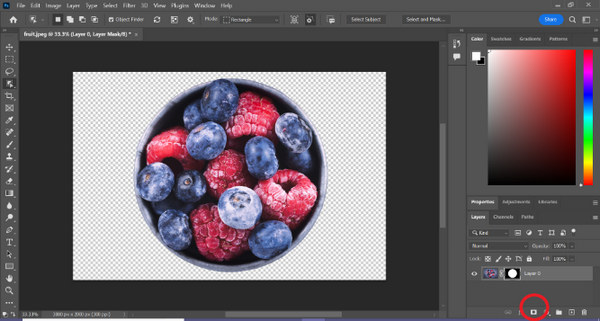
Dzięki temu prostemu poradnikowi możesz teraz szybko i łatwo wyciąć obiekt ze zdjęcia w Photoshopie. Po prostu postępuj zgodnie z instrukcjami i ciesz się bezproblemową, precyzyjną edycją zdjęć. Możesz też zmienić kolor obrazu, aby zastąpić wyciętą część.
Część 2. Jak wyciąć obraz bez Photoshopa online?
Jeśli nie masz zainstalowanego programu Photoshop na swoim komputerze, możesz wyciąć obraz online. Chociaż Photoshop to wysokiej jakości narzędzie do edycji obrazów, zwłaszcza do doskonałego wycinania obrazu, jego opanowanie wymagało umiejętności i praktyki. Jeśli więc nie masz tego narzędzia, możesz użyć tych metod, aby łatwo wyciąć obraz.
Metoda 1: Usuwanie tła online FVC
FVC Online Background Remover to uniwersalne i przyjazne w obsłudze narzędzie stworzone do automatycznego usuwania tła ze zdjęć w formatach PNG, JPG i JPEG. Ułatwia ono tworzenie przezroczystego tła, a także oferuje opcje dopasowania – możesz użyć pędzla, aby wskazać konkretne obszary do usunięcia lub zachowania.
Dodatkowo narzędzie FVC Free Background Remover umożliwia użytkownikom zmianę tła obrazu na wybrany przez siebie jednolity kolor, a nawet zastąpienie go innym zdjęciem. Narzędzie wykracza poza usuwanie tła i oferuje proste funkcje edycji, takie jak przycinanie, przenoszenie, odwracanie i obracanie, umożliwiając użytkownikom zwiększenie ogólnej atrakcyjności ich obrazów. Poniżej znajdują się kroki, jak z tego korzystać.
Krok 1. Najpierw wejdź na oficjalną stronę internetową i kliknij „Upload Image” (Prześlij obraz).
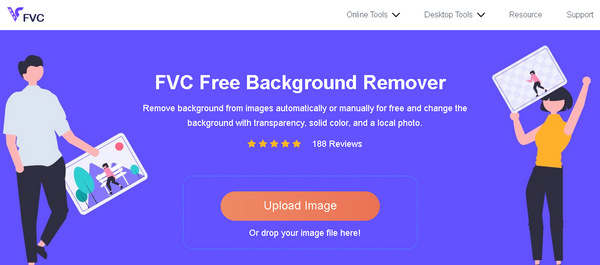
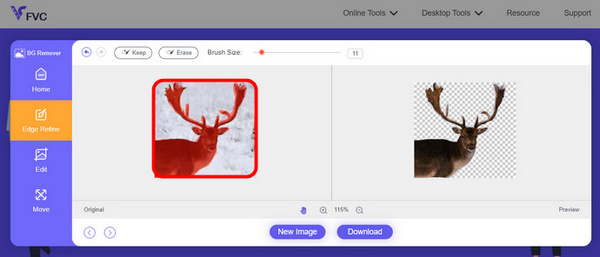
Krok 2. Poczekaj na zakończenie procesu. Następnie możesz edytować zdjęcie, dopracowując krawędzie i przesuwając główny obiekt.
Krok 3. Aby zapisać wynik, kliknij przycisk Download (Pobierz).
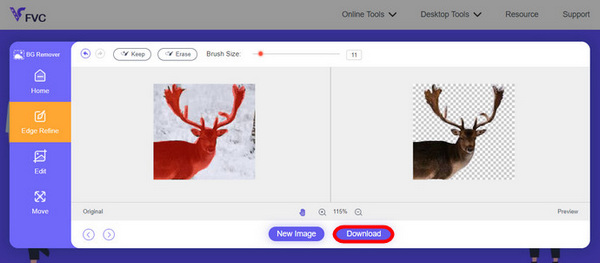
FVC Image Background Remover to naprawdę niezawodne narzędzie do wycinania obiektów ze zdjęć. Poza tym, że jest darmowe, jest też wyjątkowo proste w obsłudze, aby dodać tło do zdjęcia. Jak widzisz, wystarczy wykonać kilka prostych kroków, by z niezwykłą łatwością usunąć tło ze swoich fotografii.
Metoda 2: Korzystanie z funkcji iPhone'a iOS 16
iPhone iOS 16 oferuje kilka nowych funkcji i aktualizacji. Jednym z nich jest wycięty obraz. Ta funkcja wycinania obrazów umożliwia użytkownikom izolowanie tematu zdjęcia i tworzenie wycinków zdjęć bezpośrednio na iPhone'ach.

Krok 1. Otwórz zdjęcie w aplikacji Zdjęcia (Photos) na iPhonie.
Krok 2. Przytrzymaj dłużej palcem główny obiekt na zdjęciu, aż pojawi się świecąca, biała obwódka.
Krok 3. Teraz skopiuj i wklej obraz do notatek, komunikatora lub wiadomości. Możesz też od razu przesłać go przez AirDrop na inne urządzenie z iOS.
Ta funkcja wycinania zdjęć jest dostępna tylko w systemie iOS 16 i nowszych wersjach na telefonach iPhone XS, iPhone XR i nowszych wersjach.
Część 3. Często zadawane pytania dotyczące wycinania obrazu w Photoshopie
Jak wyciąć kogoś ze zdjęcia i umieścić go na innym w Photoshopie?
Aby wyciąć kogoś ze zdjęcia w Photoshopie i umieścić tę osobę na innym obrazie, wykonaj następujące kroki:
1. Użyj narzędzia Lasso lub Pióro (Pen), aby starannie obrysować postać.
2. Kliknij prawym przyciskiem i wybierz „Layer via Copy” (Warstwa przez kopiowanie), aby skopiować zaznaczony obszar na nową warstwę.
3. Otwórz obraz docelowy, utwórz nową warstwę i wklej na nią skopiowaną warstwę.
4. Dostosuj rozmiar i położenie oraz dopracuj krawędzie, aby uzyskać jak najbardziej naturalne połączenie.
Jak wyciąć coś w Photoshopie i nadać mu przezroczystość?
Aby wyciąć element w Photoshopie i uzyskać przezroczystość:
1. Użyj narzędzia Pióro (Pen) lub Magiczna różdżka (Magic Wand), by zaznaczyć obiekt.
2. Naciśnij Delete, aby usunąć zaznaczony obszar.
3. Zapisz obraz w formacie PNG.
4. Upewnij się, że usunięty fragment ma wzór szachownicy – oznacza to przezroczystość.
Jak odjąć kształt w Photoshopie?
Aby odjąć kształt w Photoshopie:
1. Utwórz dwa kształty, korzystając z narzędzia Shape (Kształt) lub dowolnego narzędzia zaznaczania.
2. Upewnij się, że oba kształty znajdują się na oddzielnych warstwach.
3. Zaznacz górną warstwę, przejdź do „Path Operations” (Operacje ścieżki) na pasku narzędzi i wybierz „Subtract Front Shape” (Odejmij przedni kształt).
4. Górny kształt zostanie odjęty od dolnego, tworząc nowy kształt z wyciętym obszarem.
Czy w Photoshopie mogę wycinać złożone obiekty z drobnymi szczegółami?
Tak, Photoshop oferuje zaawansowane narzędzia, takie jak narzędzie Pióro, umożliwiające precyzyjne zaznaczanie skomplikowanych obiektów. Powiększ, aby uzyskać dokładność, utwórz punkty kontrolne wokół obiektu i udoskonal ścieżkę, aby uzyskać szczegółowe wycięcia.
Jaka jest różnica między warstwą przez wycinanie i warstwą przez kopiowanie podczas wycinania obrazu w Photoshopie?
Opcja Warstwa przez wycięcie usuwa zaznaczony obszar i umieszcza go na nowej warstwie. Natomiast Warstwa poprzez kopię powiela zaznaczony obszar na nową warstwę, pozostawiając oryginał nienaruszony. Wybierz w zależności od tego, czy chcesz zachować oryginał podczas procesu cięcia.
Wniosek
Proste, prawda? Teraz, gdy wiesz, jak wyciąć obiekt ze zdjęcia w Photoshopie, możesz rozwinąć tę umiejętność i odkrywać inne funkcje programu. Co więcej, możesz wypróbować inne metody wycinania obiektów online, korzystając z FVC Online Background Remover lub funkcji na swoim iPhonie. Wycinanie obiektów ze zdjęć jest teraz łatwiejsze niż kiedykolwiek, więc nie przegap okazji i rozwijaj swoją kreatywność, postępując zgodnie z tym poradnikiem.
-
 Jak usunąć znak wodny ze zdjęcia w Photoshopie [Kroki]
 Photoshop to jedno z popularnych narzędzi do edycji. Pobierz bezpłatny samouczek dotyczący usuwania znaku wodnego ze zdjęć w programie Photoshop. Odkryj także alternatywne sposoby.
-
 Jak kadrować w Photoshopie: przewodnik dla początkujących [2025]
 Dzięki temu prostemu przewodnikowi dowiesz się, jak przycinać obrazy w programie Photoshop. Dowiedz się także, jak wybierać obszary, dostosowywać proporcje i wykonywać inne czynności związane z przycinaniem zdjęć.
-
 Jak zmienić kolor w Photoshopie | Kompleksowy przewodnik na rok 2025
 Chcesz przenieść swoją kreatywność na wyższy poziom, ucząc się, jak zmienić kolor tła w Photoshopie? W tym artykule znajdziesz wszystko, co musisz wiedzieć. Przeczytaj to teraz!
