


 Video Converter Ultimate
 Nagrywarka ekranu
 Naprawa wideo
Bezstronna recenzja Imglarger: wszystko, co musisz wiedzieć
Powiększanie obrazu staje się dziś coraz popularniejsze, zwłaszcza gdy mamy do czynienia ze zdjęciami, które z różnych powodów straciły na jakości. Jeśli należysz do takich osób i chcesz poprawić rozdzielczość swoich fotografii, obecnie dostępne są narzędzia, z których możesz skorzystać, a jednym z nich jest Imglarger. To narzędzie jest dobrze znanym edytorem obrazów i posiada specjalną funkcję, która pozwala użytkownikom powiększać ich zdjęcia bez utraty jakości. Jeśli chcesz dowiedzieć się więcej o tym narzędziu, czytaj dalej. Nie przegap też okazji, by poznać darmową alternatywę dla tego upscalera obrazów.

Część 1. Szczegółowa recenzja Imglarger
Imglarger to wszechstronne i potężne narzędzie online, które pozwala na ulepszanie i powiększanie zdjęć bez utraty ich jakości. Wykorzystując sztuczną inteligencję, to narzędzie do edycji obrazów pozwala użytkownikom na skalowanie zdjęć do rozdzielczości 200%, 400%, a nawet 800% jednym kliknięciem. Co więcej, technologia sztucznej inteligencji nie tylko powiększa obrazy, ale także usuwa rozmycia i poprawia przejrzystość podczas zmiany rozmiaru, zapewniając ostrość i klarowność zdjęć w dużych rozmiarach.
Plusy
- Użytkownicy mają wiele możliwości zwiększenia skali swoich obrazów.
- Sztuczna inteligencja automatycznie wyostrza i poprawia jakość obrazu, oszczędzając czas.
- Można przetwarzać wiele obrazów jednocześnie, co ułatwia edycję masową.
- Interfejs użytkownika jest bardzo prosty i łatwy w użyciu.
- Zdjęcia są usuwane po 24 godzinach, co zapewnia prywatność.
Cons
- Funkcje bezpłatnego zestawu są ograniczone.
- Nawet w wersji premium obowiązuje limit rozmiaru pliku 10 MB.
Część 2. Większy plan cenowy
Imglarger nie jest całkowicie darmowy. Chociaż oferuje wersję darmową, funkcje i możliwości wydają się ograniczone. Z tego powodu użytkownicy muszą uaktualnić swoje darmowe wersje do wersji premium, aby korzystać z pełnej funkcjonalności narzędzia. Poniżej znajdują się plany cenowe wraz z cenami i dodatkami:
Świetnie, że Imglarger oferuje różne pakiety cenowe, dzięki którym użytkownicy mają więcej możliwości wyboru tego, co najlepiej odpowiada ich potrzebom i budżetowi. Jednak darmowy plan może wydawać się dość ograniczony, szczególnie dla użytkowników, którzy muszą przetwarzać obrazy w wyższej rozdzielczości lub pracować na wielu plikach jednocześnie. Aby w pełni korzystać ze wszystkich funkcji bez ograniczeń, zdecydowanie zaleca się przejście na plan płatny.
Część 3. Jak korzystać z Imglarger.com do skalowania obrazów
Skoro wiesz już, czym jest Imglarger, czas nauczyć się, jak z niego korzystać, aby powiększać obrazy. Ten powiększacz zdjęć ma bardzo prosty i intuicyjny interfejs, dzięki czemu jest łatwy w obsłudze dla wszystkich typów użytkowników, w tym dla początkujących. Poniżej znajduje się instrukcja krok po kroku, jak używać Imglarger do powiększania obrazów:
Krok 1. Najpierw musisz wejść na oficjalną stronę narzędzia. Aby to zrobić, w wyszukiwarce internetowej wpisz Imglarger.com.
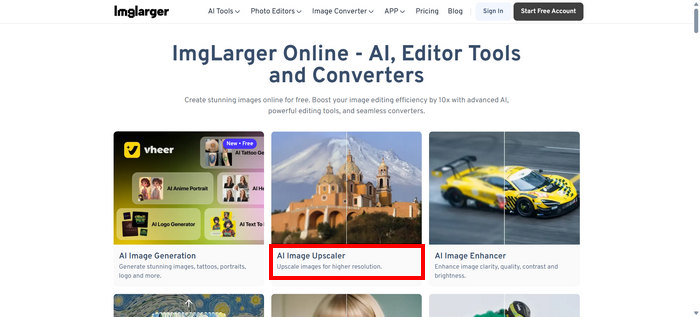
Krok 2. Gdy już otworzysz ich stronę, spośród dostępnych narzędzi wybierz AI Image Upscaler.
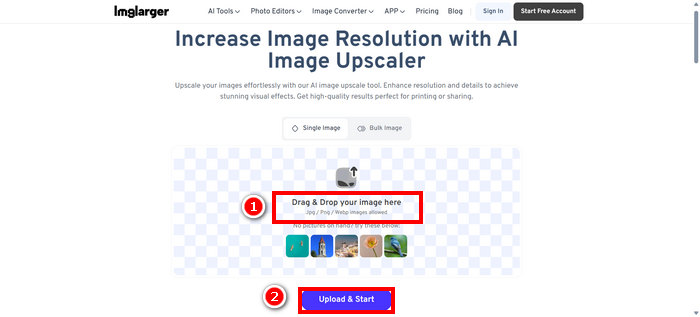
Krok 3. Następnie kliknij Drag & Drop your image here („Przeciągnij i upuść swój obraz tutaj”) lub po prostu przeciągnij tam swoje zdjęcie. Gdy wybierzesz zdjęcie, kliknij Upload & Start („Prześlij i rozpocznij”).
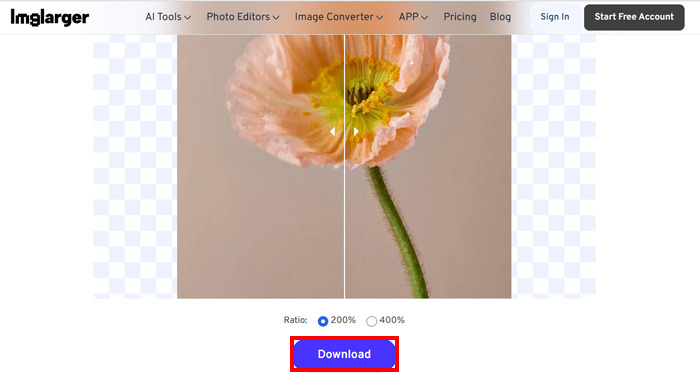
Krok 4. Teraz możesz zobaczyć podgląd powiększonego zdjęcia w porównaniu z jego poprzednią jakością, a gdy efekt będzie zadowalający, kliknij poniżej przycisk Download („Pobierz”).
Jeśli chcesz zwiększyć skalę wielu zdjęć, musisz najpierw wybrać opcję Bulk Image. Pamiętaj, że jest ona dostępna jedynie w wersjach premium.
Część 4. Najlepsza alternatywa dla Imglargera: FVC Free Image Upscaler
Jeśli szukasz darmowej alternatywy dla Imglarger, najlepszym narzędziem do tego jest FVC Free Image Upscaler. To narzędzie pozwala użytkownikom powiększyć obraz w kilku prostych krokach. Dzięki prostemu i intuicyjnemu interfejsowi wystarczy, że użytkownik prześle swoje zdjęcie, a zostanie ono automatycznie powiększone.
Główne cechy
• Automatyczna poprawa jakości obrazu jest wspomagana przez sztuczną inteligencję.
• Umożliwia użytkownikom zmianę rozmiaru obrazów o 2, 4, 6 lub 8 razy bez utraty jakości.
• Automatycznie naprawia rozmazane fragmenty i przywraca utracone szczegóły.
• Obsługuje popularne formaty, takie jak JPG, JPEG, PNG i BMP.
• Brak znaku wodnego na przeskalowanych obrazach.
• Szybkie przetwarzanie i podgląd wyników w czasie rzeczywistym.
Oto instrukcja krok po kroku, jak zmienić rozmiar obrazu za pomocą FVC Free Image Upscaler:
Krok 1. Najpierw musisz wejść na oficjalną stronę narzędzia. Aby to zrobić, otwórz Chrome i w wyszukiwarce wpisz FVC Free Image Upscaler.
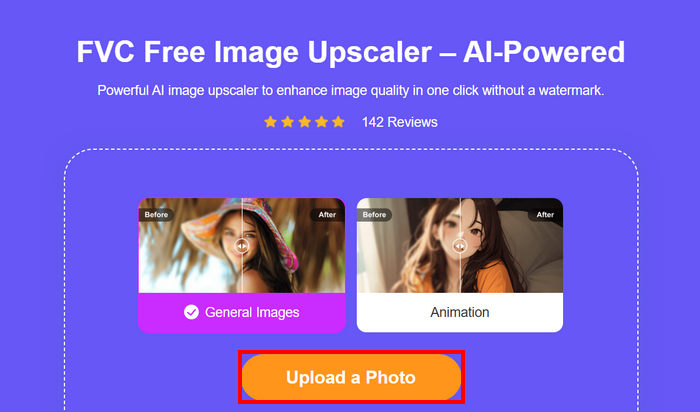
Krok 2. Gdy już uzyskasz dostęp do narzędzia, kliknij Upload a Photo („Prześlij zdjęcie”), aby zaimportować obraz, który chcesz powiększyć.
Krok 3. Poczekaj, aż zdjęcie zostanie powiększone. Po kilku sekundach zobaczysz podgląd powiększonego obrazu. Możesz tam także zmienić tryb swojego zdjęcia i dostosować sposób, w jaki ma zostać powiększone. Gdy skończysz, kliknij przycisk Save („Zapisz”).
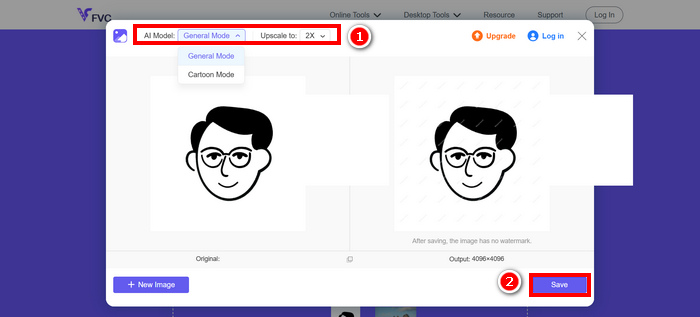
FVC Free Image Upscaler to naprawdę najlepsza alternatywa dla Imglargera. Poza tym jest darmowy i bardzo łatwy w obsłudze. Zapewnia wysokiej jakości, skalowalne wyniki i obsługuje szeroką gamę formatów wyjściowych.
Część 5. Najczęściej zadawane pytania dotyczące recenzji Imglarger
Czy Imglarger dodaje znak wodny do obrazu?
Nie. Imglarger nie dodaje żadnego znaku wodnego do obrazów, które powiększasz lub edytujesz, nawet w wersji darmowej.
O ile Imglarger może zwiększyć skalę obrazu?
Imglarger pozwala na zwiększenie rozdzielczości obrazu o 200% do 800% w stosunku do jego oryginalnego rozmiaru. Technologia sztucznej inteligencji, która obsługuje to narzędzie, poprawia jakość zdjęć podczas procesu skalowania.
Czy w Imglargerze mogę przetwarzać wiele obrazów jednocześnie?
Tak, możesz przetwarzać wiele obrazów jednocześnie za pomocą tego upscalera obrazów, ale funkcja ta jest dostępna wyłącznie dla użytkowników płatnych. Darmowi użytkownicy są ograniczeni do przetwarzania pojedynczych obrazów. Przejście na plan premium odblokowuje opcję przetwarzania wsadowego, co jest szczególnie przydatne dla osób, które muszą szybko i sprawnie edytować lub powiększyć wiele zdjęć naraz.
Wniosek
Imglarger z pewnością jest świetnym narzędziem do powiększania obrazów. Oferuje znakomite funkcje, elastyczne plany cenowe i wiele więcej. Trzeba jednak zaznaczyć, że w darmowej wersji brakuje części funkcji dostępnych w innych bezpłatnych narzędziach do upscalowania. Jeśli szukasz darmowej alternatywy, warto wypróbować również narzędzie FVC Free Image Upscaler. Oba te programy zapewniają najwyższą jakość, więc wybierz ten, który najlepiej odpowiada Twoim potrzebom.
-
 Jak powiększyć zdjęcie do wydrukowania w trybie online i offline
 Jeżeli posiadasz zdjęcie w niskiej rozdzielczości i chcesz je powiększyć, mamy dla Ciebie rozwiązanie. Przeczytaj ten artykuł, aby dowiedzieć się, jak powiększyć zdjęcie do wydrukowania.
-
 7 łatwych sposobów na zwiększenie rozdzielczości obrazu w wysokiej jakości
 Jak zwiększyć rozdzielczość obrazów w Photoshopie? Czy mogę zwiększyć rozdzielczość obrazu JPEG? Poznaj 7 metod zwiększania rozdzielczości obrazów.
-
 Najlepsze reduktory rozmiaru obrazu na komputerach stacjonarnych i urządzeniach mobilnych
 Przejrzyj aplikacje najwyżej wymienione w tym artykule, aby znaleźć najlepszą funkcję zmniejszania rozmiaru zdjęć na swoim ulubionym urządzeniu. Dowiedz się już teraz, jak najlepiej optymalizować rozmiar obrazów!
