


 Video Converter Ultimate
 Nagrywarka ekranu
 Naprawa wideo
Najprostsze procedury przy użyciu Pixlr do usuwania znaków wodnych
Jeśli jesteś tutaj, aby dowiedzieć się, jak za pomocą Pixlr usuwać znaki wodne ze swoich zdjęć, to jesteś we właściwym miejscu. Dla mnie osobiście jest irytujące, gdy zdjęcie ma na sobie znak wodny, więc najlepiej się go pozbyć. Od początku do końca tego artykułu poznasz wiele rzeczy – nie tylko to, jak korzystać z aplikacji Pixlr, ale także jak używać świetnych alternatyw do usuwania znaków wodnych ze swoich zdjęć. Jeśli więc jesteś tu po to, by rozwiązać swój problem, czytaj dalej i poznaj kilka samouczków, jak usunąć irytujące znaki wodne z obrazów.

Część 1: Usuń znaki wodne ze zdjęć za pomocą Pixlr
Pixlr to narzędzie do edycji, którego możesz użyć, aby poprawić swoje zdjęcia. Oferuje też różne szablony, dzięki którym Twoje zdjęcia będą piękne i niepowtarzalne. Poza tymi funkcjami, czy wiesz, że Pixlr potrafi usuwać znaki wodne z obrazów? Tak! Dobrze słyszysz! Pixlr może natychmiast usuwać wszelkie przeszkadzające elementy, których nie chcesz na zdjęciu, w tym znaki wodne, naklejki, emotikony, tekst i nie tylko. Co więcej, to oprogramowanie online jest darmowe, więc nie musisz martwić się o opłaty ani subskrypcje. Jednak korzystanie z Pixlr nie jest takie proste. Ma wiele opcji i złożonych procedur, z którymi możesz się zetknąć, co sprawia, że nie jest zbyt odpowiedni dla początkujących użytkowników. Aby korzystać z tej aplikacji, musisz obejrzeć samouczki lub skorzystać z pomocy bardziej zaawansowanych użytkowników. Ponadto jest to program działający w przeglądarce, więc potrzebne jest szybkie połączenie z internetem, w przeciwnym razie nie będzie działał dobrze. Postępuj zgodnie z prostym samouczkiem poniżej, aby usunąć znaki wodne za pomocą Pixlr.
Krok 1: Aby korzystać z Pixlr, najpierw odwiedź stronę internetową Pixlr. Następnie kliknij przycisk Open Image, aby wgrać zdjęcie ze znakiem wodnym, który chcesz usunąć. Możesz też wstawić obraz z adresu URL.

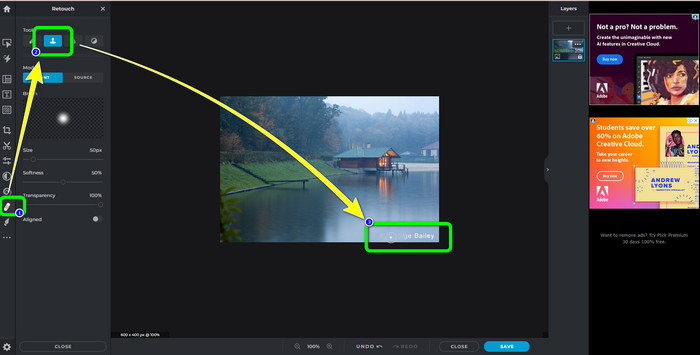
Krok 2: Po wgraniu wybranego zdjęcia wybierz przycisk Retouch po lewej stronie interfejsu. Następnie pojawią się narzędzia. Wybierz Clone Stamp tool. Po jego wybraniu możesz już kliknąć obszar znaku wodnego myszą, aby go usunąć.
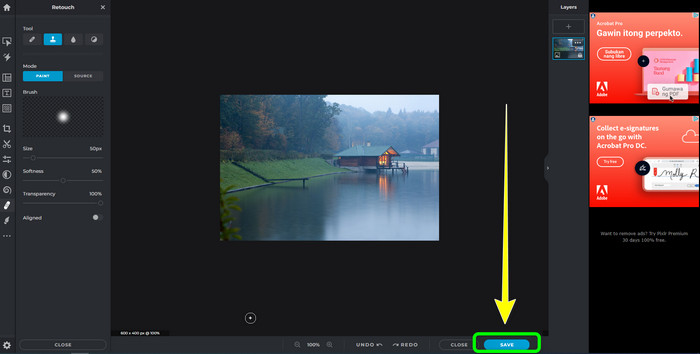
Krok 3: Jeśli usunąłeś już wszystkie znaki wodne, które chcesz wyeliminować, kliknij przycisk Save. Następnie zapisz plik w wybranej lokalizacji.
Część 2: Doskonałe alternatywy Pixlr do usuwania znaków wodnych ze zdjęć
Bezpłatne usuwanie znaków wodnych FVC
Jak widać, korzystanie z Pixlr jest trudne, zwłaszcza dla początkujących. Jeśli chcesz prostszy program do usuwania znaków wodnych, najlepszą alternatywą, jaką możemy zaproponować, jest FVC Free Watermark Remover. To oprogramowanie online ma prostą obsługę i interfejs, co jest idealne dla początkujących. Aplikacja z łatwością usuwa wszystkie niechciane elementy ze zdjęć, takie jak znaki wodne, logotypy, datowniki itp. Jest też całkowicie darmowa i możesz usuwać wiele znaków wodnych ze swoich zdjęć.
Ale poczekaj, jest więcej. FVC Free Watermark Remover oferuje dwa sposoby usuwania znaków wodnych. Pierwszym sposobem jest użycie narzędzi do usuwania znaków wodnych. Te narzędzia to Pędzel, Lasso i Wielokąt. Za pomocą tych narzędzi możesz wyróżniać i usuwać znaki wodne ze zdjęcia. Drugim sposobem jest użycie narzędzia do przycinania. Jeśli obszar znaku wodnego znajduje się na krawędzi zdjęcia, wystarczy go przyciąć za pomocą myszy. Jeśli chcesz zobaczyć przykład usuwania znaków wodnych przy użyciu tych dwóch metod, wykonaj poniższe czynności.
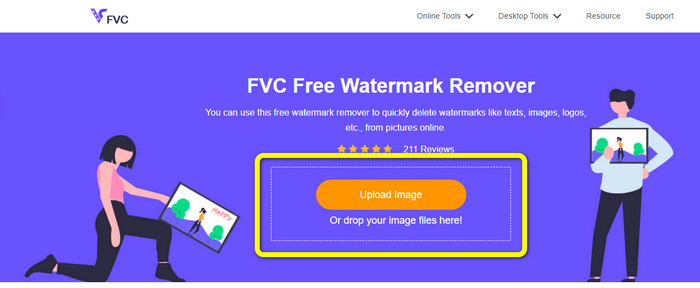
Krok 1: Otwórz przeglądarkę i odwiedź stronę FVC Free Watermark Remover. Następnie kliknij przycisk Upload Image i wgraj wybrane zdjęcie ze znakiem wodnym.
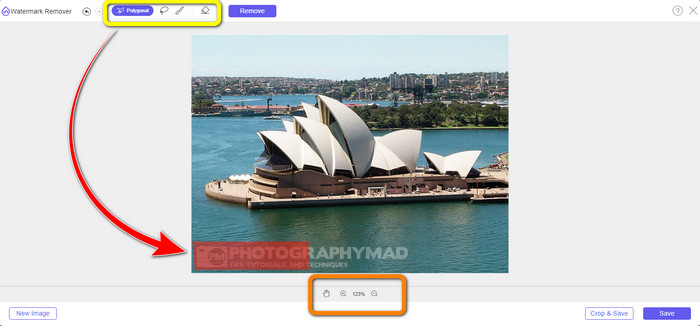
Krok 2: Następnie możesz użyć narzędzi do usuwania znaków wodnych, takich jak Polygonal, Lasso i Brush. Możesz też skorzystać z narzędzia Eraser, aby wymazać nadmierne zaznaczenia. Pod zdjęciem dostępne jest również narzędzie lupy, którego możesz użyć, aby przybliżać i oddalać obraz i zobaczyć mniejsze znaki wodne.
Krok 3: W tym kroku, gdy skończysz zaznaczać wszystkie znaki wodne na zdjęciu, możesz je usunąć, klikając przycisk Remove. Następnie poczekaj na zakończenie procesu.
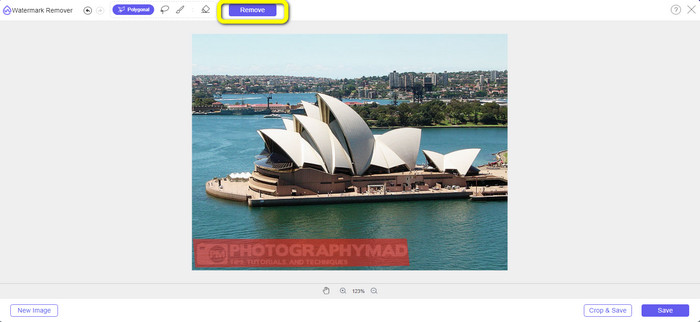
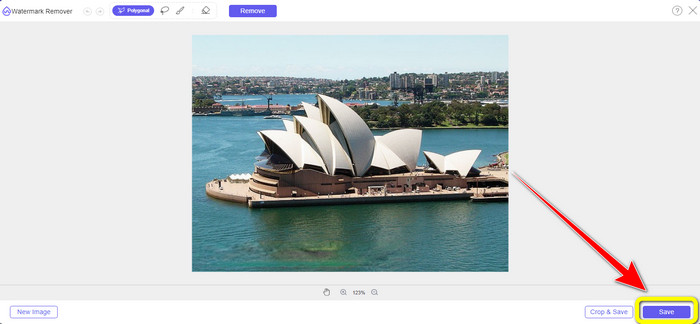
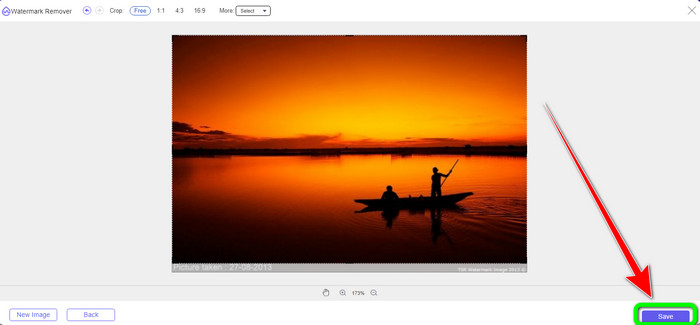
Krok 4: Teraz możemy przejść do ostatniego kroku. Po usunięciu wszystkich znaków wodnych ze zdjęcia kliknij przycisk Save, aby pobrać ostateczny efekt.
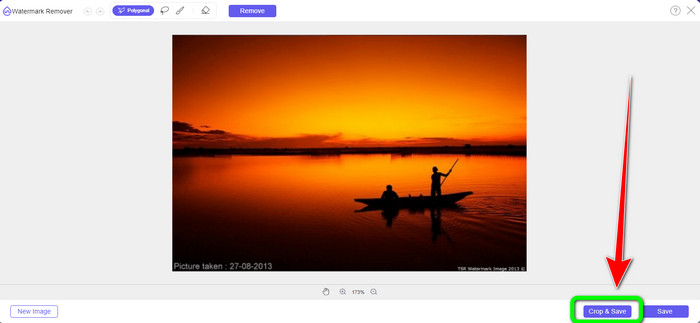
Krok 5: Inną metodą usunięcia znaku wodnego jest użycie narzędzia kadrowania. Po wstawieniu pliku z obrazem wybierz przycisk Crop & Save.
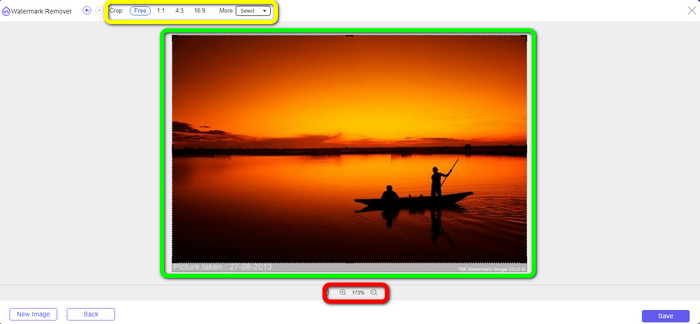
Krok 6: W tym kroku możesz już przyciąć zdjęcie, aby pozbyć się znaków wodnych, przesuwając myszą podczas klikania krawędzi zdjęcia. Jak widać w żółtym polu, znajdziesz tam wiele opcji określających sposób przycinania zdjęcia. W czerwonym polu możesz powiększać lub pomniejszać obraz.
Krok 7: W ostatnim kroku, gdy zakończysz kadrowanie zdjęcia, kliknij przycisk Save, aby zapisać plik. Następnie możesz go otworzyć i zobaczyć zdjęcie bez znaku wodnego.
Usuwanie znaków wodnych.io
Innym, jeszcze prostszym sposobem na usunięcie znaku wodnego ze zdjęcia jest użycie Watermark Remover.io. Ta aplikacja online jest znacznie prostsza niż Pixlr. Ma bardzo przejrzysty interfejs i podstawowe kroki, więc nawet nowy użytkownik poradzi sobie z nią bez problemu. Może również usuwać wiele znaków wodnych jednocześnie. Najlepsze jest to, że obsługuje znaki wodne w wielu kolorach, co oznacza, że nawet jeśli mają one różne barwy, nadal może je natychmiast usunąć.
Ale niestety Watermark Remover.io ma ograniczone funkcje. Maksymalna liczba obrazów, które można przesłać w ciągu jednego miesiąca, to tylko 50 obrazów. Ponadto może zaoferować tylko 25 GB przestrzeni dyskowej, co nie wystarczy. Ponadto, jeśli chcesz, aby ta aplikacja działała dobrze, musisz mieć szybkie połączenie z Internetem.
Wykonaj poniższe czynności, aby usunąć znaki wodne ze zdjęcia.
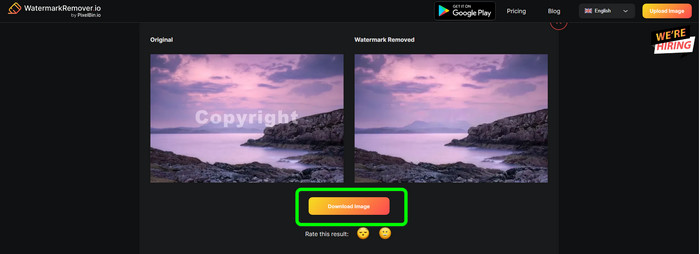
Krok 1: Odwiedź stronę Watermark Remover.io w swojej przeglądarce. Następnie kliknij przycisk Upload Image. Program automatycznie usunie znaki wodne ze zdjęcia, więc poczekaj na zakończenie procesu.

Krok 2: Jeśli znaki wodne na zdjęciu zostały już usunięte, kliknij przycisk Download Image, aby zapisać je na komputerze. Możesz użyć tego narzędzia, aby usuwać znaki wodne Alamy ze zdjęć.
Część 3: Często zadawane pytania dotyczące usuwania znaków wodnych za pomocą Pixlr
1. Jaki jest najlepszy darmowy program do usuwania znaków wodnych?
Najlepszym darmowym narzędziem do usuwania znaków wodnych, jakiego możesz użyć, jest FVC Free Watermark Remover. Ta aplikacja potrafi wyeliminować wszystkie irytujące elementy ze zdjęcia, i to bez żadnych opłat.
2. Jak dodać znak wodny w Pixlr?
Musisz zalogować się na swoje konto Pixlr. Następnie przejdź do „Pixlr Editor” i uruchom go. Następnie kliknij „Utwórz nowy obraz”. Następnie możesz już utworzyć znak wodny na swoim zdjęciu i ustawić wysokość i szerokość swojego zdjęcia.
3. Czy Pixlr jest legalnym narzędziem?
Zdecydowanie tak! Pixlr to legalna aplikacja. Wszystkie jego funkcje są dozwolone i autoryzowane do wykorzystania. Możesz więc obsługiwać tę aplikację online bez obaw.
Wniosek
Oglądanie zdjęcia bez znaków wodnych jest naprawdę satysfakcjonujące, prawda? To właśnie najlepszy powód, dla którego ten artykuł pokazuje, jak użyć Pixlr do usuwania znaku wodnego. Przedstawiliśmy też inne narzędzia online, z których możesz skorzystać w jeszcze prostszy sposób. Jeśli jednak zależy Ci na praktycznym i użytecznym oprogramowaniu, możesz użyć FVC Free Watermark Remover.
-
 3 najlepsze sposoby na usuwanie znaków wodnych z obrazów PNG
 Odkryj te trzy najlepsze metody usuwania znaków wodnych z PNG online. Przeczytaj ten post i spraw, aby Twoje zdjęcia były schludne i przyjemniejsze dla oczu widzów.
-
 Proste sposoby na usunięcie znaku wodnego z JPG Online
 Odkryjmy najlepszą taktykę usuwania znaków wodnych z JPG online za pomocą skutecznych aplikacji. Postępuj zgodnie z tym artykułem, aby poznać procedury.
-
 Kompletne przewodniki, aby łatwo usunąć znaki wodne iFunny
 Odkryj dla siebie najbardziej wyjątkowy program do usuwania znaków wodnych iFunny. Poznaj również te proste metody usuwania znaków wodnych iFunny ze zdjęć
