


 Video Converter Ultimate
 Nagrywarka ekranu
 Naprawa wideo
3 najłatwiejsze sposoby na zmniejszenie rozmiaru obrazu w KB/MB [2024]
Dziś robienie zdjęć to przyjemne doświadczenie, które pozwala nam pielęgnować i zachowywać chwile. Często wynosimy te chwile na wyższy poziom, udostępniając i wgrywając zdjęcia na różne platformy mediów społecznościowych lub strony internetowe. Zazwyczaj, gdy przesyłamy obrazy na strony www, wymagane są określone rozmiary plików, aby zapewnić optymalne wyświetlanie i szybsze ładowanie. Dlatego jeśli potrzebujesz zmniejszyć rozmiar zdjęcia w KB/MB, przeczytaj cały ten artykuł i poznaj 3 różne sposoby na łatwe zmniejszenie rozmiaru swoich obrazów. Na co więc czekasz? Zaczynajmy!

Część 1: Zmniejsz rozmiar obrazu w KB/MB bez utraty jakości [Sposób jednym kliknięciem]
Jednym z podstawowych narzędzi do zmniejszania rozmiaru zdjęć w KB/MB jest FVC Free Image Compressor. To narzędzie działa dosłownie jednym kliknięciem. Wystarczy zaimportować plik graficzny, a cała reszta zostanie przetworzona płynnie i automatycznie.
Za pomocą tego narzędzia możesz zmniejszyć różne typy obrazów, takie jak zdjęcia JPEG, PNG, SVG i animowane pliki GIF do mniejszych rozmiarów bez utraty ich jakości. Ponadto, jeśli masz wiele plików graficznych do skompresowania, dobrą rzeczą jest to, że to narzędzie obsługuje kompresję wsadową, w której możesz zmienić rozmiar wielu obrazów na raz po przesłaniu. Umożliwia kompresję obrazów do 40, maksymalnie 5 MB każdy.
Krok 1. Przejdź na ich oficjalną stronę internetową.
Krok 2. Kliknij Upload Images, aby zaimportować zdjęcia, które chcesz skompresować.

Krok 3. Poczekaj, aż proces kompresji się zakończy. Gdy tak się stanie, zobaczysz pasek stanu informujący o zakończeniu oraz dane o rozmiarze pliku przed i po kompresji. Następnie kliknij Download, aby zapisać swoje zdjęcie.

Dzięki FVC Free Image Compressor kompresja obrazu nie będzie kosztować Twojego wysiłku i czasu dzięki bardzo prostemu, ale intuicyjnemu interfejsowi użytkownika. Tak więc, jeśli potrzebujesz narzędzia do szybkiego zmniejszania rozmiaru obrazu w KB/MB, to jest to idealne rozwiązanie dla Ciebie.
Część 2: Zmniejsz rozmiar obrazu w KB/MB dzięki niestandardowej jakości i rozmiarowi
Photoshop to znane oprogramowanie do edycji zdjęć, słynące z doskonałego zestawu funkcji i możliwości. Dzięki Photoshopowi możesz nie tylko precyzyjnie edytować i ulepszać fotografie, ale także optymalizować je do różnych celów, w tym zmniejszania rozmiaru pliku. Oto dwie metody, dzięki którym możesz zmniejszyć rozmiar zdjęcia w KB/MB przy użyciu tego programu:
Zmiana rozmiaru obrazu za pomocą pikseli
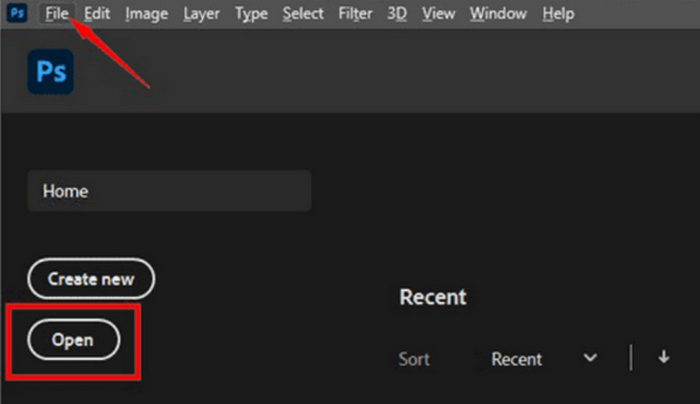
Krok 1. Otwórz obraz w Photoshopie, klikając Open lub przechodząc do File i wybierając swój obraz.
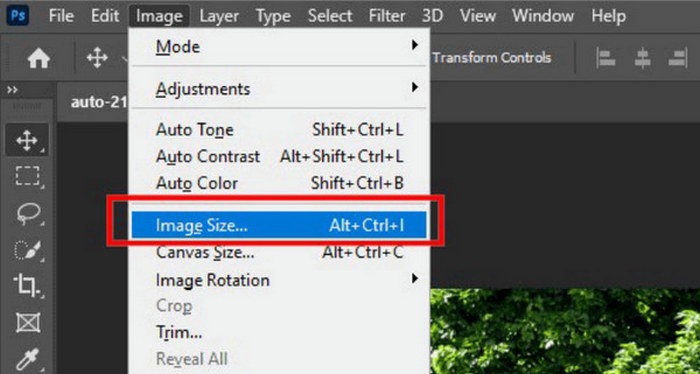
Krok 2. Następnie przejdź do zakładki Image i wybierz Image Size.
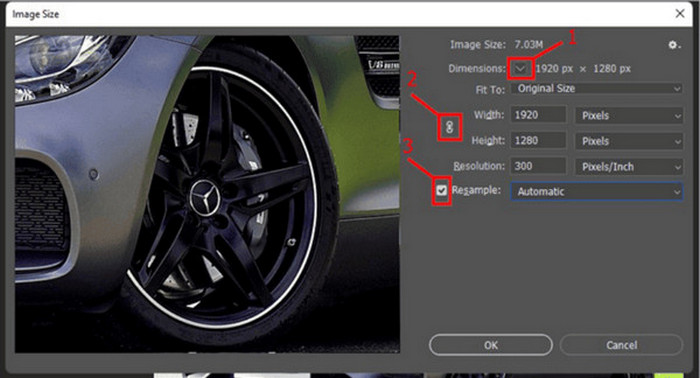
Krok 3. W oknie dialogowym Image Size wybierz z menu rozwijanego opcję Pixels. Aby ustawić konkretne wymiary, wpisz wartości w polach szerokości (width) i wysokości (height), a następnie kliknij OK, aby zmienić rozmiar obrazu.
Krok 4. Na koniec zapisz plik, przechodząc do karty File. Następnie kliknij przycisk Save As.
Przed zapisaniem pliku PSD zapisz go w formacie JPEG.
Zmiana rozmiaru obrazu w calach
Ta druga metoda pozwoli Ci zmniejszyć rozmiar w KB/MB poprzez zmianę rozmiaru obrazu o cale. Aby to zrobić, wykonaj poniższe kroki:
Krok 1. Otwórz obraz w Photoshopie, klikając Open lub przechodząc do File i wybierając swój obraz.
Krok 2. Następnie przejdź do zakładki Image i wybierz Image Size.
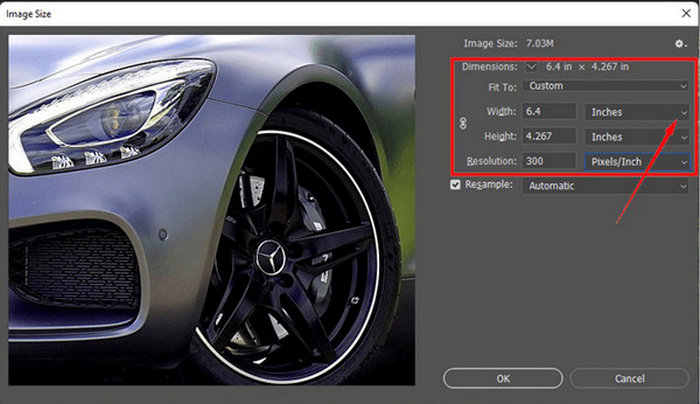
Krok 3. W oknie dialogowym Image Size wybierz z menu rozwijanego opcję Inches. Aby ustawić konkretne wymiary, wpisz wartości w polach szerokości (width) i wysokości (height), a następnie kliknij OK, aby zmienić rozmiar obrazu.
Krok 4. Na koniec przejdź do File, klikając przycisk Save As, aby zapisać finalny obraz.
Dlatego jeśli potrzebujesz więcej opcji, jak chcesz zmienić rozmiar swojego obrazu, to Photoshop jest dla Ciebie. Musisz tylko zapoznać się ze sposobem korzystania z narzędzia, ponieważ może to być przytłaczające dla niektórych początkujących.
Część 3: Zmniejszanie rozmiaru obrazu w KB/MB za pomocą wbudowanego oprogramowania
Ta metoda może okazać się odpowiednia, jeśli chcesz zmniejszyć rozmiar obrazu w KB/MB przy użyciu wbudowanego oprogramowania na komputerach Windows i Mac.
Korzystanie z programu Paint w systemie Windows
Paint, ten wbudowany edytor grafiki, może być świetnym narzędziem do zmniejszania rozmiaru zdjęcia w KB/MB jako reduktor rozmiaru obrazu, zwłaszcza jeśli korzystasz z systemu Windows. Dzięki niemu możesz zmienić rozmiar obrazu, korzystając z wartości procentowych lub pikseli.
Aby z tego skorzystać, wykonaj poniższe czynności:
Krok 1. Uruchom aplikację Paint na swoim urządzeniu.
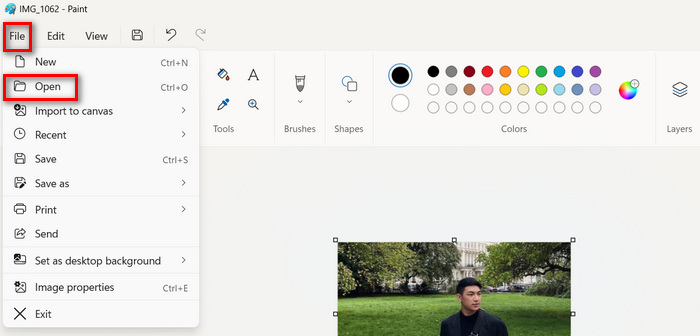
Krok 2. Następnie kliknij ikonę File i wybierz Open, aby dodać obraz, którego rozmiar chcesz zmniejszyć.
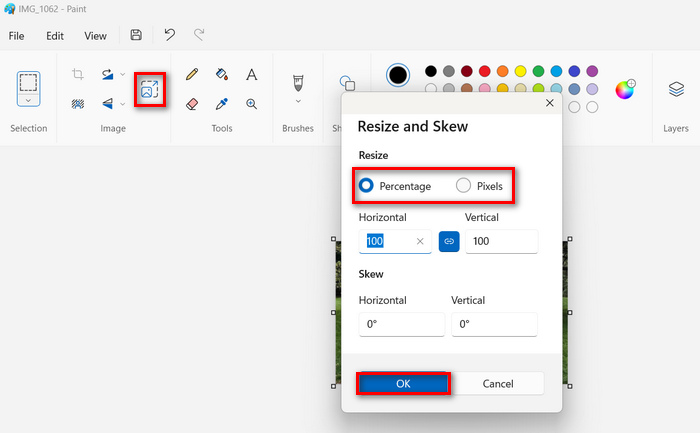
Krok 3. Następnie kliknij przycisk Resize and Skew. Tutaj możesz zmienić rozmiar obrazu, modyfikując jego procentową skalę lub liczbę pikseli. Gdy uzyskasz oczekiwany rozmiar, kliknij przycisk OK.
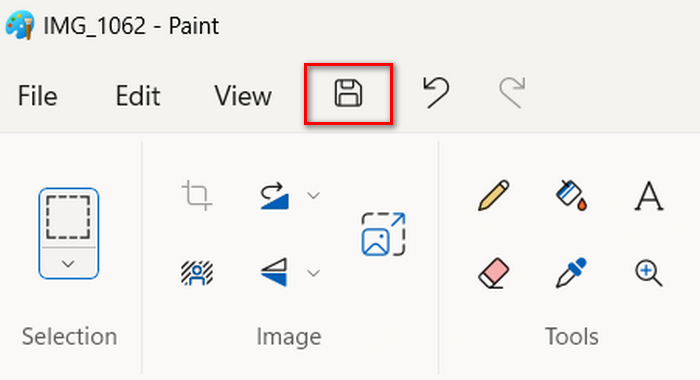
Krok 4. Gdy wszystko będzie gotowe, przejdź do File, kliknij przycisk Save as i wybierz sposób zapisania obrazu.
Dlatego używając Painta do zmniejszania rozmiaru obrazu do KB/MB, użytkownicy Windowsa mogą nie tylko cieszyć się jego przyjaznym interfejsem, ale także jego możliwością zmiany rozmiaru obrazów o procent lub piksel. Jednak pomimo tego brakuje zaawansowanych funkcji i opcji dostosowywania.
Korzystanie z podglądu na komputerze Mac
Jeśli jesteś użytkownikiem Maca, możesz użyć aplikacji Preview na swoim urządzeniu. To wbudowane narzędzie do przeglądania obrazów nie tylko pozwoli Ci przeglądać różne pliki obrazów, ale także pozwoli Ci łatwo zmniejszyć rozmiar obrazu w KB/MB.
Aby to zrobić, wykonaj poniższe czynności:
Krok 1. Najpierw otwórz aplikację Preview na swoim Macu.
Krok 2. Następnie otwórz plik obrazu, którego rozmiar chcesz zmniejszyć, przechodząc do zakładki File i klikając przycisk Open.
Krok 3. Teraz przejdź do zakładki Tool w menu kontekstowym, a następnie kliknij Adjust Size.
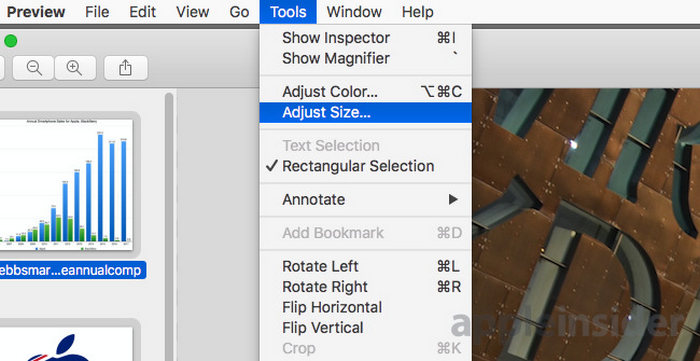
Krok 4. Zaznacz Resample Image, jeśli chcesz zmniejszyć rozmiar pliku graficznego.
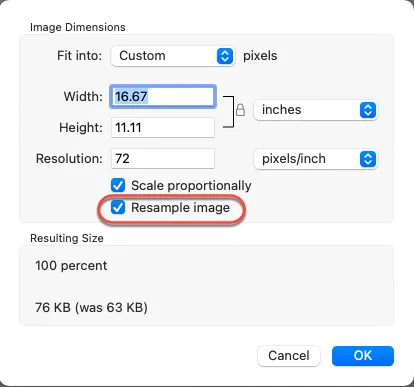
Krok 5. Teraz zmień wartość parametru Resolution pliku. Po zmianie nowy rozmiar zostanie wyświetlony na dole.
Preview upraszcza zmianę rozmiaru obrazów dzięki intuicyjnemu interfejsowi i zintegrowanym funkcjom. Użytkownicy mogą bez wysiłku otwierać pliki obrazów, dostosowywać ich rozmiar i kompresować je w razie potrzeby. Dzięki temu jest to wygodne narzędzie do podstawowych zadań edycji obrazów na urządzeniach Mac.
Część 4: Jaki jest najlepszy sposób na zmniejszenie rozmiaru obrazu w KB/MB
Jeśli potrzebujesz szybkiego i łatwego rozwiązania, aby zmniejszyć rozmiar obrazu w KB/MB przy minimalnym wysiłku, FVC Free Image Compressor jest Twoim narzędziem. Za pomocą jednego kliknięcia możesz zmniejszyć rozmiar niektórych z najczęściej używanych formatów obrazów, w tym JPEG, PNG, SVG i GIF, co czyni go idealnym w sytuacjach, w których wydajność i dostępność są najważniejsze.
Tymczasem dla tych, którzy szukają precyzyjnej kontroli nad jakością obrazu i szerokich możliwości edycji, Photoshop jest najlepszym wyborem.
Na koniec, jeśli chcesz prostoty i dostępności, skorzystaj z wbudowanego oprogramowania, takiego jak Paint w systemie Windows lub Preview na komputerze Mac. Te narzędzia oferują proste rozwiązania do szybkiej zmiany rozmiaru obrazów, dzięki czemu są idealne dla użytkowników, którzy potrzebują podstawowych możliwości edycji bez złożoności specjalistycznego oprogramowania.
Część 5: Często zadawane pytania dotyczące zmniejszania rozmiaru obrazu w KB/MB
Jak zmienić rozmiar obrazu z MB na KB?
Możesz zmienić rozmiar obrazu z MB na KB za pomocą różnych metod. Jednym ze sposobów jest użycie narzędzia kompresora obrazu, takiego jak FVC Free Image Compressor. Pozwala to na swobodne i szybkie zmniejszenie rozmiaru obrazu.
Jak zmniejszyć rozmiar pliku graficznego bez utraty jakości?
Zmniejszenie rozmiaru pliku obrazu bez utraty jakości wymaga ostrożnego stosowania technik kompresji. Możesz to zrobić, używając narzędzi takich jak Photoshop, który umożliwia dostosowanie ustawień kompresji w celu utrzymania optymalnej jakości przy jednoczesnym zmniejszeniu rozmiaru pliku. Ponadto narzędzia online, takie jak FVC Free Image Compressor, wykorzystują zaawansowane algorytmy do kompresji obrazów bez znacznej utraty jakości.
Jakie jest darmowe narzędzie online do zmniejszania rozmiaru obrazu?
Jednym z darmowych narzędzi online do zmniejszania rozmiaru obrazu w KB/MB jest FVC Free Image Compressor. Umożliwia kompresję różnych typów obrazów, w tym JPEG, PNG, SVG i GIF, za pomocą jednego kliknięcia. Ponadto obsługuje kompresję wsadową, co czyni go wydajnym do kompresji wielu obrazów jednocześnie.
Wniosek
I gotowe! Masz już wiele opcji, jak możesz zmniejszyć rozmiar zdjęcia w KB/MB. Niezależnie jednak od wybranej metody, każda z nich sprawdza się w określonych zastosowaniach – ważne, by dopasować ją do swoich potrzeb. Niezależnie od tego, czy jesteś użytkownikiem systemu Windows korzystającym z przyjaznego interfejsu Paint, czy użytkownikiem Maca wykorzystującym wygodne możliwości zmiany rozmiaru w Preview, dostępnych jest wiele metod dopasowanych do różnych wymagań. Do szybkiej i bezproblemowej kompresji sprawdzi się FVC Free Image Compressor, który oferuje rozwiązanie „jednym kliknięciem”, natomiast Photoshop zapewnia zaawansowane opcje edycji i precyzyjną kontrolę nad jakością obrazu. Wreszcie, dla prostoty i łatwej dostępności, wbudowane programy, takie jak Paint i Preview, są bardzo wygodne. A więc na co czekasz? Zacznij kompresować swoje zdjęcia już dziś!
-
 Jak zmienić rozmiar obrazu – Adobe Resize Image [Online i Offline]
 Jeśli szukasz obrazu Adobe do zmiany rozmiaru, mamy dla Ciebie rozwiązanie. Zapoznaj się dokładnie z tym postem, aby dowiedzieć się, jak zmienić rozmiar obrazów za pomocą Adobe na komputerze.
-
 Narzędzia programu kreatywnej zmiany rozmiaru plików GIF dostępne i wygodne
 Zmiana rozmiaru plików GIF może być bolesnym zadaniem. Użyj odpowiednich programów, aby zmienić rozmiar plików GIF i bezbłędnie wykonać swoją pracę. Sprawdź ten artykuł, aby uzyskać więcej informacji.
-
 3 sposoby na zmianę rozmiaru obrazu na Twitterze bez utraty jakości
 Aby zmienić rozmiar zdjęcia na Twitterze, musisz mieć w dłoni narzędzie do zmiany rozmiaru zdjęć. Nie masz? Następnie wybierz z listy.
