


 Video Converter Ultimate
 Nagrywarka ekranu
 Naprawa wideo
Usuń obiekt ze zdjęć za pomocą skutecznego oprogramowania 6 [za darmo]
Miliony fotografów, nawet tych początkujących, robią mnóstwo ujęć zachodu słońca, plaży, atrakcji turystycznych, księżyca i wielu innych scenerii. Dzięki obrazom możemy wyrazić, kim naprawdę jesteśmy. Jednym prostym zdjęciem możesz pobudzić kreatywność innych i obudzić ich wewnętrznego artystę. Nie za każdym razem, gdy robimy zdjęcie, uzyskamy idealny kadr; czasem musimy usunąć z niego konkretny obiekt, który nie powinien znaleźć się na fotografii. Potrzebujesz narzędzia, aby usuwać obiekty ze zdjęć? Tutaj przedstawimy różne sposoby i narzędzia, które możesz wykorzystać, aby natychmiast usunąć zbędne elementy ze zrobionego zdjęcia.

Część 1. Usuń obiekt ze zdjęcia za pomocą najlepszego narzędzia do usuwania obiektów [usługa internetowa]
FVC Free Watermark Remover to nasz pierwszy wybór do darmowego, internetowego usuwania obiektów ze zdjęć. Dzięki niemu możesz w okamgnieniu wymazać wszystko, co psuje idealny obraz, bez pobierania programu na komputer, nawet jeśli nie masz żadnego doświadczenia w tego typu edycji. Możesz polegać na tym narzędziu, bo wystarczy zaznaczyć obiekt, a ono usunie go ze zdjęcia, nie pozostawiając śladów. Uważamy to narzędzie za bardzo wygodne i skuteczne przy usuwaniu zbędnych elementów ze zdjęcia; jeśli chcesz z niego skorzystać, wykonaj kroki, które podajemy poniżej.
Krok 1. Aby otworzyć narzędzie i usunąć obiekt w FVC, kliknij ten link do oficjalnej strony.
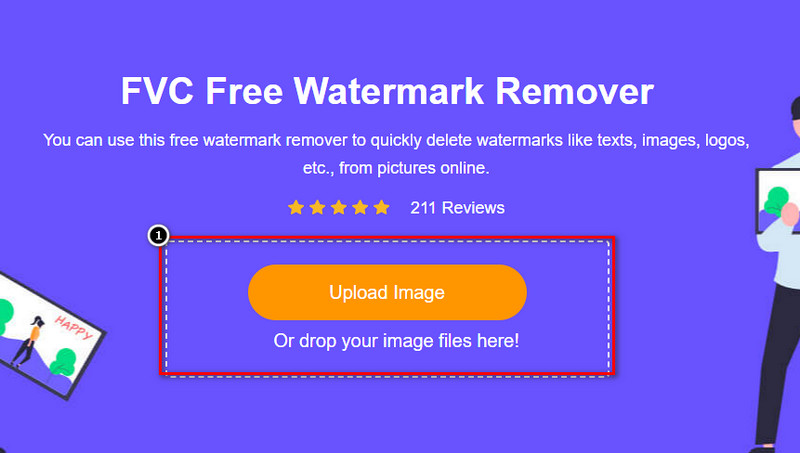
Krok 2. Kliknij Upload Image, aby zaimportować zdjęcie z niepożądanym obiektem.
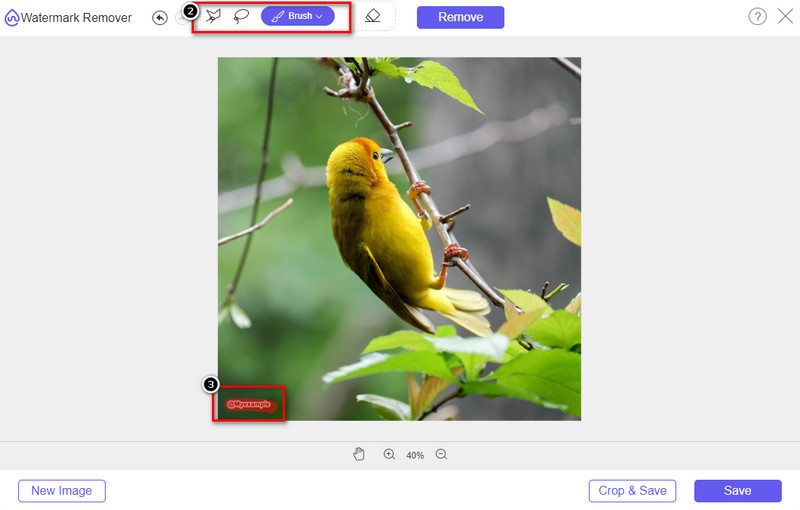
Krok 3. Za pomocą dostępnych tutaj narzędzi zaznacz obiekt.
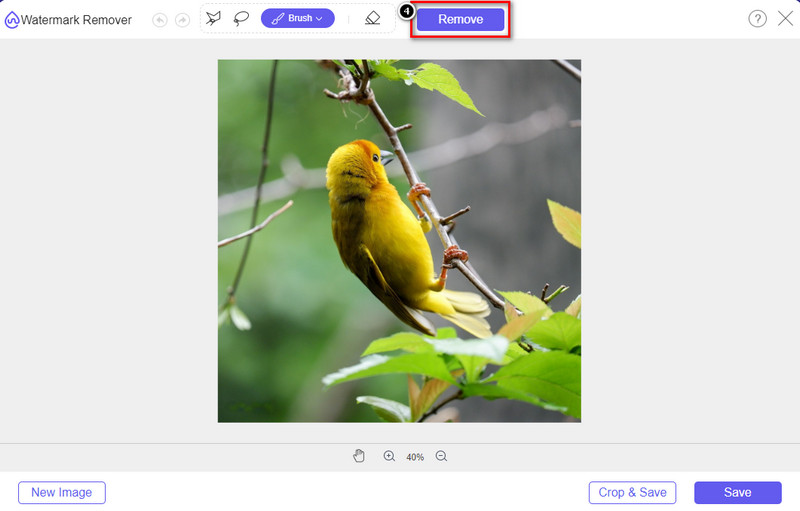
Krok 4. Naciśnij przycisk Remove, aby usunąć obiekt z pomocą technologii AI, którą wspiera to narzędzie.
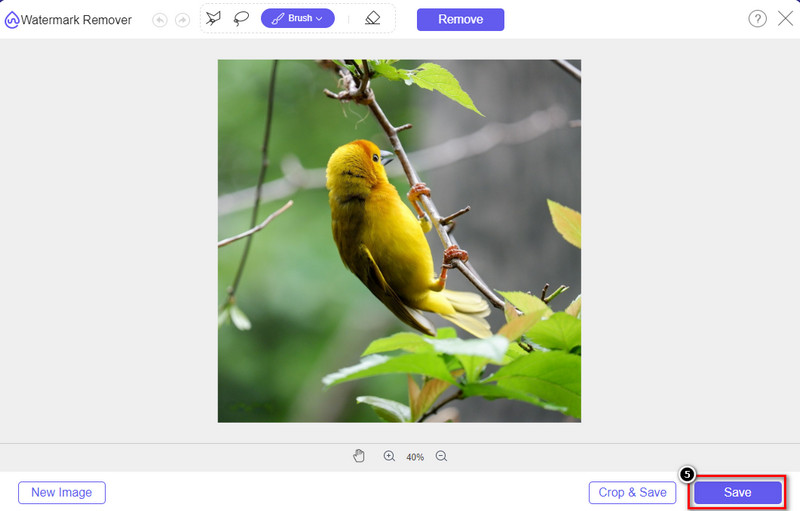
Krok 5. Aby pobrać idealne zdjęcie po edycji, kliknij Save.
Część 2. Usuń obiekt ze zdjęcia profesjonalnie za pomocą programów komputerowych [Windows i Mac]
Photoshop
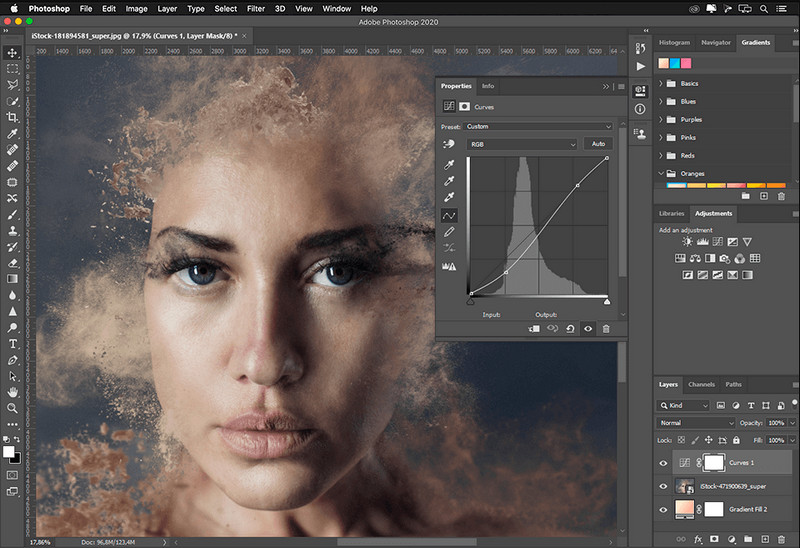
Jeśli potrzebujesz profesjonalnego narzędzia do usuwania obiektów ze zdjęć, to Photoshop jest odpowiedzią! To narzędzie jest kompletnym edytorem obrazów, który Adobe z dumą prezentuje nam. Nic nie stoi na przeszkodzie, aby obraz wyglądał niesamowicie dzięki swojej funkcji i funkcji. Ze względu na popularność wśród profesjonalistów wielu początkujących próbuje używać tego oprogramowania do edycji i tworzenia swoich obrazów. Jeśli więc chcesz wiedzieć, jak korzystać z tego profesjonalnego narzędzia, możesz skorzystać z samouczka, który dodamy poniżej.
Krok 1. Otwórz oficjalną stronę Adobe, a następnie pobierz Photoshopa na komputer.
Krok 2. Kliknij File, a potem Open, aby wczytać zdjęcie, które chcesz edytować.
Krok 3. Po lewej stronie wybierz Magic Wand Tool, aby automatycznie zaznaczyć obiekt na zdjęciu.
Krok 4. Przejdź do sekcji Edit i wybierz Content-Aware Fill.
Krok 5. Po otwarciu funkcji znak wodny zostanie automatycznie usunięty, następnie kliknij OK.
KORDONEK
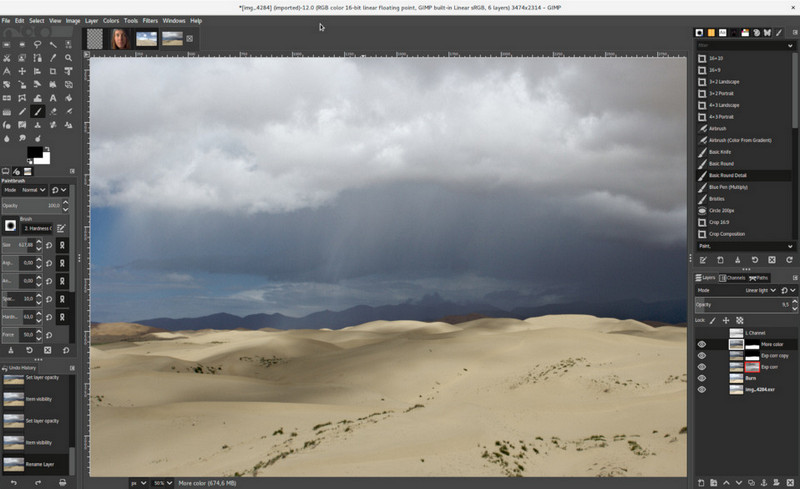
GIMP to rozbudowany edytor zdjęć, którego możesz użyć do usuwania obiektów ze zdjęć na Macu, Linuksie i Windowsie za darmo. Jest to narzędzie równie niezawodne jak Photoshop. Choć program jest najczęściej wymieniany jako alternatywa dla Adobe Photoshop, wciąż jest intensywnie rozwijany. Dzięki niemu możesz zaawansowanie edytować fotografie, aby były atrakcyjne wizualnie dla odbiorców. Możesz także dostosować interfejs do własnych potrzeb, aby ułatwić sobie pracę. Jeśli rozważasz pobranie tego programu do profesjonalnej edycji, możemy zapewnić, że jest to możliwe. Mimo że jest to edytor open‑source, narzędzie nadal wymaga dopracowania, bo jego interfejs graficzny jest wciąż w fazie rozwoju. Jeśli chcesz z niego skorzystać, poniższe kroki pokażą ci, jak usunąć obiekt ze zdjęcia w GIMP-ie. Poniższa instrukcja cię poprowadzi.
Krok 1. Pobierz i uruchom program, aby móc załadować zdjęcie do edycji. Pobierz również wtyczkę Resynthesizer.
Krok 2. W narzędziach po lewej stronie wybierz Free Select i zmień tryb na Add Current Selection.
Krok 3. Obrysuj obiekt, który chcesz usunąć; po poprawnym zaznaczeniu naciśnij Enter na klawiaturze.
Krok 4. Aby użyć pobranej wtyczki, przejdź do Filter, następnie Enhance i kliknij Heal Selection.
Krok 5. Pojawi się okno dialogowe – w razie potrzeby zmień szerokość próbkowania, ustaw próbkowanie na all-around, a Filling Order na random. Naciśnij OK, aby rozpocząć syntezę obszaru na zdjęciu.
Aplikacja do zdjęć na Macu
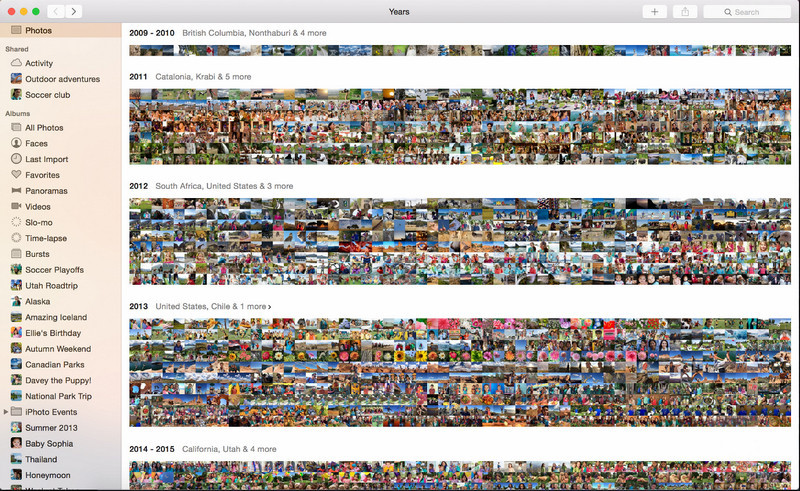
Photo App to wbudowana funkcja w zaktualizowanych produktach Apple, takich jak Mac. Aplikacja jest preinstalowana, więc możesz pominąć etap pobierania i od razu zacząć z niej korzystać. Oprogramowanie nie jest edytorem zdjęć w ścisłym znaczeniu, ponieważ jego głównym celem jest bycie biblioteką i przeglądarką zdjęć na komputerach Mac i urządzeniach z iOS. Nawet jeśli nie masz profesjonalnego edytora zdjęć na Macu, możesz wykorzystać jego funkcje, aby uzyskać profesjonalnie wyglądający efekt jednym kliknięciem. Jeśli więc chcesz usunąć obiekt w aplikacji Zdjęcia, skorzystaj z poniższej instrukcji.
Krok 1. Otwórz aplikację Photos na Macu i wybierz zdjęcie z niepotrzebnym obiektem.
Krok 2. W prawym górnym rogu kliknij przycisk Edit, aby rozpocząć edycję zdjęcia.
Krok 3. Po prawej stronie zobaczysz opcję Retouch; kliknij ją, aby użyć tej funkcji.
Krok 4. Kliknij i przeciągnij myszą po obszarze, który chcesz usunąć.
Krok 5. Naciśnij przycisk Done, aby zapisać wprowadzone zmiany.
Część 3. Usuń obiekt ze zdjęcia za pomocą aplikacji na Androida i iOS
Photoshop FIX
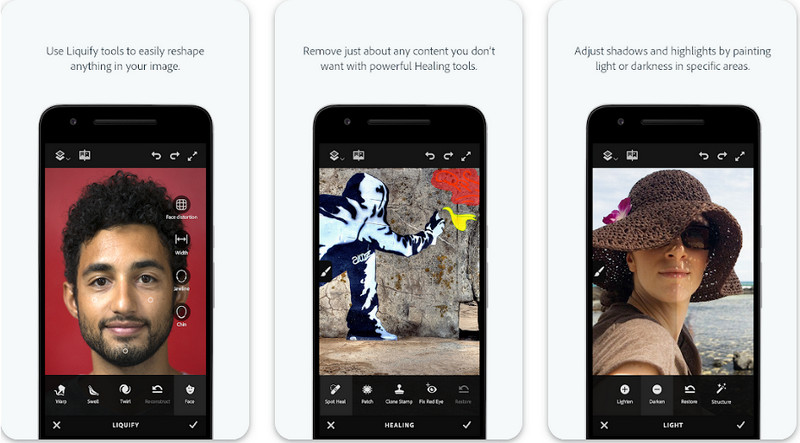
Photoshop FIX to skuteczna aplikacja na Androida do usuwania obiektów ze zdjęć, która działa na profesjonalnym poziomie, a jednocześnie jest prosta w użyciu. To aplikacja open‑source, którą możesz pobrać na swoje urządzenie z poziomu Sklepu Play. Mimo że jest darmowa, jej funkcja usuwania obiektów działa bez zarzutu. Jest to jedna z najczęściej pobieranych aplikacji na Androida do tego zadania. Jeśli chcesz się dowiedzieć, jak z niej korzystać, przeczytaj dalszą część.
Krok 1. Pobierz aplikację na swoje urządzenie z Androidem.
Krok 2. Naciśnij On My Phone, aby wyświetlić wszystkie zdjęcia w bibliotece. Wybierz fotografię, którą chcesz edytować.
Krok 3. Aby użyć funkcji usuwania obiektów, kliknij Healing.
Krok 4. Masz tu dwie opcje usuwania. Aby „zamalować” obiekt, wybierz Spot Heal. Jeśli chcesz sklonować piksele, wybierz Clone Stamp. Zaznacz znak wodny wybraną metodą.
Krok 5. Zapisz zdjęcie w galerii swojego telefonu – i gotowe!
Retusz zdjęć
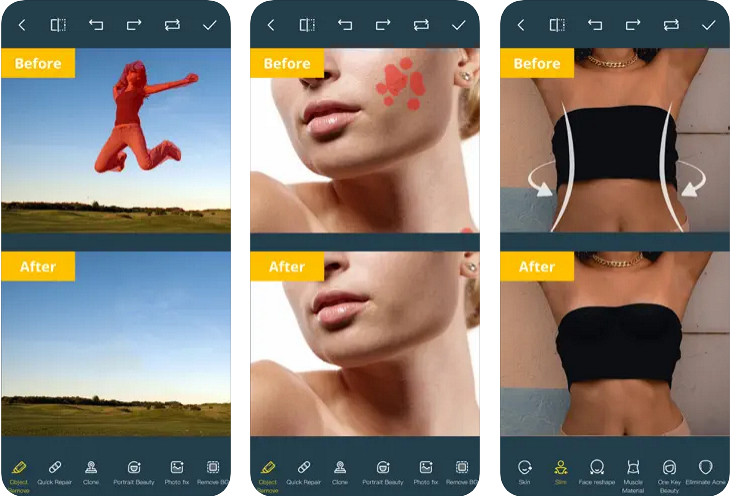
Photo Retouch to niezawodna aplikacja do usuwania obiektów ze zdjęć na iPhonie bez zbędnych komplikacji. Nawet jeśli nie masz doświadczenia w usuwaniu elementów ze zdjęć, poradzisz sobie z tym skutecznie. Aplikację możesz pobrać z App Store za darmo, jeśli chcesz ją wypróbować. Dodatkowo umożliwia usuwanie tła i znaków wodnych z fotografii, gdy zajdzie taka potrzeba. Jeśli jesteś gotów użyć tej aplikacji, aby pozbyć się obiektu ze swojego zdjęcia, wykonaj poniższe kroki.
Krok 1. Pobierz oficjalną aplikację, a następnie ją uruchom.
Krok 2. Kliknij Photo Eraser, potem Photo. Wybierz zdjęcie z niepożądanym tłem, które chcesz usunąć, upewniając się, że znajduje się ono w Zdjęciach na twoim iPhonie.
Krok 3. Na dole ekranu wybierz opcję Object Removal.
Krok 4. Użyj pędzla dostępnego w aplikacji, aby obrysować obiekt, który chcesz usunąć, a następnie kliknij GO, aby go usunąć.
Powiązane:
Usuń znak wodny filtra Picsart
Część 4. Często zadawane pytania dotyczące usuwania obiektów ze zdjęć
Dlaczego muszę usuwać obiekty ze zdjęć?
Często zdarza się, że coś łapiemy, są też Fotobombowce. Ten obiekt stanowi problem dla większości profesjonalistów na innych ludziach, ponieważ nie uwydatnia uchwyconego obrazu. Tak więc, zamiast powtórnie zrobić zdjęcie, możesz przeczytać następujące idealne sposoby na usunięcie obiektu ze zdjęcia.
Czy mogę wyciąć obraz, aby usunąć obiekty?
Tak, możesz. Jeśli obiekt, który chcesz usunąć z boku zdjęcia, możesz spróbować przyciąć obraz za pomocą wbudowanego edytora. Jednak ten wybór nie wchodzi w grę, zwłaszcza jeśli obiekt znajduje się w środkowej części lub w pobliżu przechwytywanego obrazu. Przycięcie obrazu spowoduje wycięcie zdjęcia, więc lepiej pomyśleć dwa razy, jeśli chcesz wypróbować tę opcję.
Dlaczego nie mogę przesłać obrazu, aby usunąć obiekt?
Nie możesz przesłać obrazu; obraz jest uszkodzony lub rozszerzenie obrazu nie jest obsługiwane. Jeśli twój obraz jest uszkodzony, istnieją sposoby, aby to naprawić. Możesz je znaleźć w internecie, jeśli je przeszukujesz. Zwykle może to być rozszerzenie pliku obrazu; aby rozwiązać ten problem, musisz go przekonwertować.
Wniosek
Usuwanie obiektów ze zdjęcia jest łatwe dzięki narzędziu i aplikacji, które wymieniliśmy w tym artykule. Więc, które narzędzie wolisz najbardziej? Mamy nadzieję, że ten dodany przez nas przewodnik pomoże Ci łatwo rozwiązać problem.
-
 Jak przekonwertować obraz o niskiej rozdzielczości do wysokiej rozdzielczości online
 Jeśli chcesz dowiedzieć się, jak konwertować obrazy o niskiej rozdzielczości na obrazy o wysokiej rozdzielczości online, ten artykuł jest dla Ciebie. Przeczytaj w całości, aby dowiedzieć się, jak to zrobić.
-
 Proste metody usuwania znaku wodnego odpornego na strzelanie
 Usuń znak wodny Shootproof, wykonując te proste metody. Użyj tych niesamowitych środków do usuwania znaków wodnych, aby łatwo usunąć znak wodny Shootproof z obrazu.
-
 Jak bez wysiłku usunąć znak wodny Bandicam [3 skuteczne sposoby]
 Jak usunąć znak wodny Bandicam? Dzięki narzędziom, dodamy tutaj, będziesz wiedział, jak skutecznie sobie z tym poradzić!
