


 Video Converter Ultimate
 Nagrywarka ekranu
 Naprawa wideo
Dowiedz się, jak bez wysiłku usuwać turystów ze zdjęć
Podczas podróży ludzie zawsze chcą robić zdjęcia w pięknych sceneriach, fotografować się z rodziną, a także robić sobie zdjęcia solo z zachwycającym widokiem. Ponieważ jednak okolica jest tak urokliwa, wiele osób robi w tym samym czasie zdjęcia razem z tobą. W rezultacie na twoich fotografiach pojawiają się inni turyści. Jeśli więc chcesz usunąć niechcianych turystów ze swojego wspaniałego zdjęcia, potrzebujesz narzędzia, które ci w tym pomoże. Na szczęście znaleźliśmy najlepsze rozwiązania do usuwania niepożądanych obiektów ze zdjęć. Przeczytaj ten artykuł, aby dowiedzieć się, jak usunąć turystów ze zdjęć bez wysiłku.

Część 1. Jak usunąć turystów ze zdjęć za pomocą bezpłatnego narzędzia do usuwania znaków wodnych
Wyszukiwanie darmowego narzędzia do usuwania znaków wodnych w Internecie jest dość trudne, ponieważ tylko kilka narzędzi do usuwania znaków wodnych jest bezpłatnych. Na szczęście znaleźliśmy bezpłatne narzędzie online, do którego można łatwo uzyskać dostęp. W tej części opisaliśmy również, jak używać narzędzia do usuwania turystów ze zdjęcia.
FVC Free Watermark Remover to jedno z najczęściej używanych narzędzi do usuwania znaków wodnych, do którego możesz uzyskać dostęp online. Ten internetowy remover znaków wodnych potrafi usuwać nie tylko znaki wodne; umożliwia również usuwanie niechcianych obiektów ze zdjęcia. Jeśli więc chcesz pozbyć się „fotobombera” ze swojego ujęcia, to narzędzie łatwo ci w tym pomoże. Co więcej, FVC Free Watermark Remover obsługuje najpopularniejsze formaty obrazów, takie jak PNG, JPG, JPEG, BMP itp. Dzięki przejrzystemu interfejsowi i prostym przyciskom możesz z łatwością usuwać znaki wodne lub obiekty, które psują twoje zdjęcie. Użytkownicy cenią to narzędzie także za to, że nie wymaga rejestracji i jest bezpieczne.
Plusy
- Jest to narzędzie przyjazne dla użytkownika.
- Posiada opcje usuwania znaków wodnych (wielokątne, lasso, pędzel)
- Posiada funkcję kasowania.
- Możesz uzyskać do niego dostęp w prawie wszystkich przeglądarkach internetowych, takich jak Google, Mozilla Firefox i Safari.
Cons
- Jest zależny od Internetu.
Jak usunąć turystów ze zdjęć online za pomocą FVC Free Watermark Remover:
Krok 1. W używanej przeglądarce wyszukaj FVC Free Watermark Remover. Możesz też kliknąć link, aby przejść bezpośrednio na ich stronę.
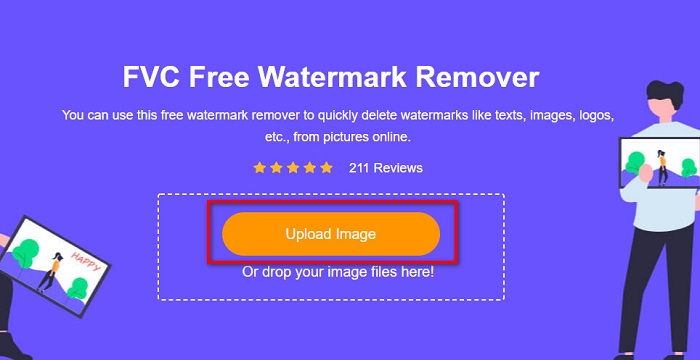
Krok 2. Następnie kliknij przycisk Upload Image na głównym interfejsie programu. Otworzą się foldery komputera, w których wybierzesz zdjęcie i je prześlesz.
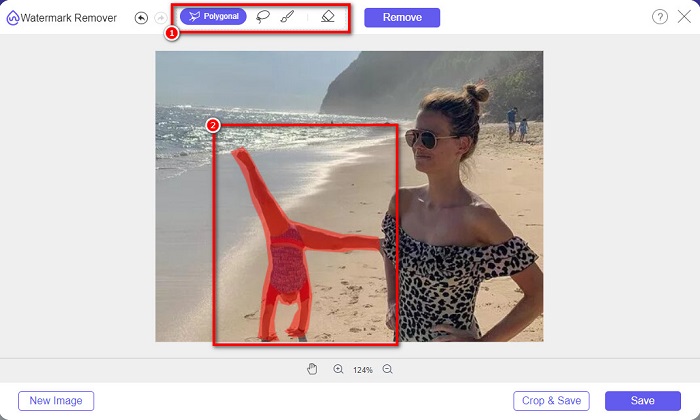
Krok 3. Po wgraniu zdjęcia wybierz narzędzie do usuwania, które ci odpowiada. Możesz wybrać Polygonal, Lasso lub Brush. Następnie zaznacz obszar z turystami, używając wybranego narzędzia.
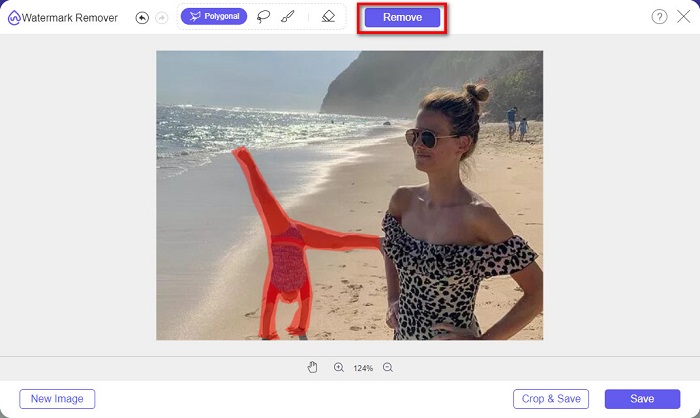
Krok 4. Następnie kliknij przycisk Remove, aby usunąć zaznaczony obszar z niechcianymi turystami na zdjęciu.
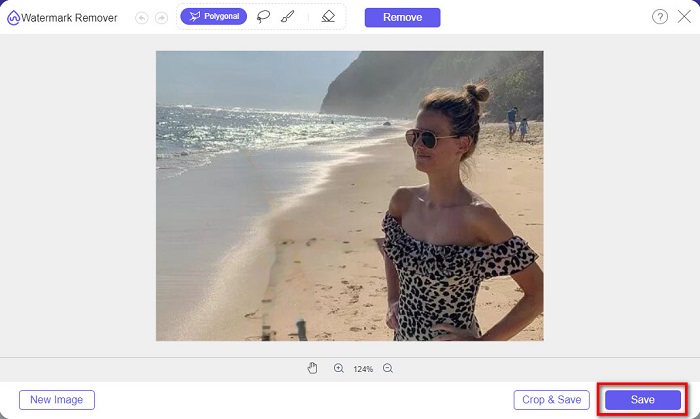
Krok 5. Zobaczysz, że turysta z twojego zdjęcia zniknął. Kliknij przycisk Save, aby zapisać obraz na swoim urządzeniu. I to wszystko!
Część 2. Jak usunąć turystów ze zdjęć w Photoshopie
Załóżmy, że chcesz sfotografować wielką atrakcję turystyczną, ale jest tam dużo ludzi. Nauczymy Cię, co zrobić, aby Twoje zdjęcie wyglądało tak, jakby na Twoim zdjęciu nie było turysty. Przeczytaj dokładnie tę część, aby dowiedzieć się, jak to zrobić.
Adobe Photoshop to najsłynniejsza aplikacja do edycji, z której korzysta wielu profesjonalistów. Od retuszu zdjęć, tworzenia logo, projektowania efektownych banerów na stronę internetową, po zaawansowane ulepszanie zdjęć – wszystko to możesz zrobić w Photoshopie. Dodatkowo dostępnych jest w nim wiele narzędzi, które pozwalają kompleksowo edytować fotografie. Chociaż interfejs bywa trudny do opanowania, program oferuje mnóstwo funkcji i możliwości, dzięki którym edytujesz zdjęcia w sposób profesjonalny. Co więcej, możesz również usuwać wszelkie znaki wodne i niepożądane obiekty z obrazów.
Jak usunąć turystów ze zdjęć Photoshop:
Krok 1. Pobierz Adobe Photoshop na swoje urządzenie, a następnie uruchom aplikację.
Krok 2. Musisz sfotografować tę samą scenę kilkukrotnie; ustaw aparat w trybie Manual (ręcznym), po czym rób zdjęcia z tego samego miejsca. Potrzebujesz 10–20 ujęć.
Krok 3. Następnie wprowadź edycje do plików RAW. Potem zsynchronizuj je, aby obrazy były identyczne. Następnie, korzystając z Lightroom, wykonaj następujące kroki:
1. Zaznacz wszystkie wykonane fotografie w zakładce Library.
2. Użyj panelu Quick Develop, aby wprowadzić edycje plików RAW. Każda zmiana w panelu Quick Develop zostanie zastosowana do wszystkich zaznaczonych obrazów.
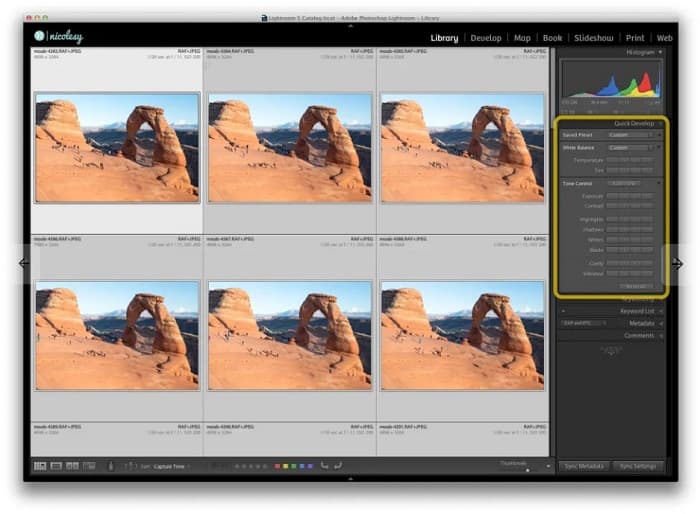
Krok 4. Następnie Exportuj obrazy z Lightrooma do folderu na komputerze.
Krok 5. Teraz usuniemy turystów ze zdjęć. Przejdź do File>Scripts>Statistics.
1. Z rozwijanego menu u góry okna wybierz Median.
2. Użyj przycisku Browse, aby wybrać zdjęcia.
3. Zaznacz pole Attempt to Automatically Align Source Images.
4. Kliknij OK. Photoshop wyrówna obrazy i przeprowadzi proces „znikania” osób ze zdjęć.
Część 3. Jak usunąć turystów ze zdjęć za pomocą internetowego narzędzia do usuwania znaków wodnych Apowersoft
Apowersoft Online Watermark Remover to kolejne narzędzie do usuwania turystów ze zdjęć. Jest bardzo wygodne do usuwania wszelkich znaków wodnych, takich jak logo, tekst czy inne niepożądane obiekty ze zdjęć. Możesz także przetwarzać wiele plików jednocześnie, aby usunąć znaki wodne z kilku obrazów naraz. Co więcej, program oferuje funkcję usuwania znaków wodnych z wideo. Dodatkowo ma prosty interfejs, dzięki czemu jest narzędziem przyjaznym dla początkujących.
A jeśli chcesz uzyskać do niego dostęp offline, Apowersoft Online Watermark Remover ma aplikację do pobrania. Jest to jednak narzędzie zależne od Internetu, więc może wystąpić powolny proces ładowania.
Jak usunąć turystów ze zdjęcia za pomocą Apowersoft Online Watermark Remover:
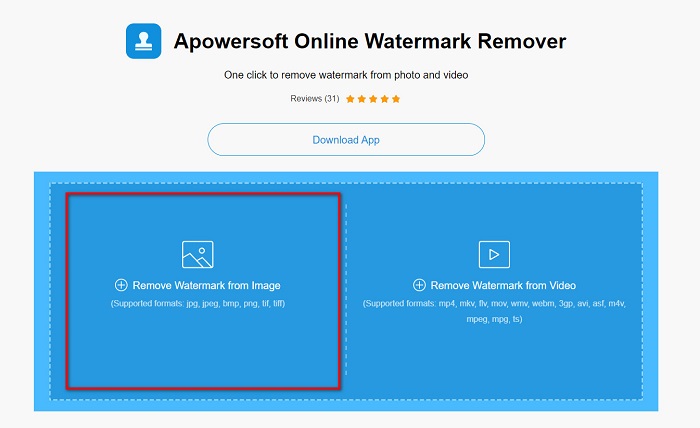
Krok 1. Wyszukaj Apowersoft Online Watermark Remover w przeglądarce, a następnie przejdź na ich stronę. W głównym interfejsie zobaczysz dwie opcje. Kliknij Remove Watermark from Image.
Krok 2. Na kolejnym ekranie zobaczysz remover box (ramkę usuwania); przeciągnij ją i umieść na turyście, którego chcesz usunąć.
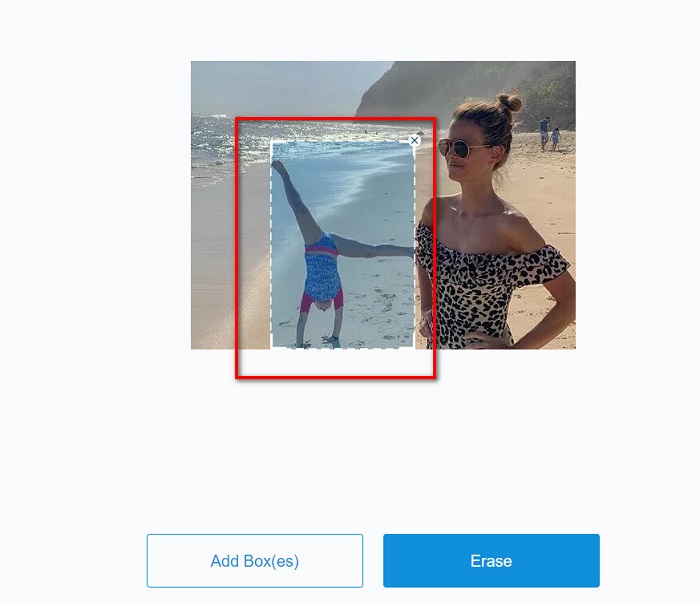
Opcjonalnie. Jeśli na zdjęciu jest dwóch lub więcej turystów, kliknij przycisk Add Box(es), aby dodać kolejne ramki usuwania.
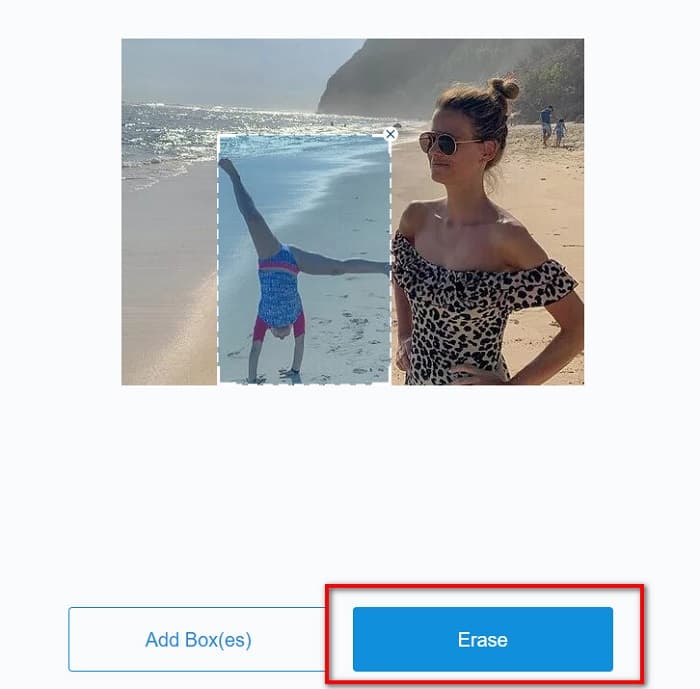
Krok 3. Po zaznaczeniu obszaru z niechcianym obiektem, który chcesz usunąć, kliknij przycisk Erase.
Powiązane z:
Jak łatwo usunąć znak wodny Weibo z filmów i zdjęć
Jak za darmo usunąć znak wodny Movavi [warto znać!]
Część 4. Często zadawane pytania dotyczące usuwania turystów ze zdjęć
Czy możesz usunąć tekstowe znaki wodne ze zdjęcia?
Tak. Za pomocą wyżej wymienionych narzędzi możesz usunąć wszelkie znaki wodne, takie jak logo, teksty i obrazy ze zdjęcia.
Czy istnieje aplikacja ze sklepu z aplikacjami, która może usuwać niechciane obiekty ze zdjęcia?
Jedną z najlepszych aplikacji ze sklepu z aplikacjami, która może usuwać znaki wodne z obrazu, jest Photo Retusz. Ta aplikacja pozwala znikać obiekty, usuwać niechciane obiekty lub osoby i nie tylko.
Czy możesz usunąć znaki wodne z programu Photoshop za darmo?
Adobe Photoshop nie jest darmową aplikacją. Dlatego musisz najpierw kupić aplikację przed jej użyciem. Chociaż możesz go pobrać za pomocą cracka, nie jest to zalecane, ponieważ jest niebezpieczne.
Wniosek
Skoro wiesz już, jak usuwać turystów ze zdjęć za pomocą różnych narzędzi, wybór tego, z którego skorzystasz, należy do ciebie. Mimo że różnią się funkcjami i interfejsem, wszystkie skutecznie usuwają znaki wodne oraz niepożądane obiekty ze zdjęć. Jeśli jednak zależy ci na prostym interfejsie i łatwym dostępie do narzędzia, wybierz FVC Free Watermark Remover.
-
 Jak usunąć znak wodny Coub za pomocą prostych kroków
 Dowiedz się, jak usunąć znak wodny coub z filmów za pomocą tych popularnych narzędzi do usuwania znaków wodnych. Przeczytaj ten artykuł, aby poznać te niesamowite narzędzia i dowiedzieć się, jak z nich korzystać.
-
 Proste sposoby na usunięcie znaku wodnego ze zdjęć ukończenia szkoły
 Chcesz poznać najlepsze sposoby usuwania znaków wodnych ze zdjęć ukończenia szkoły? Czytając ten artykuł, będziesz mógł wiedzieć, jak łatwo usunąć znaki wodne ze zdjęć gradowych.
-
 Jak łatwo usunąć znak wodny Lumion w systemach Windows i Mac?
 Chcesz usunąć znak wodny Lumiona, aby go profesjonalnie zaprezentować? Cóż, istnieją narzędzia, których możesz użyć, aby pozbyć się znaku wodnego, który pozostawia.
