


 Video Converter Ultimate
 Nagrywarka ekranu
 Naprawa wideo
Usuń znak wodny z JPG Online: 3 najlepsze metody
W dzisiejszych czasach zapisywanie zdjęć to najlepszy sposób na zachowanie wspomnień o naszych wyjątkowych osobach. Zdarza się jednak, że na zdjęciu znajdują się znaki wodne. Na szczęście przedstawimy Ci świetne informacje o tym, jak usuwać znaki wodne z plików JPG online za pomocą kilku aplikacji. Plik JPG jest jednym z najpopularniejszych formatów obrazów używanych w aparatach cyfrowych, więc część Twoich zdjęć może być zapisana właśnie w formacie JPG. Jeśli należysz do osób, które chcą pozbyć się zbędnych elementów ze swojego obrazu, szczególnie z pliku JPG, koniecznie przeczytaj kolejne części tego artykułu.

Część 1: Czy można usunąć znak wodny z JPG
W dzisiejszych czasach usuwanie przeszkadzających obiektów, takich jak znaki wodne, logo i tekst z formatu pliku JPG, jest nieskomplikowane, jeśli wiesz, co robić i jakich narzędzi będziesz używać. Nie tylko w pliku JPG, ale także w innych formatach plików graficznych. Wszystko, co musisz zrobić, to poszukać legalnych narzędzi do usuwania znaków wodnych w Internecie.
Część 2: Jak usunąć znak wodny z JPG Online
Usuń znak wodny z JPG za pomocą darmowego narzędzia do usuwania znaków wodnych FVC
Umiejętność usuwania znaku wodnego z pliku JPG jest świetna, ponieważ większość ludzi nie chce widzieć rozpraszających elementów na swoich zdjęciach. Jeśli chcesz poznać najlepsze metody darmowego usuwania znaków wodnych z JPG, możesz skorzystać z narzędzia FVC Free Watermark Remover. Ta aplikacja oferuje szybkie przesyłanie i usuwanie, więc użytkownicy nie muszą długo czekać na pozbycie się znaków wodnych ze swoich zdjęć. Obsługuje różne formaty plików, takie jak JPG/JPEG, PNG, BMP i inne. Dodatkowo istnieją dwa sposoby usuwania znaku wodnego z JPG: narzędzie Kadrowanie oraz narzędzie do Usuwania znaków wodnych. Poza tym, po pomyślnym usunięciu znaków wodnych, obraz może zostać zapisany w tym samym formacie, co oryginał. Co więcej, dzięki szczegółowym instrukcjom, prostym przyciskom i intuicyjnemu interfejsowi to narzędzie online jest idealne dla użytkowników nieprofesjonalnych. Korzystanie z niego nie wymaga zakładania konta, w przeciwieństwie do innych programów. Nie musisz też instalować tej aplikacji, ponieważ możesz używać jej bezpośrednio w przeglądarce. Wreszcie tylko Ty masz dostęp do swojego pliku, więc możesz mieć pewność, że jest on bezpieczny i odpowiednio chroniony.
Funkcje
◆ Może przyciąć obraz przed lub po usunięciu znaków wodnych.
◆ Oferuje trzy narzędzia do usuwania, Lasso, Pędzel i Wielokąt, do usuwania przeszkadzających obiektów.
Plusy
- Ma szczegółowe przewodniki i prosty interfejs, który jest dobry dla początkujących.
- Oprogramowanie online jest bezpłatne, więc nie ma potrzeby kupowania subskrypcji.
- Zapewnia szybki proces usuwania.
- Zapisz obraz z tą samą jakością.
- Plik jest bezpieczny i chroniony.
- Nie ma potrzeby pobierania aplikacji, ponieważ można z niej korzystać bezpośrednio w przeglądarce.
Cons
- Do obsługi aplikacji potrzebne jest połączenie z Internetem.
Usuńmy znaki wodne z JPG za pomocą FVC Free Watermark Remover. Wykonaj poniższe proste kroki. Użyjemy narzędzi do usuwania znaków wodnych. Upewnij się, że obszar znaku wodnego znalazł się w środkowej części zdjęcia.
Korzystanie z narzędzia Wielokąt (Polygonal Tool)
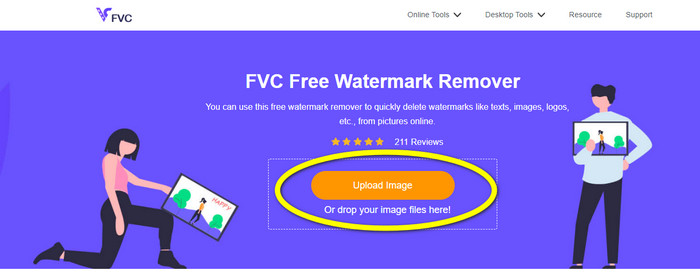
Krok 1: Najpierw wejdź na stronę FVC Free Watermark Remover. Naciśnij przycisk Upload Image lub przeciągnij plik JPG, aby wgrać go do tego narzędzia.
Krok 2: Po przesłaniu zdjęcia zaznacz znaki wodne. Możesz użyć narzędzi takich jak Lasso, Polygonal i Brush, aby je podświetlić.
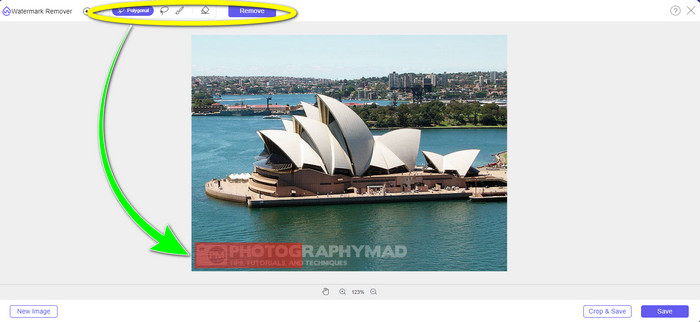
Krok 3: Po zaznaczeniu wszystkich znaków wodnych w pliku JPG możesz je usunąć, klikając przycisk Remove. Poczekaj na zakończenie procesu usuwania, a następnie przejdź do kolejnego kroku.

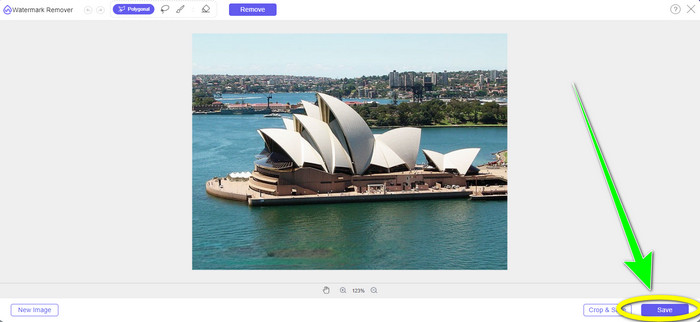
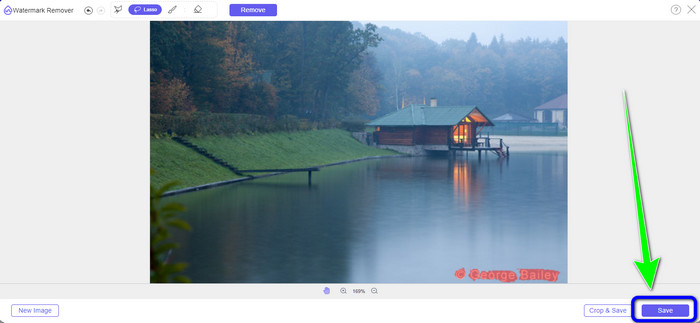
Krok 4: Gdy będziesz zadowolony z końcowego efektu, kliknij przycisk Save, aby zapisać plik JPG bez znaku wodnego.
Korzystanie z narzędzia Brush (Pędzel)
Krok 1: Prześlij plik obrazu JPG ze znakiem wodnym, który chcesz usunąć.
Krok 2: Z zestawu narzędzi do usuwania znaków wodnych wybierz narzędzie Brush, aby podświetlić znak wodny na zdjęciu. Możesz także kliknąć ikony + i - w dolnej części interfejsu, aby przybliżyć lub oddalić zdjęcie. Za pomocą suwaka pod narzędziem Brush możesz również zmienić rozmiar pędzla.
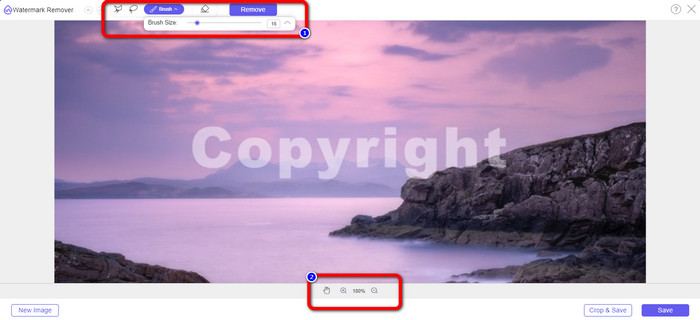
Krok 3: Po wybraniu narzędzia Brush zaznacz wszystkie znaki wodne na swoim zdjęciu.
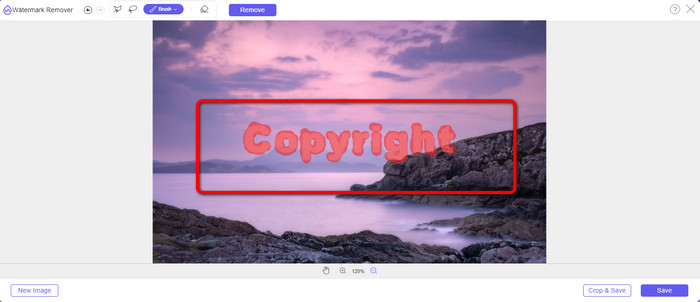
Krok 4: Gdy skończysz zaznaczać znaki wodne, możesz je usunąć, klikając przycisk Save; zdjęcie zostanie zapisane automatycznie. Otwórz plik i zobacz swoje zdjęcie bez znaku wodnego. Jeśli chcesz usunąć znak wodny z innego zdjęcia, kliknij przycisk New Image w lewej dolnej części interfejsu.
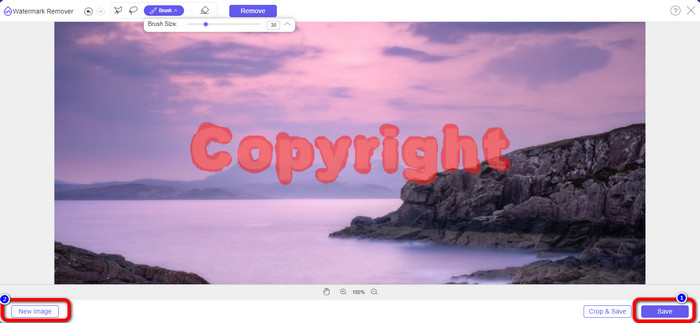
Korzystanie z narzędzia Lasso
Krok 1: Prześlij plik obrazu JPG ze znakiem wodnym.
Krok 2: Wybierz Lasso jako narzędzie do usuwania znaku wodnego.
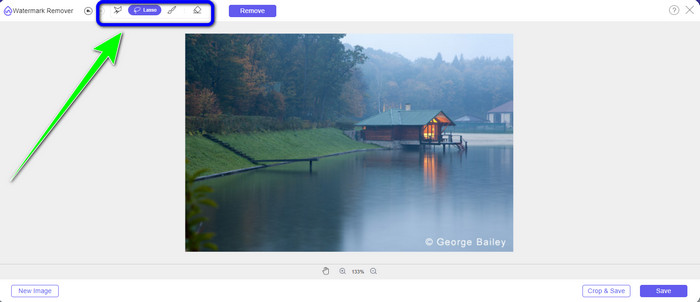
Krok 3: Kliknij ikonę + pod zdjęciem, aby wyraźnie zobaczyć znak wodny. Następnie, używając narzędzia Lasso, zaznacz znaki wodne. Proces ten przypomina rysowanie ołówkiem przy wciśniętym lewym przycisku myszy. Możesz także kliknąć przycisk Eraser w górnej części interfejsu, aby ponownie zaznaczyć wybrany obszar.
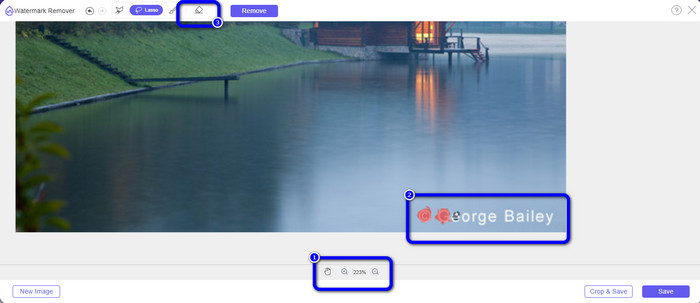
Krok 4: Gdy skończysz zaznaczać znak wodny za pomocą narzędzia Lasso, kliknij przycisk Save, aby zapisać zdjęcie. Następnie obejrzyj plik JPG bez znaku wodnego.
Korzystanie z narzędzia Kadrowanie (Cropping Tool)
Podczas korzystania z narzędzia Przycinanie upewnij się, że obszar znaku wodnego z pliku jpg znajduje się na krawędzi lub w rogu.
Krok 1: Prześlij plik obrazu JPG.
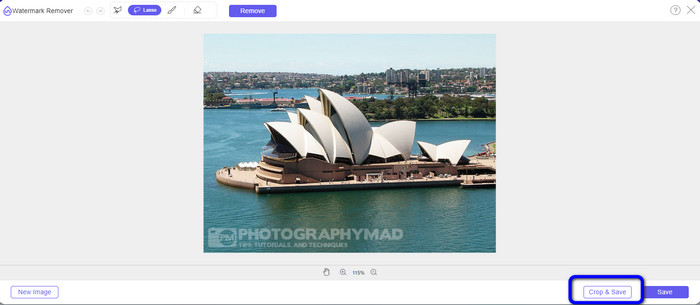
Krok 2: Wybierz przycisk Crop & Save, aby przejść do procesu kadrowania.
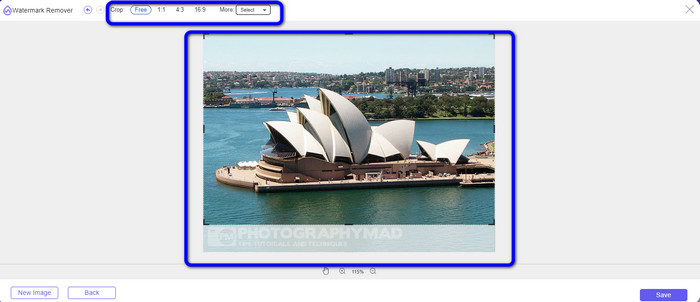
Krok 3: W tym kroku możesz już przyciąć swoje zdjęcie. Możesz również skorzystać z górnej części interfejsu, aby wykadrować obraz.
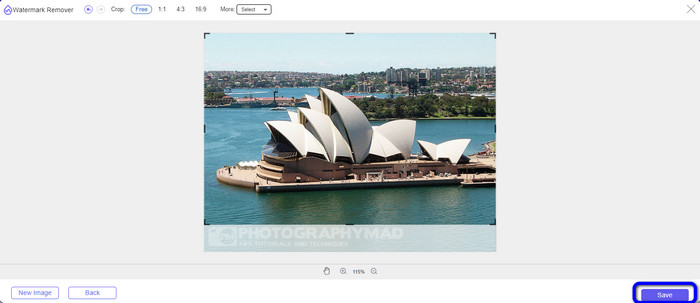
Krok 4: Po przycięciu zdjęcia kliknij przycisk Save, aby je zapisać.
Powiązane z:
Jak usunąć osoby ze zdjęć: prosty i szybki proces
Łatwe sposoby na usunięcie logo iSkysoft z wideo
Część 3: Często zadawane pytania dotyczące usuwania znaku wodnego z JPG
Co się stanie, jeśli usuniesz znak wodny ze zdjęcia?
Po usunięciu znaku wodnego ze zdjęcia edytowany obraz zostanie usunięty tak szybko, jak to możliwe. Jest to spowodowane intensywną modyfikacją oryginalnego zdjęcia.
Czy istnieje znak wodny, który jest trudny do usunięcia?
Tak jest. Jedynym wyjątkiem od tej reguły jest znak wodny pełnoobrazowy, taki jak używany przez firmy zajmujące się fotografią stockową do ochrony zdjęć. Całkowite ich wyeliminowanie jest niemożliwe. Jeśli to zrobisz, zobaczysz słabą jakość zdjęcia po usunięciu znaku wodnego pełnego obrazu.
Czy mogę usunąć znaki wodne z JPG bez utraty jakości?
Tak, możesz. Skorzystaj z narzędzia FVC Free Watermark Remover. To oprogramowanie online pozwala usuwać wszelkie niechciane elementy z plików graficznych JPG bez utraty jakości.
Wniosek
Ten artykuł przedstawia najlepszą strategię, którą możesz zastosować, aby usuwać znaki wodne z JPG online. Poznałeś również najlepsze narzędzia do usuwania znaków wodnych, takie jak Lasso, Polygonal, Brush oraz narzędzie do Kadrowania. Wszystkie te narzędzia znajdziesz w jednym, niezawodnym narzędziu online, jakim jest FVC Free Watermark Remover.
-
 Najszybszy sposób na usunięcie logo z wideo w programie Adobe Premiere Pro
 Wypróbuj te proste i najszybsze sposoby usuwania logo z wideo w programie Adobe Premiere Pro. W tym artykule znajdziesz najlepsze sposoby wypróbowania swojego urządzenia.
-
 Jak usunąć logo z wideo za pomocą programu Windows Movie Maker?
 Jeśli chcesz dowiedzieć się o usuwaniu logo z filmów za pomocą programu Windows Movie Maker i innych alternatywnych sposobach, przeczytaj ten artykuł. Mamy dla Ciebie proste sposoby.
-
 Jak usunąć logo VideoScribe z wideo bez wysiłku?
 Nie musisz się już martwić o usunięcie logo VideoScribe ze swoich filmów. Ten artykuł poda bezproblemowe metody. Przeczytaj ten post, aby dowiedzieć się więcej.
