


 Video Converter Ultimate
 Nagrywarka ekranu
 Naprawa wideo
Proste sposoby usuwania znaku wodnego w Lightroom Mobile
Umieszczenie znaku wodnego na zdjęciu jest świetnym rozwiązaniem, zwłaszcza jeśli chcesz je zabezpieczyć. Jednak czasami chcesz zachować tylko zdjęcie, a znaki wodne zaczynają przeszkadzać. Ten wpis pokaże ci kilka aplikacji z prostymi metodami, których możesz użyć do usuwania znaków wodnych z obrazów. Dowiesz się także, jak usunąć znaki wodne w Lightroom mobile. Jeśli interesuje cię tego typu temat, przeczytaj ten poradnik i poznaj więcej istotnych szczegółów.

Część 1: Jak wyłączyć funkcję znaku wodnego aplikacji Lightroom Mobile App przed eksportem
Aplikacja mobilna Lightroom jest niezawodna w usuwaniu z obrazów niepokojących obiektów, takich jak znaki wodne, logo, podpisy i inne. Możesz je usunąć za pomocą kilku dotknięć. To przyjazne dla użytkownika oprogramowanie jest przeznaczone dla każdego użytkownika, zwłaszcza dla użytkowników nieprofesjonalnych. Jeśli chcesz odkryć najłatwiejsze sposoby usuwania znaków wodnych w aplikacji mobilnej Lightroom, oto jak to zrobić. Postępuj zgodnie z prostymi przewodnikami poniżej.
Krok 1: Pobierz i zainstaluj na swoim telefonie komórkowym aplikację Lightroom. Uruchom ją i otwórz oś czasu.

Krok 2: W lewym górnym rogu ekranu stuknij ikonę Lr.

Krok 3: Następnie przejdź do opcji udostępniania i kliknij je.

Krok 4: Po kliknięciu opcji udostępniania wyłącz opcję Dreamy Prest, aby wyłączyć znak wodny. Kliknij tę opcję i ją dezaktywuj.

Część 2: Jak usunąć znak wodny ze zdjęć bez lightroom
Poza Lightroom mobile możesz usuwać znaki wodne ze swoich obrazów za pomocą narzędzia FVC Free Watermark Remover. Jest to jedno z najlepszych narzędzi do usuwania znaków wodnych dostępnych w internecie. Oprócz znaków wodnych może usuwać inne irytujące elementy ze zdjęć, takie jak logo, napisy, naklejki, pieczątki, podpisy i wiele więcej. Po usunięciu znaku wodnego możesz także zapisać zdjęcie w tym samym formacie, co oryginał. Różne narzędzia zaznaczania, w tym Lasso, Pędzel i Wielokąt, ułatwiają usuwanie znaków wodnych. Ponadto ten program do usuwania znaków wodnych oferuje narzędzie Kadrowanie, którego możesz użyć, jeśli obszar znaku wodnego znajduje się na krawędzi lub w rogu zdjęcia. Co więcej, to narzędzie jest całkowicie darmowe. Nie musisz wykupywać subskrypcji, w przeciwieństwie do wielu innych narzędzi do usuwania.
Ponadto ma prosty interfejs i procedury usuwania znaków wodnych, które są odpowiednie dla początkujących. Wreszcie, Twoje pliki gwarantują prywatność, jesteś jedyną osobą, która może przeglądać Twoją pracę. Wykonaj szczegółowe kroki poniżej, aby usunąć znaki wodne z obrazów za pomocą programu FVC Free Watermark Remover.
Krok 1: Wejdź na stronę internetową FVC Free Watermark Remover. Prześlij swoje zdjęcie, klikając przycisk Upload Image.

Krok 2: Po przesłaniu zdjęcia zaznacz znaki wodne za pomocą narzędzi do usuwania znaków wodnych. Jak widać, obszar znaku wodnego znajduje się na środku zdjęcia, co oznacza, że nie możesz użyć narzędzia kadrowania. Dlatego skorzystamy z narzędzia Wielokąt, jednego z narzędzi do usuwania znaków wodnych.

Krok 3: Jeśli chcesz ponownie zaznaczyć obszar podświetlenia, użyj przycisku Erase. Gdy skończysz zaznaczać znaki wodne na zdjęciu, kliknij przycisk Remove i poczekaj na zakończenie procesu usuwania.

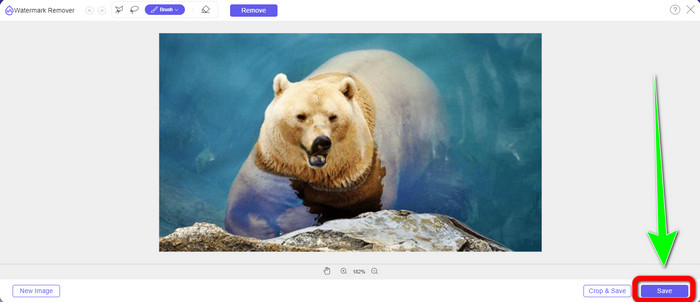
Krok 4: Gdy znaki wodne zostaną już usunięte, możesz kliknąć przycisk Save i pobrać zdjęcie na swój komputer.
Korzystanie z WatermarkRemover.io
Jeśli chcesz użyć innego narzędzia online, aby usunąć znaki wodne ze swoich obrazów, możesz skorzystać z WatermarkRemover.io. To narzędzie online potrafi usuwać wszelkie zbędne obiekty ze zdjęć, takie jak logo, teksty, pieczątki i inne. Możesz także usuwać wiele znaków wodnych z jednego zdjęcia. Interfejs jest bardzo przejrzysty, a sposób obsługi prosty, co sprawia, że narzędzie nadaje się dla początkujących. Ten serwis obsługuje różne formaty obrazów, takie jak PNG, JPG, WEBP i JPEG. Ma jednak ograniczenia w wersji darmowej. Możesz przesłać maksymalnie 50 obrazów, a do dyspozycji jest tylko 25 GB przestrzeni. Jeśli chcesz przesyłać więcej zdjęć i mieć więcej miejsca, musisz wykupić subskrypcję, która jest dość kosztowna. Jeśli chcesz usunąć przeszkadzające elementy ze swoich obrazów za pomocą WatermarkRemover.io, wykonaj poniższe proste kroki.
Krok 1: Wejdź na stronę WatermarRemover.io. Kliknij przycisk Upload Image, aby dodać zdjęcie z znakiem wodnym, który chcesz usunąć.

Krok 2: Po dodaniu zdjęcia znaki wodne zostaną automatycznie usunięte. Kliknij przycisk Download Image, aby zapisać zdjęcie na komputerze.

Korzystanie z narzędzia do usuwania znaków wodnych Apowersoft online
Apowersoft Video Watermark Remover Online to jedno z przydatnych narzędzi, jeśli szukasz kolejnego internetowego rozwiązania do usuwania znaków wodnych ze zdjęć. Za pomocą tego narzędzia online możesz w prosty sposób usuwać znaki wodne ze swoich fotografii. Jest to również prosta i przyjazna dla użytkownika aplikacja, dzięki czemu nadaje się dla początkujących, którzy chcą pozbyć się znaków wodnych. Co więcej, Apowersoft potrafi nie tylko usuwać znaki wodne ze zdjęć. Możesz także usuwać znaki wodne z filmów, co jest bardzo praktyczne dla użytkowników. Ponieważ jest to program online, nie musisz instalować go na swoim komputerze. Twój plik zostanie automatycznie usunięty po zakończeniu usuwania i zapisaniu wyniku, więc nie musisz się martwić o swoje dane. Musisz jednak mieć szybkie połączenie internetowe, aby to narzędzie działało sprawnie. Dodatkowo proces usuwania trwa dość długo, co jest czasochłonne dla użytkowników. Postępuj zgodnie z poniższymi krokami, aby usunąć znaki wodne za pomocą Apowersoft Online Watermark Remover.
Krok 1: Wejdź na stronę Apowersoft Online Video Watermark Remover. Kliknij przycisk Remove Watermark from Image, aby przesłać zdjęcie z znakiem wodnym.

Krok 2: Po przesłaniu zdjęcia zobaczysz kwadratowy element. Przeciągnij go tak, aby zakryć znak wodny na obrazie.

Krok 3: Gdy skończysz zakrywać znak wodny, kliknij przycisk Erase, aby go usunąć. Poczekaj na zakończenie procesu i pobierz swoje końcowe zdjęcie bez znaku wodnego.

Część 3: Często zadawane pytania dotyczące usuwania znaków wodnych ze zdjęć w Lightroom
Jak usunąć znak wodny z krawędzi obrazu?
Jeśli znak wodny znajduje się na krawędzi lub w rogu zdjęcia, możesz go łatwo usunąć za pomocą narzędzia kadrowania. Narzędzie to znajdziesz na górnym pasku narzędzi swojego zdjęcia. Jeśli jednak nie chcesz przycinać żadnej części fotografii, możesz użyć aplikacji do usuwania znaków wodnych, takiej jak FVC Free Watermark Remover. To narzędzie pomoże ci usunąć irytujące elementy ze zdjęć, takie jak znaki wodne, logo, podpisy i inne.
Czy znaki wodne są chronione prawem autorskim?
Aby uzyskać dodatkowe informacje, sam znak wodny nie jest chroniony prawem autorskim. Znak wodny może przypominać ludziom, aby nie kradli Twoich zdjęć, ponieważ Twoja praca jest już chroniona prawami autorskimi w momencie tworzenia.
Czy mogę usunąć znak wodny ze zrzutu ekranu?
Tak, możesz. Znak wodny ze zrzutu ekranu można łatwo usunąć za pomocą narzędzi do usuwania znaków wodnych, takich jak FVC Free Watermark Remover, WatermarkRemover.io, Apowersoft Online Watermark Remover, Inpaint i inne.
Jaka jest różnica między logo a znakiem wodnym?
Znak wodny to bardziej opływowa, półprzezroczysta wersja logo, co jest ich głównym wyróżnikiem. Zazwyczaj jest umieszczany nad obrazem, aby uniemożliwić innym wykorzystanie go jako własnego i zwykle ma tylko jeden kolor, biały lub czarny.
Czy w Lightroomie jest gumka?
Tak jest. Ta opcja umożliwia nam korygowanie i usuwanie pociągnięć pędzla, które nieumyślnie zamalowaliśmy. Wystarczy kliknąć „Gumka”, aby go użyć. Tak jak w przypadku korzystania z narzędzia pędzla, zazwyczaj przejdź przez obszary, które chcesz usunąć.
Wniosek
Ten artykuł pokazuje najlepszy sposób, aby usunąć znaki wodne w Lightroom mobile. Dodatkowo przedstawiliśmy różne metody, które możesz wypróbować, aby usunąć znaki wodne, nie korzystając z samej aplikacji Lightroom. Jeśli wolisz proste sposoby na natychmiastowe usunięcie znaków wodnych i wszelkich zbędnych elementów ze swoich zdjęć, skorzystaj z narzędzia FVC Free Watermark Remover.
-
 Przewodniki krok po kroku, jak usunąć emotikony z wideo
 Denerwują Cię emotikony w swoich filmach? W tym poście znajdziesz najlepsze procedury natychmiastowego usuwania emotikonów z filmów za pomocą świetnych narzędzi.
-
 Jak łatwo usunąć znaki wodne z filmów w After Effects?
 Ten artykuł pomoże usunąć znaki wodne z filmu za pomocą programu After Effects. Zapewni również najlepsze alternatywy dla eliminowania przeszkadzających obiektów.
-
 Sposoby łatwego usuwania znaków wodnych Reddit z obrazów
 Jeśli tu jesteś, być może szukasz doskonałego narzędzia do usuwania znaków wodnych Reddit. W takim przypadku pokażemy Ci najłatwiejszą metodę usuwania znaków wodnych Reddit.
