


 Video Converter Ultimate
 Nagrywarka ekranu
 Naprawa wideo
Jak szybko wyostrzyć obraz w Photoshopie — kompletny przewodnik, który musisz znać
Dzięki najlepszemu, profesjonalnemu edytorowi obrazów możesz przenieść każde swoje zdjęcie na wyższy poziom. Adobe Photoshop od najdłuższego czasu jest niezawodnym oprogramowaniem, które możesz pobrać na Windows, Mac, iOS i Android. Dzięki twórcy, firmie Adobe, program ten wprowadził edycję zdjęć na zupełnie nowy poziom i maksymalnie ją zrewolucjonizował. Ze względu na zaawansowane funkcje nowi użytkownicy edytora często się go obawiają – zarówno interfejsu, jak i całej funkcjonalności. Może wydawać się trudny w obsłudze, ale wcale taki nie jest, zwłaszcza jeśli chodzi o wyostrzanie obrazu. W tym poradniku omówimy kompletny proces, jak szybko wyostrzyć obraz w Photoshopie.

Część 1. Kompletny samouczek dotyczący wyostrzania obrazu w programie Photoshop [3 skuteczne sposoby wyostrzania]
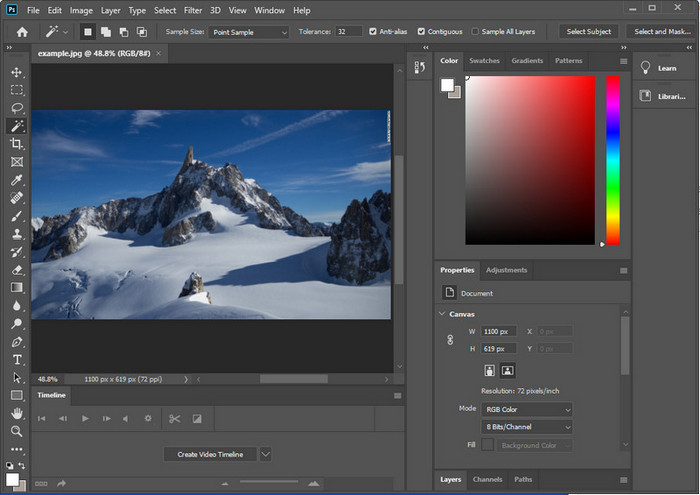
Wyostrzanie obrazów w Photoshopie może przytłoczyć tych, którzy nie korzystali z tego programu. Ale zanim przejdziemy do samouczka, musisz pobrać oficjalne oprogramowanie na Adobe. Wybierz właściwy przycisk pobierania, aby mieć go na pulpicie. Jeśli nie pobrałeś tego programu na swój komputer, możesz skorzystać z jego bezpłatnej wersji próbnej, ale jeśli skończyłeś wersję próbną, musisz kupić abonament miesięczny lub roczny. Po wykonaniu wszystkich czynności przejdź do wybranych przez siebie kroków, które uwzględniamy poniżej.
1. sposób. Jak sprawić, by obraz był ostry w Photoshopie za pomocą High Pass:
Highpass pozwala wyróżnić obraz i zastosować filtr do obrazu, który może pomóc wyostrzyć krawędzie zdjęcia przesłanego do Photoshopa. Możesz skorzystać z samouczka, który dodaliśmy poniżej, aby dowiedzieć się, jak zastosować i używać highpass na posiadanych obrazach.
Krok 1. Uruchom program, kliknij File, a następnie Open, aby wczytać obraz i zacząć go wyostrzać.
Krok 2. Zduplikuj warstwę obrazu, który załadowałeś do Photoshopa.
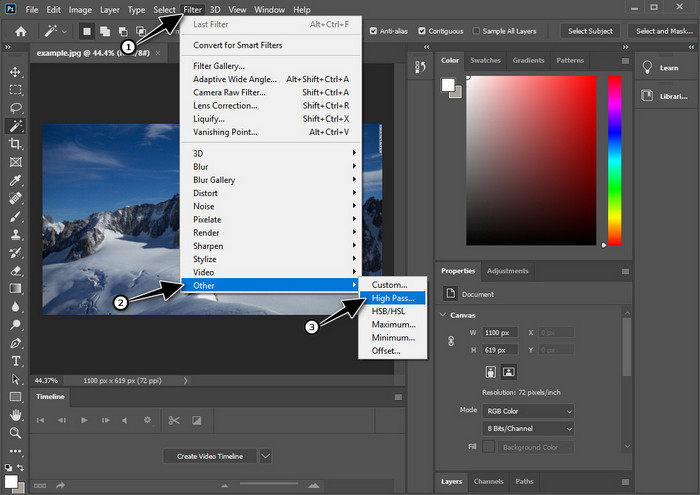
Krok 3. W górnym pasku kliknij menu Filter, wybierz Other, a następnie High Pass. Nie martw się, jeśli twój obraz zrobi się szary – to normalne po zastosowaniu filtra High Pass.
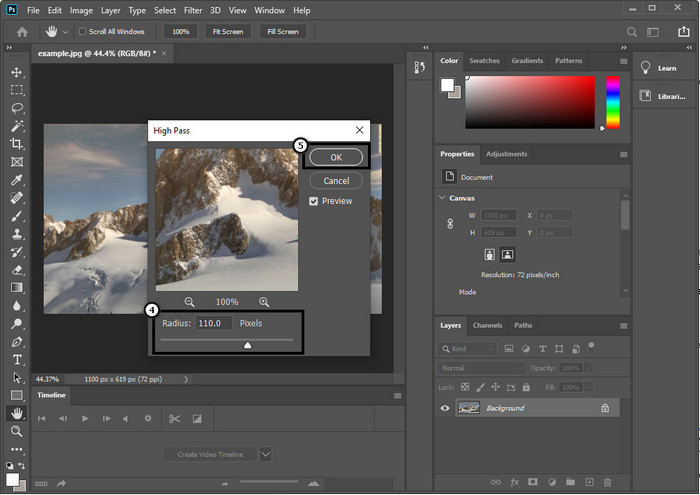
Krok 4. Na ekranie pojawi się wyskakujące okno, w którym możesz przeciągać suwak, aby zwiększyć promień i uzyskać lepsze detale na obrazie. Następnie kliknij OK, aby zapisać ustawienia.
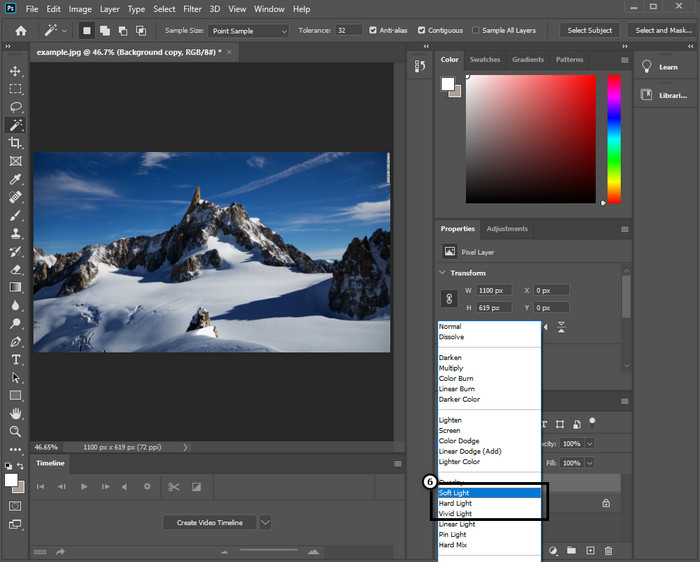
Krok 5. Wróć do panelu warstw, kliknij przycisk rozwijany i wybierz rodzaj światła, które chcesz zastosować do obrazu – od miękkiego (Soft Light), przez twarde (Hard Light) i żywe (Vivid Light), aż po mocne wyostrzenie. Powtórz krok 3 aż do tego kroku, aby ponownie wyostrzyć obraz.
2. sposób. Jak sprawić, by obraz był ostrzejszy w Photoshopie za pomocą Smart Sharper:
Smart Sharpen to skuteczna funkcja dostępna w Adobe Photoshop, która pozwala wyostrzyć wszystkie elementy na obrazie. Nie jest to automatyczne rozwiązanie – musisz dostosować kilka parametrów, aby wszystko wyglądało odpowiednio ostro. Jeśli chcesz skorzystać z tej funkcji w programie Adobe, wykonaj poniższe kroki.
Krok 1. Po dodaniu obrazu, który chcesz wyostrzyć, kliknij menu Filter.
Krok 2. Z wyświetlonych opcji wybierz Sharpen, a następnie kliknij Smart Sharpen.
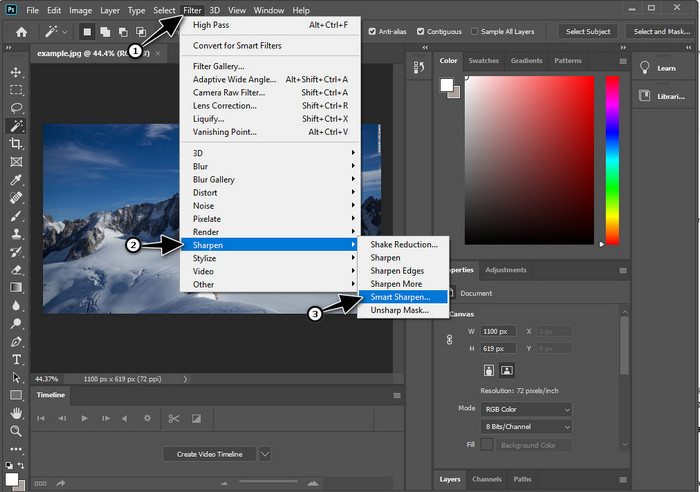
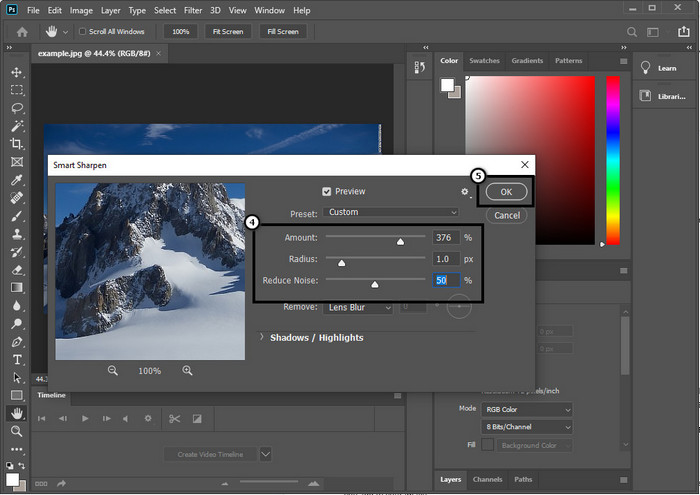
Krok 3. Dostosuj wartość Amount (ilość) i promień wyostrzania zgodnie ze swoimi preferencjami, po czym kliknij OK, aby zapisać zmiany. To wszystko – w tak prosty sposób wyostrzasz zdjęcie za pomocą narzędzia do wyostrzania w tym programie.
trzeci sposób. Jak wyostrzyć obraz na zdjęciu, dostosowując jasność i kontrast:
W przeciwieństwie do dwóch sposobów, które wprowadziliśmy, jasność i kontrast skupiają się na wyróżnieniu przesyłanego obrazu, aby wyglądał bardziej szczegółowo, tak jak robią to narzędzia do wyostrzania. Niewielu użytkowników zna tę opcję, więc jeśli chcesz skorzystać z tej opcji i rozpocząć wyostrzanie posiadanego obrazu, wykonaj poniższe czynności.
Krok 1. Po wczytaniu obrazu do Photoshopa przejdź do menu Image.
Krok 2. Pojawi się kilka opcji – wybierz Adjustment, a następnie kliknij Brightness and Contrast.
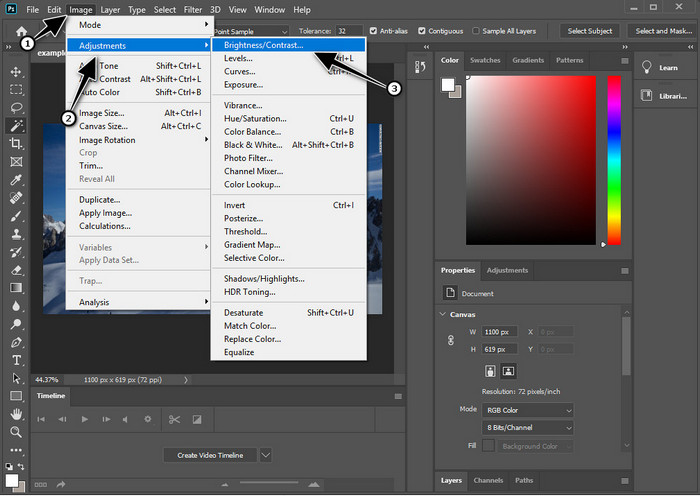
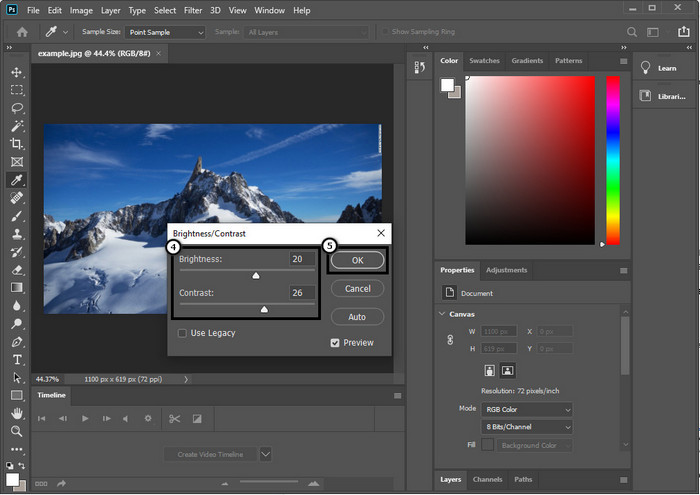
Krok 3. Dostosuj jasność i kontrast, przeciągając suwak, a następnie kliknij OK, aby zapisać wprowadzone zmiany w obrazie.
Powiązane:
Prosty przewodnik: jak szybko dodać znak wodny do wideo w Photoshopie
Część 2. Najlepsza alternatywa dla programu Photoshop do wyostrzania obrazu online [bezpłatna usługa]
Jak wyostrzyć rozmazany obraz w Photoshopie bez użycia aplikacji? Możesz skorzystać z narzędzia online FVC Free Image Upscaler. To narzędzie internetowe uwolni cię od skomplikowanych operacji. Wystarczy przesłać zdjęcie, a technologia AI, którą wykorzystuje to oprogramowanie, wykona pracę za ciebie. Nie musisz też kupować klucza licencyjnego ani wersji premium, ponieważ narzędzie jest darmowe dla wszystkich użytkowników, którzy chcą szybko edytować swoje zdjęcia. Nawet jeśli nie jesteś ekspertem od edycji, nadal możesz wyostrzyć obraz, postępując zgodnie z poniższymi krokami.
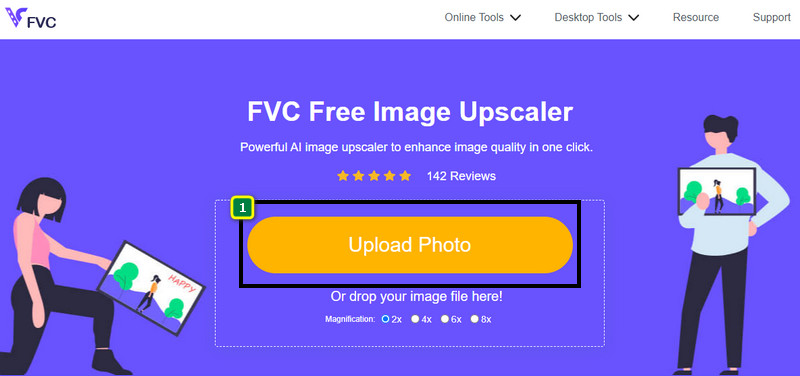
Krok 1. Kliknij ten link, aby otworzyć narzędzie online i wyostrzyć swoje zdjęcie.
Krok 2. Na stronie kliknij Upload Image, aby wstawić obraz, który chcesz wyostrzyć. Na ekranie pojawi się okno z folderami – wybierz zdjęcie, a następnie kliknij Open, aby je przesłać.
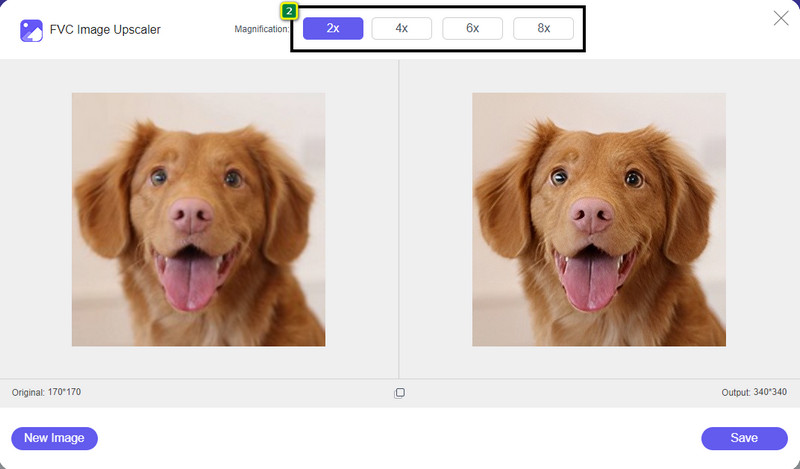
Krok 3. Dostępne będą różne poziomy powiększenia obrazu, które ułatwią jego wyostrzenie z pomocą technologii AI.
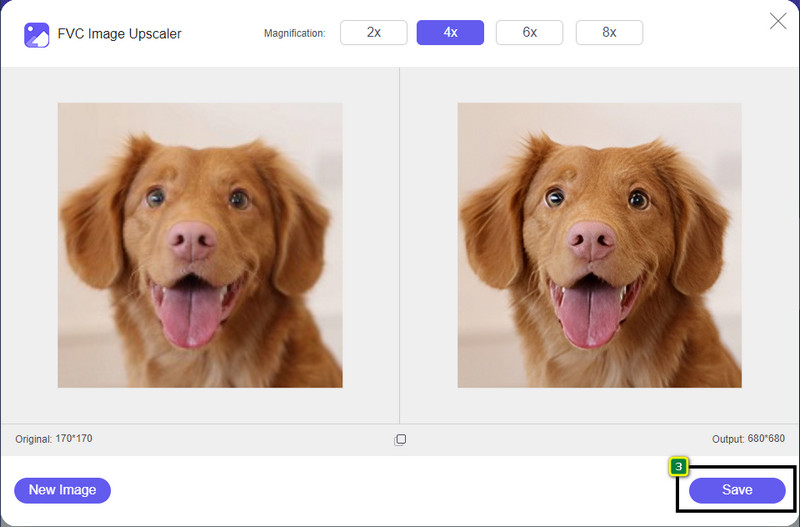
Krok 4. Na dole kliknij przycisk Save, aby pobrać wyostrzone zdjęcie na dysk lokalny.
Część 3. Często zadawane pytania dotyczące wyostrzania obrazów w programie Photoshop
Co powinienem zrobić, jeśli bezpłatny okres próbny programu Photoshop dobiegnie końca?
Jeśli chcesz nadal korzystać z tego profesjonalnego edytora obrazów stworzonego przez Adobe, musisz wykupić plan, aby dalej używać programu. Jeżeli jednak chcesz uzyskać zbliżone możliwości edycji do Photoshopa, zacznij używać FVC Free Image Upscaler.
Co mogę zrobić z Photoshopem?
Możesz tutaj wykonać wiele edycji obrazów i wideo, których nie oferuje inny edytor. Jest to kompletny edytor obrazów, którego będziesz potrzebować do tworzenia niesamowitych rzeczy, takich jak przekształcanie obrazu 2D w 3D i wiele innych. Jednak to oprogramowanie jest nieco skomplikowane i będziesz musiał poświęcić trochę czasu na opanowanie, jak go ogólnie używać.
Gdzie mogę pobrać Photoshopa?
Program Adobe Photoshop obsługuje system Windows 10 w wersji 64-bitowej lub nowszej oraz system Mac 10.15 Catalina lub nowszy. Obsługuje również wersję mobilną, Photoshop Express Photo Editor.
Wniosek
Dzięki poradnikowi, który przygotowaliśmy na temat jak wyostrzyć obraz w Photoshopie, możesz teraz z łatwością wyostrzać zdjęcia na różne sposoby, korzystając z najlepszego edytora. Co jednak zrobić, gdy skończy się darmowy okres próbny, a ty nadal chcesz wyostrzać obrazy? Nie musisz się martwić, ponieważ przedstawiliśmy alternatywę online do łatwego i darmowego wyostrzania zdjęć – wystarczy mieć dostęp do internetu, a jest nią FVC Free Image Upscaler.
-
 Twórz zdjęcia HD za pomocą najlepszych sposobów, jakie możesz znaleźć na rynku
 Zastanawiasz się lub chcesz zrobić zdjęcie HD? Możesz postępować zgodnie z samouczkiem, który dodamy poniżej, z różnymi rozwiązaniami, z których możesz skorzystać.
-
 4 najlepsze reduktory jakości obrazu, których możesz używać online i offline
 Te reduktory jakości obrazu mogą z pewnych powodów pomóc w obniżeniu jakości obrazu. Jeśli potrzebujesz, przeczytaj ten artykuł!
-
 Oficjalne sposoby na przeskalowanie obrazu do 4k za pomocą praktycznego samouczka
 Aby przeskalować obraz do 4k, potrzebujesz oprogramowania na swoim urządzeniu. Jeśli go nie masz, musisz wybrać narzędzie, które tutaj zawieramy.
