


 Video Converter Ultimate
 Nagrywarka ekranu
 Naprawa wideo
Przesyłaj zdjęcia wysokiej jakości (HD) do Facebooka, aby podnieść swój profil
Znaczenia przesyłania zdjęć w jakości HD na Facebooka nie da się przecenić. Twój profil na Facebooku jest cyfrową reprezentacją Ciebie lub Twojej marki, a jakość publikowanych zdjęć w dużym stopniu wpływa na to, jak odbiera Cię odbiorca. Nikt nie chce przedstawiać się w cyfrowym świecie za pomocą zdjęć słabej jakości. Choć problemy takie jak rozmazane, niskiej jakości fotografie są czasem nieuniknione, kluczowe jest znalezienie odpowiednich narzędzi, aby im zapobiegać lub je korygować podczas przesyłania zdjęć HD na Facebooka.
W tym artykule zajmiemy się podnoszeniem jakości obrazu, oferując cenne wskazówki i techniki, dzięki którym wzniesiesz swój profil na nowy poziom, począwszy od dostarczania rozwiązań po dostosowanie ustawień Facebooka, aby zapewnić przesyłanie wysokiej jakości. Zacznij więc czytać ten artykuł i naucz się poprawiać i naprawiać złą jakość swoich zdjęć na Facebooku.
Część 1. Jak przesyłać zdjęcia wysokiej jakości na Facebooka
Jak przesyłać zdjęcia HD na Facebooka? Przesyłanie zdjęć w wysokiej rozdzielczości na Facebooka może czasem powodować problemy, takie jak automatyczne obniżanie jakości, co sprawia, że stają się one rozmazane lub mniej szczegółowe podczas przeglądania na profilu. Aby publikować zdjęcia wysokiej jakości na Facebooku, upewnij się, że korzystasz z najlepszego możliwego rozmiaru obrazu oraz sposobu na zachowanie jak najwyższej jakości. Służy do tego internetowy narzędzie do powiększania obrazów, a takim narzędziem jest FVC Free Image Upscaler. Wykorzystując zaawansowaną technologię AI, narzędzie to gwarantuje wysoką precyzję wyników, działając szybko i bezpiecznie. Co istotne, nie jest wymagane zakładanie konta, aby korzystać z jego funkcji, dzięki czemu użytkownicy mogą swobodnie używać go do różnych formatów obrazów na wszystkich urządzeniach i w przeglądarkach internetowych. Dzięki przyjaznemu interfejsowi i prostym krokom ulepszanie zdjęć staje się bezproblemowe.
Kroki korzystania z FVC Free Image Upscaler:
Krok 1. Zanim prześlesz swoje zdjęcia na Facebooka, zadbaj o poprawę ich jakości, odwiedzając stronę FVC Free Image Upscaler.
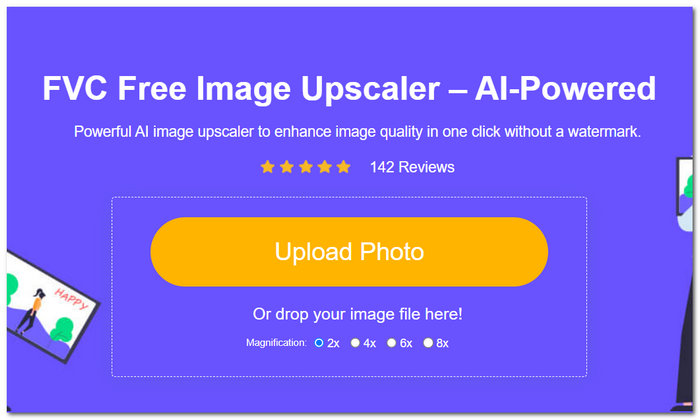
Krok 2. W interfejsie narzędzia kliknij pole Upload Photo. Gdy Twoje zdjęcie zostanie wczytane do narzędzia, wybierz i kliknij preferowaną opcję powiększenia na górze ekranu – od 2x do 8x.
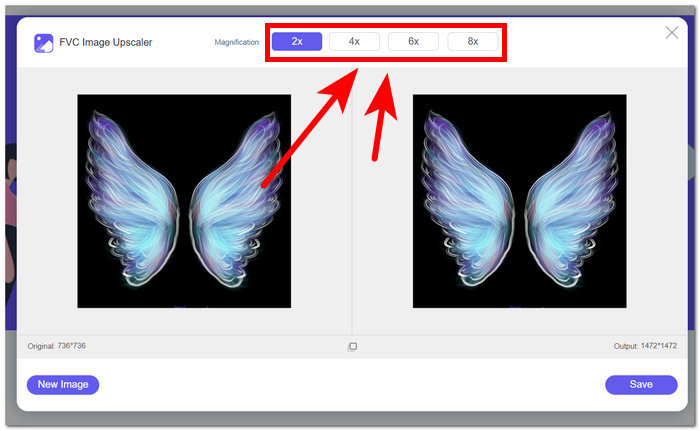
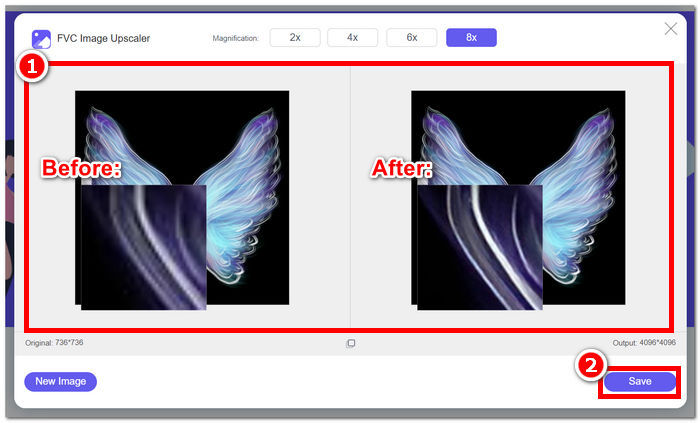
Krok 3. Po wybraniu idealnych ustawień powiększenia narzędzie rozpocznie proces zwiększania jakości Twojego zdjęcia.
Krok 4. Gdy proces się zakończy, pobierz powiększone zdjęcie, klikając przycisk Save.
Kroki przesyłania powiększonego zdjęcia na Facebooka:
Krok 1. Aby przesłać swoje powiększone zdjęcie przy użyciu narzędzia FVC Free Image Upscaler, zaloguj się na swoje konto na Facebooku.
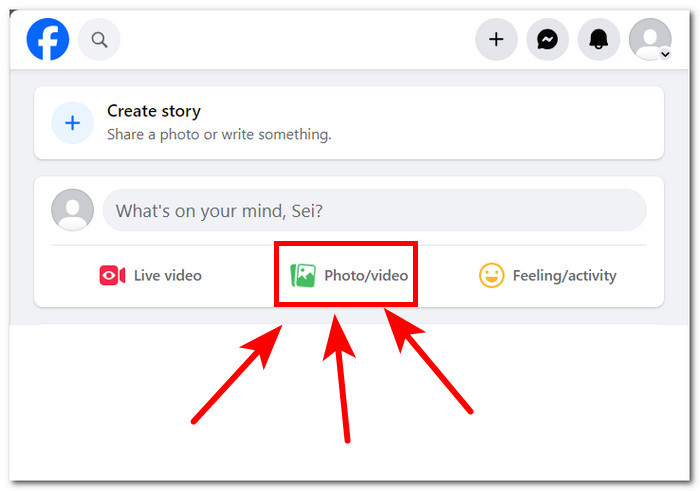
Krok 2. Kliknij sekcję Photo/Video, znajdującą się bezpośrednio pod polem Utwórz post (Create Post).
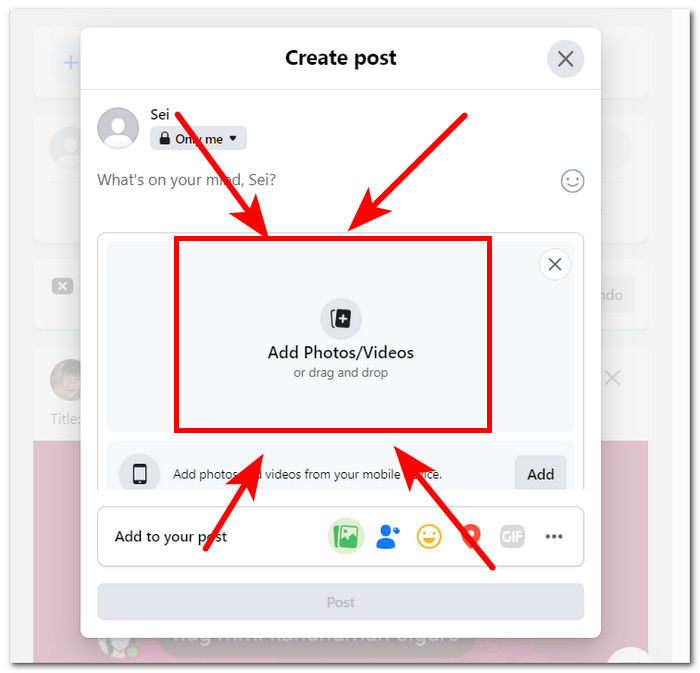
Krok 3. Prześlij swoje powiększone zdjęcie, klikając sekcję Add Photos/Videos.
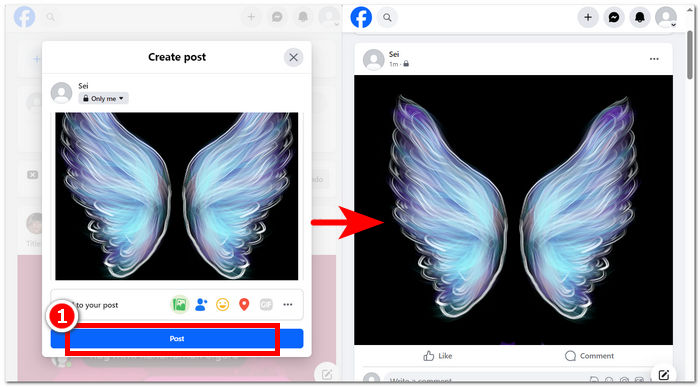
Krok 4. Gdy zdjęcie zostanie załadowane i będzie gotowe do publikacji, kliknij przycisk Post i ciesz się obrazem bez strat jakości.
Podsumowując, korzystanie z narzędzi internetowych, takich jak FVC Free Image Upscaler, może zagwarantować oszczędność czasu podczas przesyłania zdjęć w rozdzielczości HD na Facebooka. Korzystanie z niego bezpłatnie bez konieczności rejestracji lub płacenia za narzędzie sprawia, że jest to idealne narzędzie do wykorzystania dla każdego użytkownika. Wykonanie powyższych kroków z pewnością rozwiąże problemy, takie jak przesyłanie zdjęć w wysokiej rozdzielczości na Facebooku.
Część 2. Dostosuj ustawienia jakości przesyłania zdjęć z Facebooka
Przesyłanie zdjęć do Facebooka może czasem skutkować rozmyciem. W rezultacie sprawia to, że użytkownicy nie mogą cieszyć się czasem spędzonym na platformie, ponieważ zdjęcia z Facebooka przesyłane są rozmyte i czasami zawierają piksele w odpowiedzi na ustawienia jakości przesyłania. W tej części możesz dostosować ustawienia jakości przesyłania zdjęć i filmów.
Krok 1. Przejdź do swojego konta w aplikacji Facebook lub na stronie internetowej Facebooka.
Krok 2. Kliknij sekcję Menu, a następnie przewiń w dół, aby znaleźć i kliknąć Settings & Privacy (Ustawienia i prywatność).
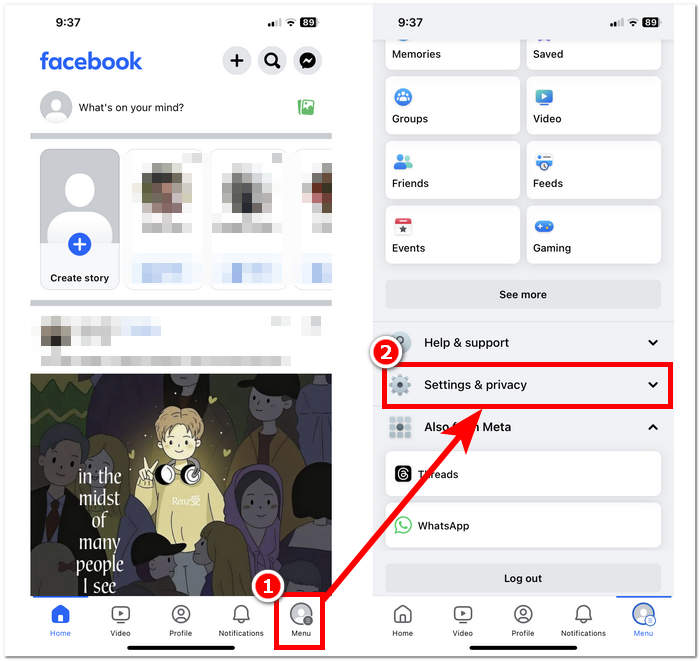
Krok 3. W sekcji Settings & Privacy znajdź i kliknij zakładkę Media w obszarze Preferencje (Preferences).
Krok 4. Aby zmienić jakość przesyłania zdjęć i filmów, upewnij się, że wybierasz ustawienie Optimized dla jakości wideo. Dzięki temu Facebook będzie starał się zawsze przesyłać nie tylko filmy, lecz także zdjęcia w jak najlepszej jakości, w zależności od Twojego połączenia internetowego.
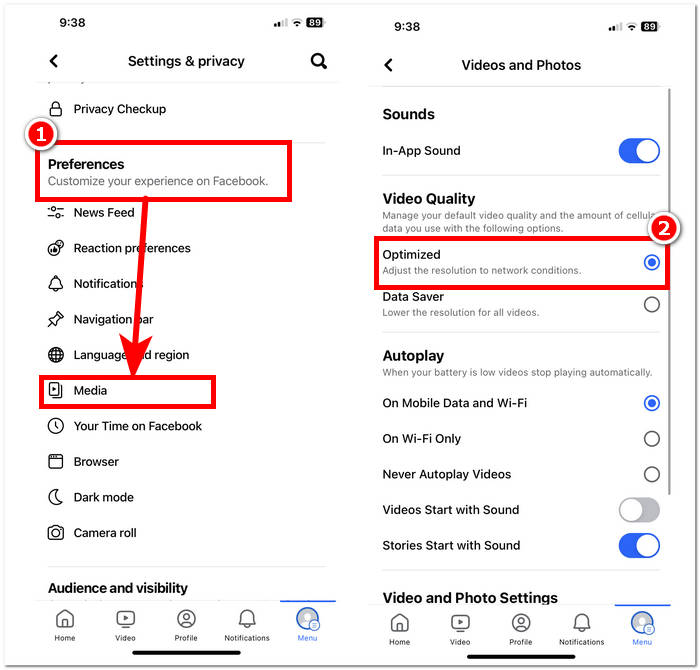
Powyższe kroki są prostsze, niż mogło Ci się wydawać. Tym samym odpowiadają na wątpliwości dotyczące tego, jak przesyłać zdjęcia wysokiej jakości w aplikacji Facebook na telefonie. Stosując opisane wyżej instrukcje, zyskujesz rozwiązania pozwalające naprawić lub optymalizować jakość zdjęć publikowanych na Facebooku, a także materiałów wideo.
Część 3. Często zadawane pytania dotyczące przesyłania zdjęć HD do Facebooka
Jaka jest maksymalna jakość zdjęć obsługiwana przez Facebooka?
Maksymalna jakość zdjęć obsługiwana przez Facebooka wynosi 2048 pikseli po dłuższym boku w przypadku zdjęć przesyłanych z komputera. Jednak w przypadku zdjęć przesłanych z urządzenia mobilnego Facebook obsługuje rozdzielczość do 960 pikseli po dłuższym boku.
Czy możesz przesłać zdjęcie na żywo na Facebooku?
Tak, możesz przesyłać zdjęcia na żywo na Facebooku. Zdjęcia na żywo to funkcja dostępna na urządzeniach z systemem iOS, która rejestruje kilka sekund filmu przed zrobieniem zdjęcia i po nim. Gdy prześlesz zdjęcie na żywo do Facebooka, będzie ono widoczne jako nieruchomy obraz, ale użytkownicy będą mogli nacisnąć i przytrzymać zdjęcie, aby zobaczyć ruch zarejestrowany na zdjęciu na żywo.
Dlaczego moje zdjęcia na Facebooku są rozmazane?
Może być kilka powodów, dla których Twoje zdjęcia na Facebooku wydają się niewyraźne. Najczęstsze przyczyny to przesyłanie zdjęć w niskiej rozdzielczości lub ich zbyt duża kompresja, przesyłanie zdjęć, które są za małe w stosunku do miejsca dostępnego na Facebooku lub przeglądanie zdjęć w trybie niskiej rozdzielczości przy wolnym łączu internetowym. Aby mieć pewność, że Twoje zdjęcia na Facebooku będą ostre, spróbuj przesyłać obrazy w wyższej rozdzielczości i unikać nadmiernej kompresji. Dodatkowo upewnij się, że przeglądasz zdjęcia na stabilnym połączeniu internetowym, aby zapobiec ich ładowaniu w niskiej rozdzielczości.
Dlaczego warto przesyłać zdjęcia HD na Facebooka?
Przesyłanie zdjęć HD do Facebooka gwarantuje, że Twoje zdjęcia zachowają jakość i wyrazistość, zapewniając odbiorcom lepsze wrażenia wizualne. Zdjęcia w wysokiej rozdzielczości wyróżniają się także bardziej w aktualnościach użytkowników, zwiększając prawdopodobieństwo interakcji z Twoimi treściami.
Czy przesyłanie zdjęć HD wpłynie na limit miejsca na Facebooku?
Przesyłanie zdjęć w jakości HD może zająć więcej miejsca na Facebooku w porównaniu do zdjęć w standardowej rozdzielczości. Jednak Facebook oferuje wystarczającą ilość miejsca na zdjęcia i filmy, więc jest mało prawdopodobne, że wystąpią problemy z pamięcią masową, chyba że prześlesz znaczną ilość treści.
Wniosek
Warto podkreślić, że publikowanie zdjęć HD na Facebooku jest naprawdę istotne. Fotografie, które umieszczasz na swoim profilu, są cyfrową wersją Twojej marki lub Ciebie samego, a sposób, w jaki odbiorcy będą Cię postrzegać, w dużej mierze zależy od jakości zamieszczanych zdjęć. W praktyce priorytetowe traktowanie przesyłania materiałów w wysokiej jakości na Facebooku poprawia zarówno wygląd Twojego profilu, jak i doświadczenie Twojej publiczności, czyniąc je bardziej atrakcyjnym wizualnie i angażującym. W dzisiejszym cyfrowym świecie umiejętność przesyłania zdjęć wysokiej jakości jest kluczowa dla każdego, kto chce zbudować profesjonalną obecność w sieci lub dla firmy, która pragnie kreować profesjonalny wizerunek.
-
 Jak zwiększyć rozmiar obrazu online i offline
 Odkryj najprostszy sposób na zwiększenie rozmiaru obrazu bez utraty jakości. Zobacz nasze narzędzia i oprogramowanie do zmiany rozmiaru, aby zapewnić optymalną jakość zdjęć.
-
 Recenzja Fotor dotycząca usuwania tła i ulepszania zdjęć
 Wszystko, co musisz wiedzieć o programie Fotor do usuwania tła i narzędzia Photo Enhancer. Przyjrzyj się niektórym jego funkcjom i zobacz sugerowaną alternatywę, która odpowiada Twoim potrzebom.
-
 Cutout Pro Image Enhancer: przesyłaj, ulepszaj, aby urzekać
 Doświadcz kolejnego poziomu ulepszania obrazu dzięki wzmacniaczowi zdjęć Cutout Pro. Poznaj jego główne funkcje, jakość wyjściową i obsługiwane formaty obrazów.
