


 Video Converter Ultimate
 Nagrywarka ekranu
 Naprawa wideo
2 konwertery używane do konwersji DV na MOV bez pogorszenia jakości
Pliki DV są najczęstszym typem plików we wszystkich kamerach, ponieważ przechowują najlepszą jakość wideo do edycji i oglądania. Być może zastanawiasz się, czy możesz użyć tego formatu w iMovie do edycji lub odtwarzania w QuickTime. Tego surowego pliku nie możesz jednak użyć, ponieważ jest to nieobsługiwana i przestarzała wersja. Nie ma jednak powodu do obaw, ponieważ możesz przekonwertować swoje pliki DV na obsługiwany na Macu format, taki jak MOV. W dalszej części artykułu zrozumiemy dokładnie, dlaczego warto konwertować DV na MOV na komputerze Mac.

Część 1. Konwertuj pliki DV na MOV na komputerze Mac za pomocą potężnego konwertera offline
FVC Video Converter Ultimate to znakomite narzędzie, którego użyjesz do konwersji DV na MOV zarówno na Macu, jak i na PC. Bez wątpienia ten konwerter pomoże ci przekształcić pliki do nowego formatu bez wysiłku. Co więcej, niektórzy użytkownicy oczekują szybkiej metody konwersji pliku na nowy format – na szczęście to narzędzie pozwoli ci zrobić to bardzo sprawnie. Oprócz konwersji możesz tu również edytować wideo, np. przycinać, scalać, ciąć i wiele więcej. Jeśli więc chcesz poznać możliwości konwersji tego wszechstronnego narzędzia, postępuj zgodnie z poniższą instrukcją.
Jak przekonwertować pliki DV na MOV za pomocą pomocnego FVC Video Converter Ultimate:
Krok 1. Pobierz konwerter DV na Maca lub PC, wykonaj proces instalacji i kliknij Start Now, aby otworzyć oprogramowanie.
Bezpłatne pobieranieDla Windows 7 lub nowszegoBezpieczne pobieranie
Bezpłatne pobieranieDla MacOS 10.7 lub nowszegoBezpieczne pobieranie
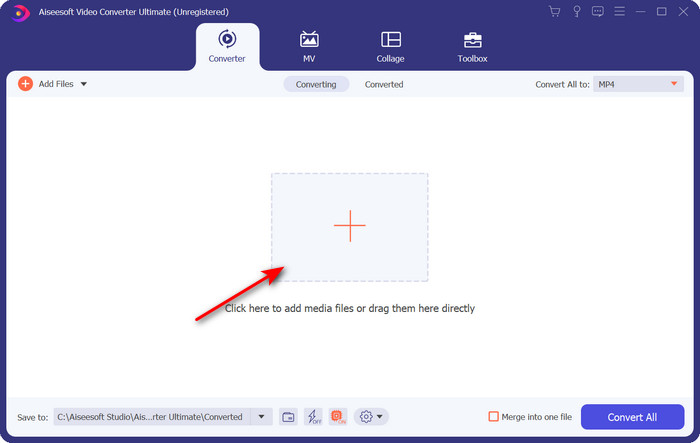
Krok 2. Po uruchomieniu zaimportuj plik, który chcesz przekonwertować, klikając przycisk +; pojawi się okno folderu, odszukaj plik, a następnie kliknij Open.
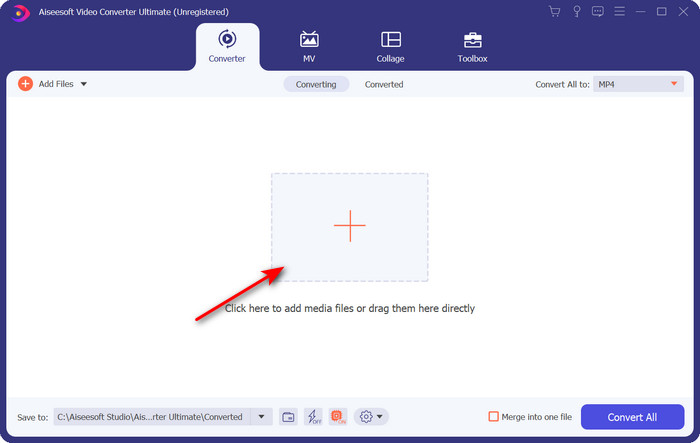
Krok 3. Aby wybrać format, kliknij przycisk rozwijany, wybierz format MOV oraz rozdzielczość, którą chcesz ustawić. Jakość wyjściowego pliku możesz ustawić na wysoką, ale jego rozmiar będzie wtedy znacznie większy niż oryginału.
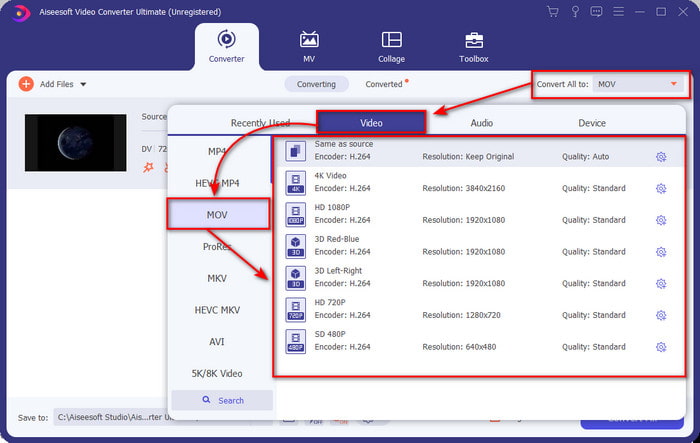
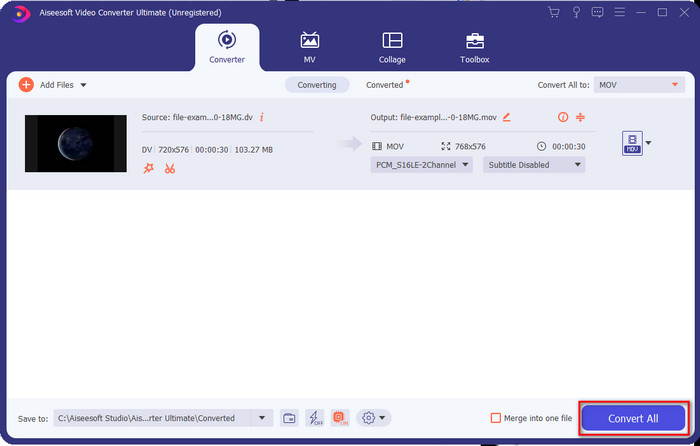
Krok 4. Kliknij Convert All, aby rozpocząć proces konwersji DV na MOV i pobrać wszystko za jednym razem.
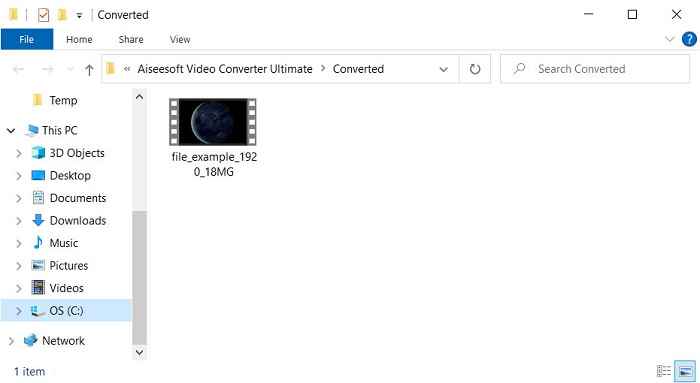
Krok 5. Zostanie wyświetlona lokalizacja przekonwertowanego pliku; możesz teraz oglądać lub edytować plik na Macu bez obaw, że się nie otworzy.
Część 2. Konwertuj DV na MOV za darmo za pomocą konwertera online
Chcesz konwertować wideo w przeglądarce? W takim razie musisz użyć narzędzia FVC Free Video Converter Online, aby za darmo konwertować DV na MOV. Możesz również zmieniać rozdzielczość, bitrate i liczbę klatek na sekundę, oprócz samej funkcji konwersji – podobnie jak w FVC Video Converter Ultimate. Chociaż możesz korzystać z tego narzędzia online za darmo, jego możliwości znacznie różnią się od opisanego wyżej konwertera offline. Jeśli jednak chcesz wykonać prostą, bezpłatną konwersję, to powinien być twój podstawowy konwerter online. W skrócie – przejdźmy teraz do kroków korzystania z niego.
Jak konwertować pliki DV do MOV za pomocą Pomocnego darmowego konwertera wideo FVC online;” /]Krok 1. Aby otworzyć narzędzie online, kliknij ten link, a otworzy się nowe okno przeglądarki.
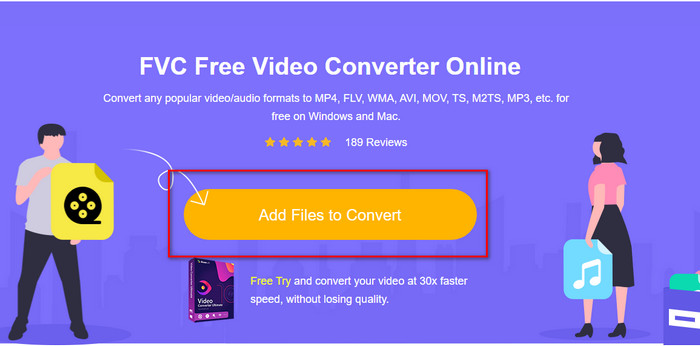
Krok 2. Kliknij Add Files to Convert, aby uruchomić konwerter online, a następnie w oknie folderu wybierz plik .dv, który chcesz przekonwertować.
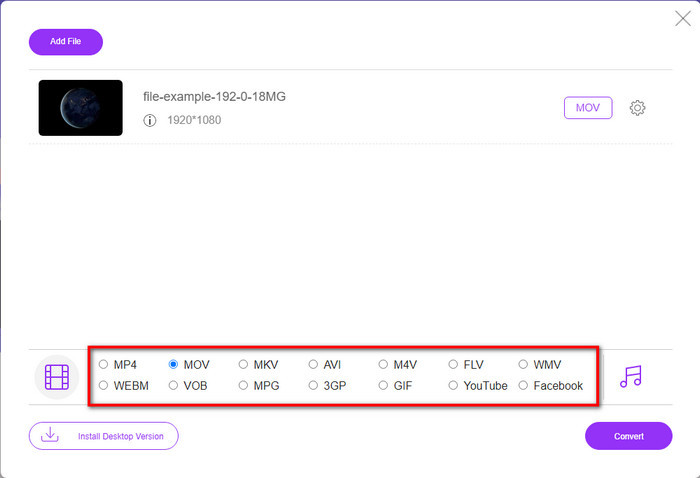
Krok 3. Wybierz format MOV lub inny interesujący cię format z listy poniżej.
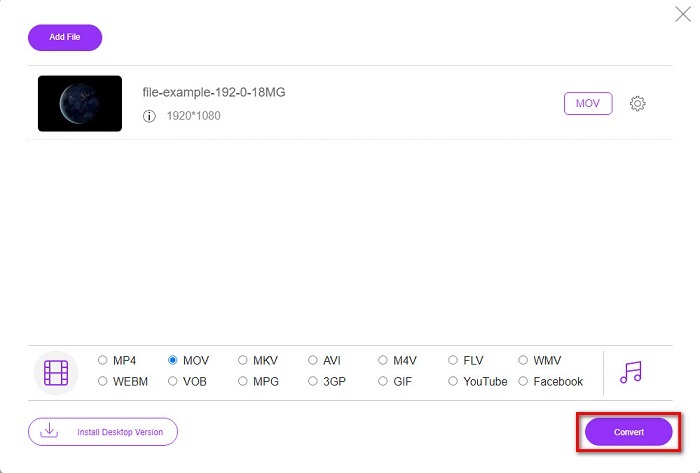
Krok 4. Aby rozpocząć konwersję, kliknij Convert i poczekaj na zakończenie procesu.
Krok 5. Po zakończeniu na ekranie pojawi się nowy folder z przekonwertowanym plikiem.
Część 3. DV kontra MOV
Format DV jest idealny do zapisywania wideo i audio, ponieważ wykorzystuje ten sam algorytm co MPEG. Ale różni się to znacznie od MPEG, ponieważ nie polega na kompresji poprzedniej szybkości klatek. Więc zamiast polegać na kompresji intra-rate, używa niezależnej kompresji, aby szybciej edytować odtwarzanie. W rezultacie pliki DV zostały wprowadzone pod koniec 1995 roku jako standardowy format wideo we wszystkich kamerach. Ale dzisiaj będziemy widzieć mniej kamer taśmowych, ponieważ używamy teraz dysku twardego, dysków SSD i kart pamięci do przechowywania nagrań.
Z drugiej strony format MOV został opracowany przez Apple do przechowywania wysokiej jakości pliku multimedialnego, którego można używać we wszystkich edytorach lub odtwarzać za pomocą odtwarzacza multimedialnego. Ten format cieszy się dużym szacunkiem, ponieważ może zawierać zbiorcze elementy multimedialne, a każdy z nich może gromadzić dane dla wideo, audio i tekstu. Podobnie jak w przypadku DV, kompresja zapewniana przez ten format jest oparta na algorytmie.
Na domiar złego nie można przesyłać plików DV bezpośrednio do aplikacji na Maca, ponieważ ten format jest przestarzały. Są teraz lepsze formaty niż .dv. Ale jeśli Twoje filmy są w tym formacie, możesz użyć konwertera DV do MOV i przekonwertować plik, aby odtworzyć go w Quicktime lub edytować w iMovie.
Część 4. Często zadawane pytania dotyczące konwersji DV do MOV
Dlaczego nie mogę odtwarzać plików DV na komputerze Mac?
Wiele przyczyn może się w tym przypadku różnić, zwłaszcza pliki DV, które są mniej kompatybilne z prawie wszystkimi systemami operacyjnymi. Ale podajemy dwa możliwe powody, dla których nie możesz, a pierwszym z nich jest to, że używany odtwarzacz multimedialny nie obsługuje tego formatu. Jest to najczęstszy problem w większości formatów ze względu na kompatybilność i rozwiązanie do konwersji. Drugim jest to, że twoje pliki .dv mogą być zepsute lub uszkodzone. Ponieważ jest uszkodzony lub uszkodzony, plik nie będzie odtwarzany.
Czy plik DV nadal jest idealnym formatem?
Wcześniej był idealny do nagrywania i edycji plików multimedialnych, ale dziś format nie jest najlepszy. Głównym powodem jest to, że istnieją lepsze formaty niż .dv, a drugim są względy kompatybilności.
Jak skompresować pliki DV?
Chociaż pliki DV są już skompresowane, ich rozmiar w MB będzie duży, jeśli długość nagrania jest spora. Dlatego kompresja pliku jest konieczna, aby łatwiej go przesyłać i zaoszczędzić miejsce. Aby dowiedzieć się, jak skompresować swoje pliki DV lub inne pliki multimedialne, przeczytaj ten artykuł i poznaj sposoby kompresji wideo bez utraty jakości.
Wniosek
Podsumowując krótko: pliki DV były dawniej świetnym formatem do nagrywania dźwięku i obrazu, ale dziś mają już następców. Ten format nie jest też tak kompatybilny jak MOV, szczególnie jeśli chcesz edytować lub oglądać filmy na Macu. Ponieważ format jest przestarzały, warto rozważyć jego konwersję online lub offline przy pomocy wyżej wymienionych narzędzi. Ogólnie rzecz biorąc, FVC Free Video Converter Online to najlepszy darmowy konwerter, jaki znaleźliśmy w sieci. Poza tym, że jest bezpłatny, jego wydajność wyraźnie wyróżnia go na tle innych narzędzi webowych. Musimy jednak zrobić miejsce dla znakomitego konwertera FVC Video Converter Ultimate. To narzędzie nie wymaga specjalnego przedstawiania i bez wątpienia pomoże ci rozwiązać każdy problem z konwersją. Teraz to od ciebie zależy, które z nich będzie dla ciebie lepsze.
-
 Jak przekonwertować AVI do MOV za pomocą prostych kroków i narzędzi
 Czy chcesz wiedzieć, jak przekonwertować AVI na grywalny MOV? Musisz postępować zgodnie z tym artykułem, aby wiedzieć, jak to zrobić i wskazówki, aby uzyskać udaną konwersję.
-
 4 sposoby darmowej konwersji DivX do MOV [Online i Offline]
 Czy zmagasz się z ograniczeniami DivX, czy nie masz odtwarzaczy multimedialnych, aby uzyskać dostęp do filmów w tym formacie? Jeśli chcesz przekonwertować go do formatu MOV, kontynuuj czytanie tego artykułu, aby wypełnić luki.
-
 Darmowy konwerter M4V na MOV – Jak przekonwertować M4V na MOV
 Jeśli Twój odtwarzacz multimedialny nie obsługuje M4V, czy kiedykolwiek miałeś trudności z oglądaniem filmu na swoim iPhonie? Głównym tematem tego artykułu jest przekonwertowanie go na plik wideo MOV.
