


 Video Converter Ultimate
 Nagrywarka ekranu
 Naprawa wideo
Szeroki wybór różnych konwerterów dla MOV do AVI online i offline
MOV to format opracowany przez firmę Apple Inc., przeznaczony do odtwarzania w jej domyślnym odtwarzaczu multimedialnym, czyli QuickTime Playerze. W związku z tym, jeśli przeniesiesz plik MOV do innego programu na komputerze stacjonarnym, np. w systemie Windows, istnieje duże prawdopodobieństwo, że okaże się on nieobsługiwany, ponieważ format ten jest zasadniczo przeznaczony dla użytkowników Mac. Jeśli więc jesteś jednym z użytkowników, którzy mają trudności z odtwarzaniem plików MOV na swoim komputerze, powinieneś uważnie przeczytać ten artykuł, aby zdecydować, co wybrać. Pomoże ci on znaleźć osobisty konwerter, który nauczy cię, jak konwertować MOV do AVI bez utraty jakości i bezpieczeństwa.

Część 1. Konwertuj MOV na AVI Online bez ograniczeń
Darmowy internetowy konwerter wideo FVC
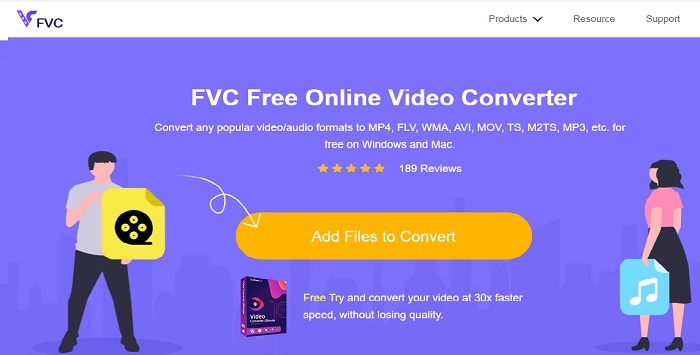
Pierwszym z najlepszych konwerterów online jest FVC Free Video Converter. Jeśli chcesz doświadczyć nowego poziomu konwersji wideo lub audio online, ten program jest dla ciebie. Jest to jeden z najlepszych darmowych konwerterów MOV do AVI. Minusem jest jednak to, że nie oferuje funkcji premium dostępnych w wersji płatnej, a wybór formatów jest ograniczony. Mimo że możesz konwertować bez limitu, narzędzie nie obsługuje wielu konwersji jednocześnie. Biorąc pod uwagę, że narzędzie jest darmowe, i tak wypada lepiej jako konwerter niż VLC. Chcesz wiedzieć, jak korzystać z tego narzędzia online? Postępuj zgodnie z poniższymi krokami, aby dowiedzieć się, jak konwertować bez wysiłku.
Krok 1. Kliknij ten link, aby przejść do głównej strony. Nie musisz się martwić – strona jest bezpieczna i możesz z niej bez obaw korzystać.
Krok 2. Naciśnij przycisk Add Files to Convert, aby uruchomić program.
Pobierz Wersję desktopową, aby konwertować pliki w trybie wsadowym.
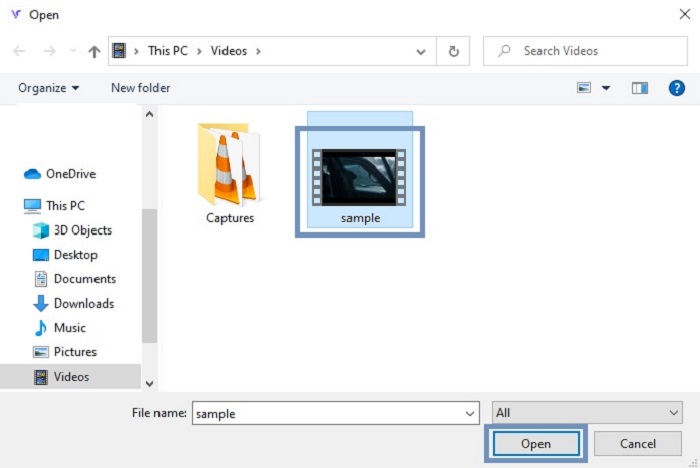
Krok 3. Wybierz plik MOV, który chcesz skonwertować, i kliknij OK, aby kontynuować.
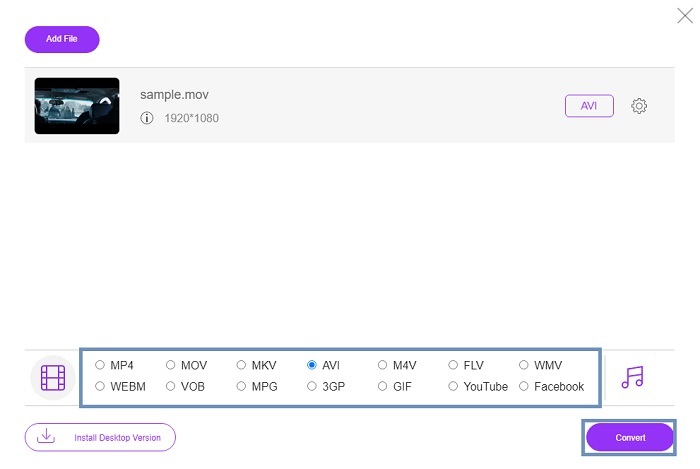
Krok 4. Po wybraniu formatu AVI lub innego docelowego kliknij Convert, aby rozpocząć proces.
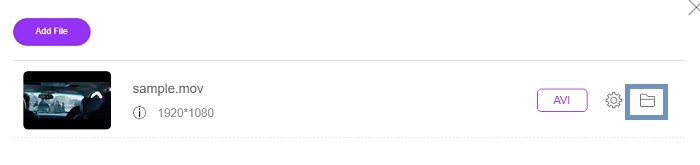
Krok 5. Poczekaj kilka minut, aż proces się zakończy. Następnie kliknij ten folder, aby sprawdzić gotowy plik wyjściowy.
Część 2. Konwertuj MOV na AVI Desktop App offline
Jeśli konwersja online nie jest twoją mocną stroną, musisz rozważyć użycie tych wspaniałych narzędzi komputerowych. Wybierz najlepszy konwerter do wykonania zadania.
1. Konwerter wideo FVC Ultimate
Jeśli chcesz doświadczyć imponujących możliwości konwersji, edycji i ulepszania wideo oraz audio, FVC Video Converter Ultimate będzie narzędziem dla ciebie. Konwertuj format MOV do AVI bez najmniejszego wysiłku. Dzięki przyjaznemu dla użytkownika interfejsowi oraz niewielkim wymaganiom programowym stał się on pierwszym wyborem wielu internautów. Obecnie liczba użytkowników pobierających to narzędzie znacznie wzrosła, zarówno pod względem popularności, jak i zaawansowania funkcji. W przeciwieństwie do innych narzędzi opisanych tutaj i w sieci, samo posiadanie tego programu jest jak posiadanie własnego szwajcarskiego scyzoryka. Mimo że oferuje pełen pakiet funkcji, oprogramowanie działa w modelu płatnym – co oznacza, że aby z niego korzystać, musisz je kupić. Nie musisz się jednak martwić, ponieważ cena jest niewygórowana, a płatność jest bezpieczna i obsługuje PayPal, przelew bankowy, Visa i inne metody. Jeśli wciąż masz wątpliwości, czy to najlepszy wybór, przeczytaj poniższe kroki i sam oceń, czy jest to odpowiedni konwerter dla ciebie.
Krok 1. Pobierz oprogramowanie na dysk komputera i wybierz wersję najlepiej dopasowaną do twojego systemu. Następnie, jeśli chcesz, dostosuj ustawienia preferencji i kliknij „Zakończ”, aby zainstalować program na dysku.
Bezpłatne pobieranieDla Windows 7 lub nowszegoBezpieczne pobieranie
Bezpłatne pobieranieDla MacOS 10.7 lub nowszegoBezpieczne pobieranie
Krok 2. Po zakończeniu instalacji program uruchomi się automatycznie. Oto przykładowy interfejs.
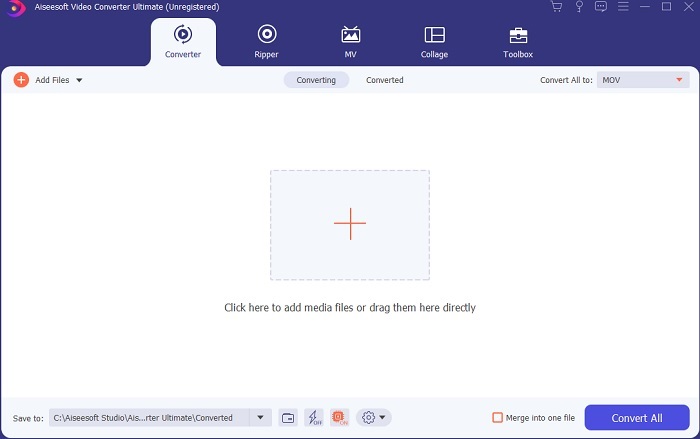
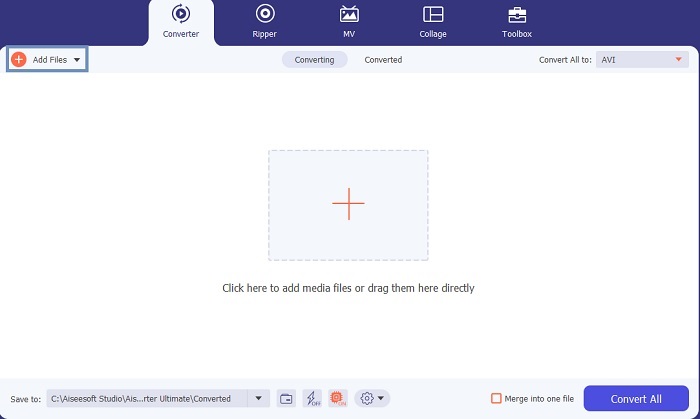
Krok 3. Kliknij przycisk Add Files i wybierz plik MOV, który chcesz skonwertować. Jeśli chcesz konwertować wiele plików MOV, możesz przeciągnąć i upuścić je na interfejs programu.
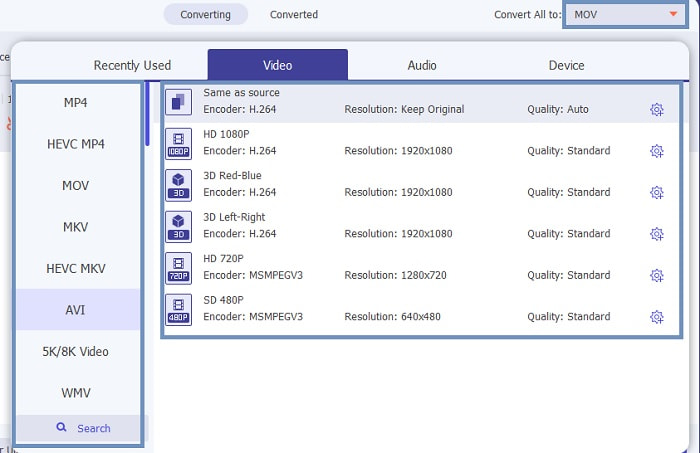
Krok 4. Wybierz żądany format z listy w podmenu Convert All to. Masz do wyboru różne warianty. Aby rozpocząć działanie, kliknij Convert All.
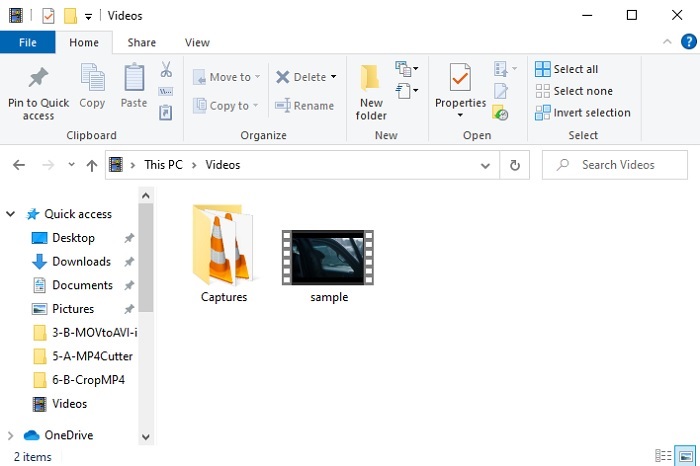
Krok 5. To zajmie jedynie kilka sekund, a po zakończeniu procesu na ekranie otworzy się eksplorator plików. Kliknij skonwertowany plik, aby obejrzeć go teraz na komputerze. Jeśli chcesz coś dodać, ulepszyć albo zrobić z wideo coś wyjątkowego, przejdź do sekcji Toolbar i sprawdź dostępne funkcje, które pozwolą ci jeszcze bardziej podnieść jakość twoich plików wideo lub audio.
2. VLC Media Player
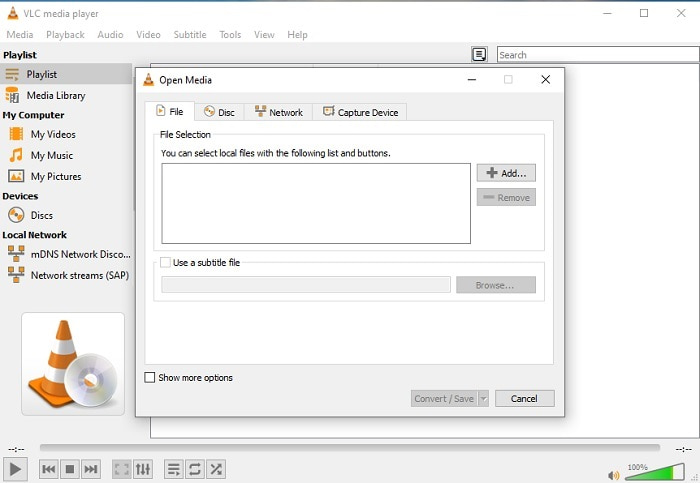
Czy wiesz, że możesz konwertować MOV do AVI za pomocą VLC? Tak, możesz użyć tego odtwarzacza multimedialnego jako konwertera. Chociaż umożliwia on konwersję formatów, nie jest to jednak najlepszy wybór jako główne narzędzie konwertujące. Nie jest zbyt przyjazny dla użytkownika, interfejs zawiera mało wskazówek dotyczących obsługi, a dostępność formatów jest ograniczona. Mimo że może być świetnym odtwarzaczem multimedialnym, bycie najlepszym konwerterem nie jest jego mocną stroną. Jeśli jednak chcesz spróbować, możesz sam to sprawdzić i użyć go do konwersji formatów.
3. Pazera
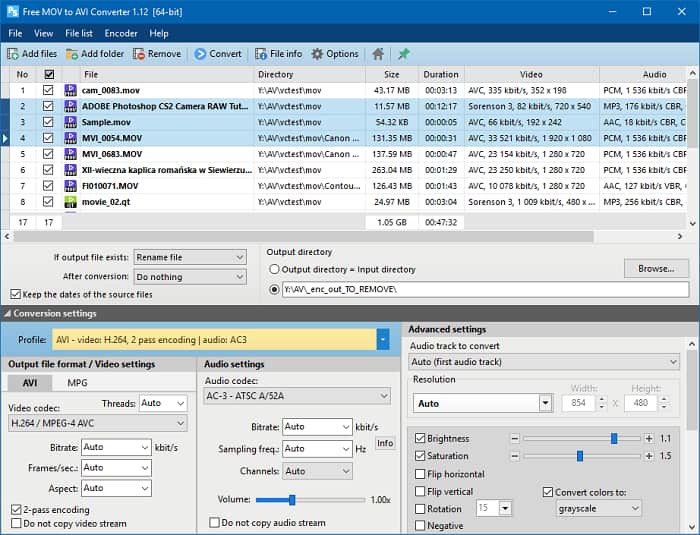
Możesz pobrać Pazera MOV to AVI Converter za darmo. To narzędzie jest proste w obsłudze i, co warto podkreślić, oferuje całkiem dobrą jakość konwersji. Najbardziej zniechęcający jest jednak fakt, że nie jest to konwerter wielofunkcyjny. W przeciwieństwie do powyżej opisanych narzędzi ten konwerter zapewnia tylko jeden typ konwersji. Dla jasności: jeśli pobierzesz konwerter MP4 do AVI, to będzie to jedyny typ konwersji, jaki otrzymasz. Jeśli więc szukasz wszechstronnego konwertera, to narzędzie powinno być ostatecznością. Dodatkowo, jeśli spróbujesz wejść na stronę internetową programu, aby go pobrać, pojawi się wiele wyskakujących reklam, co jest irytujące. Musisz zachować ostrożność, jeśli zdecydujesz się skorzystać z tego narzędzia.
Dalsza lektura
MOV kontra AVI
Format MOV może być używany do przechowywania filmu, programu telewizyjnego, krótkiego klipu wideo lub filmu domowego. W rzeczywistości jest zapisany w formacie QuickTime File Format (QTFF), który został wprowadzony przez Apple w 1991 roku. Pliki MOV są często używane, gdy ludzie chcą zapisać wideo w wysokiej jakości.
Oparty na formacie Resource Interchange File Format (RIFF), format AVI został wprowadzony przez firmę Microsoft w 1992 roku. Może zapisywać wysokiej jakości wideo/audio, ponieważ zużywa mniej kompresji. Ale to również powoduje duży rozmiar pliku AVI, co może stanowić problem, gdy ilość miejsca jest ograniczona.
Część 3. Często zadawane pytania dotyczące MOV do AVI
Czy QuickTime może przekonwertować MOV do AVI?
Chociaż QuickTime jest znany z tego, że jest domyślnym odtwarzaczem multimedialnym Maca. Konwersja przez QuickTime jest możliwa. Możesz sprawdzić ten link, jeśli chcesz wiedzieć, jak przekonwertować MOV do AVI za pomocą QuickTime.
Jakie są różnice między MOV a AVI?
Pierwszą zasadniczą różnicą między nimi jest ich właściciel. Jak już powiedziano, MOV został wyprodukowany przez Apple Inc. jako ich unikalny format dla odtwarzaczy QuickTime. MOV stał się popularny jako jeden z najlepszych formatów, z których możesz korzystać, ponieważ przechowuje również różne pliki audio, wideo i tekstowe. AVI został opracowany przez Microsoft, aby konkurować z MOV. Chociaż ten format jest nieskompresowany. Tak więc, jeśli nagrywasz lub pobierasz plik w tym formacie, spodziewaj się dużego rozmiaru pliku. Jeśli więc chcesz zmniejszyć rozmiar pliku, musisz go skompresować. Ale dobrą rzeczą jest to, że zapewnia super wysokiej jakości wyjście wideo i audio.
Gdzie mogę odtworzyć moje przekonwertowane MOV na AVI?
Jeśli chcesz obejrzeć nowo skonwertowany plik AVI lub MOV, możesz skorzystać z FVC Free Video Player, aby go odtworzyć. Dzięki temu, nawet jeśli nie konwertujesz pliku MOV do AVI na Macu lub PC, nadal będziesz mógł go później obejrzeć.
Wniosek
Podsumowując naszą „wyprawę”, jasno widać, że konwertowanie to jedno z najprostszych zadań, jakich może się podjąć każdy. Wiedza zdobyta z tego artykułu to duża zmiana dla każdego z nas, ponieważ zawiera on szczegóły, kroki oraz alternatywy. Jeśli wciąż nie wiesz, jakiego konwertera użyć jako głównego, oto odpowiedź. FVC Video Converter Ultimate to wszechstronny konwerter, o jakim zawsze marzyłeś. Idea konwertowania, edycji, ulepszania i tworzenia – wszystko to znajduje się w tym jednym narzędziu. Na co więc czekasz? Nie musisz się martwić, ponieważ FVC Video Converter Ultimate to bezkonkurencyjny konwerter.
-
 Najlepsze metody 4 do łatwej konwersji MOV do MP3 na Windows i Mac
 Jeśli chcesz wyodrębnić pliki audio MP3 z plików MOV, możesz dowiedzieć się więcej o 4 najbardziej wydajnych konwerterach MOV na MP3, aby uzyskać żądane pliki z artykułu.
-
 8 najlepszych odtwarzaczy MOV do odtwarzania plików QuickTime MOV w oryginalnej jakości
 Dowiedz się więcej o 8 najlepszych odtwarzaczach MOV dostępnych dla systemów Windows i Mac. Możesz wybrać żądany i odpowiedni do odtwarzania plików MOV z oryginalną jakością.
-
 MKV do MOV - Jak przekonwertować MKV na MOV
 Jak przekonwertować MKV na MOV na Macu? Czy iMovie może czytać MKV? Co oznacza format MOV? Ten post przedstawia 2 proste sposoby, które pomogą Ci przekonwertować MKV na MOV za pomocą bezpłatnych internetowych i profesjonalnych konwerterów wideo.

