


 Video Converter Ultimate
 Nagrywarka ekranu
 Naprawa wideo
Niesamowicie konwertuj MOV na DivX za darmo, korzystając z najlepszych konwerterów
Obecnie istnieje wiele formatów plików i trudno zdecydować, jakiego typu plików używać na swojej platformie. Każdy format ma inne funkcje, kodeki oraz rozmiar. W tym artykule skupimy się na omówieniu dwóch formatów oraz na tym, jak przekonwertować plik MOV na format DivX. Przeczytaj ten artykuł do końca, aby za darmo konwertować MOV do DivX na Macu i w systemie Windows.

Część 1. Po co konwertować MOV na DivX
Plik MOV to format pliku multimedialnego zapisany w formacie QuickTime File Format (QTFF). Jest to powszechnie używany format, ponieważ może przechowywać filmy, programy telewizyjne i klipy wideo. Ponadto firma Apple opracowała ten format pliku, dzięki czemu można go odtwarzać na wszystkich odtwarzaczach multimedialnych obsługiwanych przez komputery Mac. Dlatego, jeśli chcesz, aby plik MOV można było odtwarzać w innych odtwarzaczach multimedialnych systemu Windows, musisz przekonwertować plik MOV na format pliku DivX.
Część 2. Jak przekonwertować MOV na DivX na Macu za pomocą Ultimate Converter
Jednym z najczęściej używanych i prawdopodobnie najlepszych konwerterów offline dostępnych na rynku jest FVC Video Converter Ultimate. Ten konwerter ma fantastyczne funkcje, z których możesz korzystać, takie jak dodawanie efektów do pliku, przycinanie i obracanie oraz kreator wideo 3D. Ponadto obsługuje on ogromną liczbę formatów plików, m.in. MOV, DivX, XviD, AVI, MP4, MKV, FLV, WMV i ponad 1000 innych formatów. Chociaż ten konwerter potrafi zmienić MOV na DivX, zapewniając efekt na poziomie profesjonalnym, ma przy tym prosty w obsłudze interfejs, dzięki czemu jest narzędziem przyjaznym dla użytkownika. Przeczytaj poniższe opisy, aby dowiedzieć się więcej o FVC Video Converter Ultimate.
Funkcje:
◆ Może konwertować pliki za pomocą błyskawicznego procesu konwersji.
◆ Obsługuje ponad 1000 formatów plików, w tym MOV, DivX, XviD, MP4, AVI, WebM, M4V i wiele innych.
◆ Oferuje konwersję wsadową, aby połączyć wiele formatów plików w jeden.
◆ Ma zaawansowane funkcje, takie jak edycja, ulepszanie i kompresowanie pliku.
◆ Do pobrania na wszystkie platformy multimedialne, w tym Mac i Windows.
Oto proste kroki, aby przekonwertować MOV na DivX za pomocą FVC Video Converter Ultimate.
Krok 1. Pobierz proszę FVC Video Converter Ultimate, klikając przycisk Download poniżej dla systemu Mac. Następnie postępuj zgodnie z procesem instalacji.
Bezpłatne pobieranieDla Windows 7 lub nowszegoBezpieczne pobieranie
Bezpłatne pobieranieDla MacOS 10.7 lub nowszegoBezpieczne pobieranie
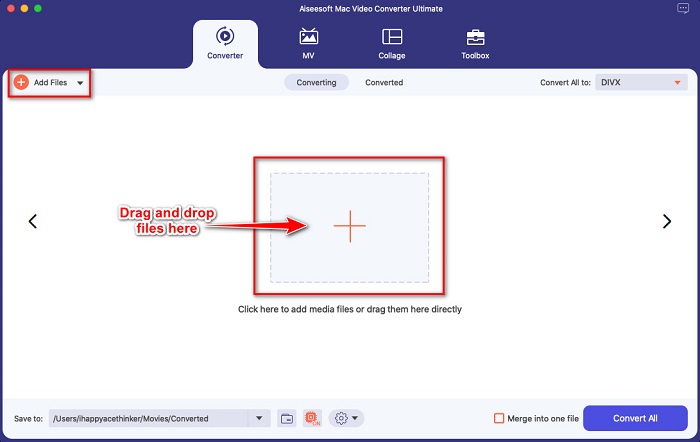
Krok 2. Na głównym interfejsie programu kliknij przycisk Add Files lub przeciągnij i upuść plik MOV na przycisk z symbolem +.
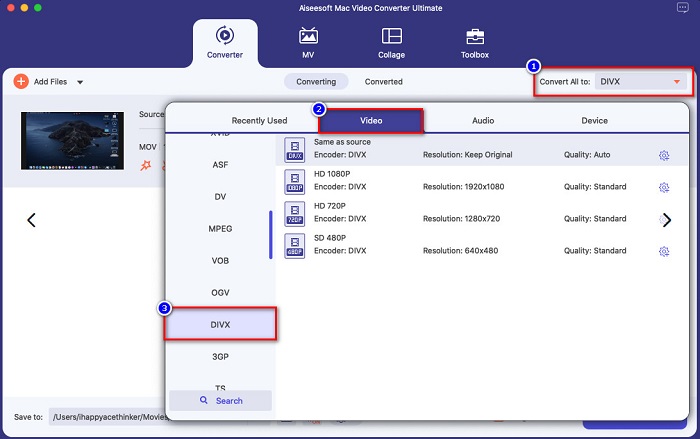
Krok 3. Wybierz następnie format wyjściowy pliku, klikając przycisk Convert All to, a potem wybierając format pliku Divx.
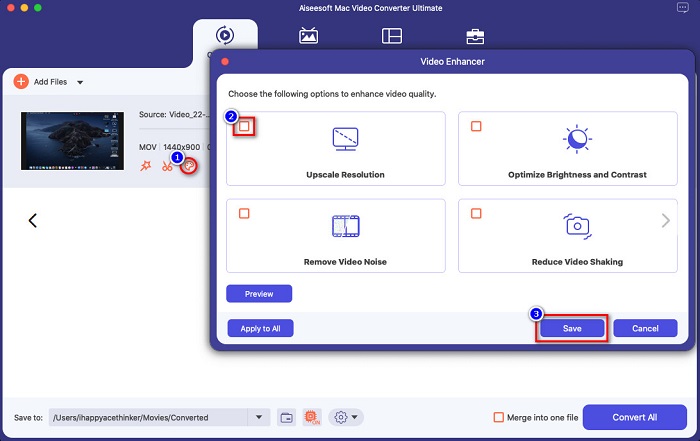
Opcjonalnie. Jeśli chcesz ulepszyć swój plik wideo, kliknij ikonę podobną do pędzla. Następnie zaznacz pola przy każdej opcji, którą chcesz poprawić w swoim pliku. Kliknij Save, aby zastosować zmiany. Jeśli nie chcesz tego robić, przejdź do kolejnej części.
Krok 4. Na końcu kliknij przycisk Convert All, aby rozpocząć transkodowanie pliku MOV do formatu DivX.
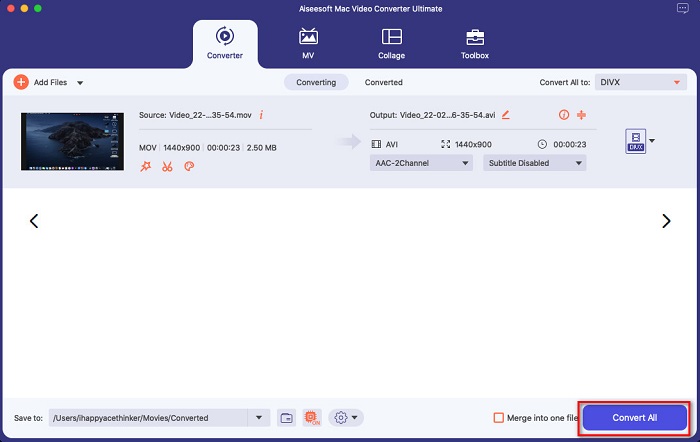
Poczekaj kilka sekund i to wszystko! Możesz przekonwertować plik MOV na plik DivX tak prosty, jak ABC.
Część 3. 2 Opcje konwersji MOV do DivX Online
Jeśli nie powinieneś niczego pobierać podczas konwersji pliku MOV do DivX, mamy dla Ciebie dwie opcje. Wypróbowaliśmy słynne konwertery, które można znaleźć w Internecie i wybraliśmy dwa najlepsze spośród nich.
Opcja 1. Konwersja
Najprawdopodobniej zobaczysz ten konwerter w wynikach wyszukiwania, gdy wpiszesz konwertery MOV na DivX. Convertio to konwerter online, który pozwala za darmo konwertować MOV do DivX w sieci. Obsługuje wiele formatów plików, takich jak MOV, DivX, MPG, WebM, M4V i inne. Co więcej, ma prosty w obsłudze interfejs, dzięki czemu jest narzędziem przyjaznym dla początkujących. Jednak jako narzędzie zależne od internetu może czasem działać wolno podczas procesu konwersji.
Krok 1. Wyszukaj Convertio w swojej przeglądarce. Na głównym interfejsie narzędzia kliknij przycisk Choose Files. Pojawią się pliki z komputera, następnie wybierz swój plik MOV.

Krok 2. Następnie kliknij przycisk rozwijanego menu, aby wybrać żądany format wyjściowy. Kliknij panel Video, a potem wybierz format pliku DivX.

Krok 3. Na ostatnim etapie kliknij przycisk Convert, aby rozpocząć proces konwersji.

Opcja 2. Evano
Jeśli jesteś użytkownikiem Maca, prawdopodobnie widziałeś już ten konwerter online. Evano to konwerter online, który umożliwia konwersję MOV do DivX. Ten konwerter ma prosty interfejs i obsługuje różne formaty audio i wideo. Ponadto nie zawiera reklam, w przeciwieństwie do wielu innych konwerterów online.
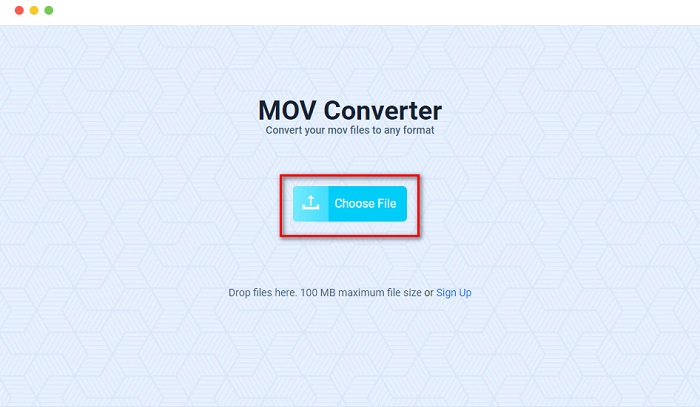
Krok 1. W swojej zaufanej przeglądarce wyszukaj konwerter online Evano. Na głównym interfejsie narzędzia kliknij przycisk Choos File, następnie pojawią się foldery z komputera, spośród których wybierzesz folder z plikiem MOV do przesłania.
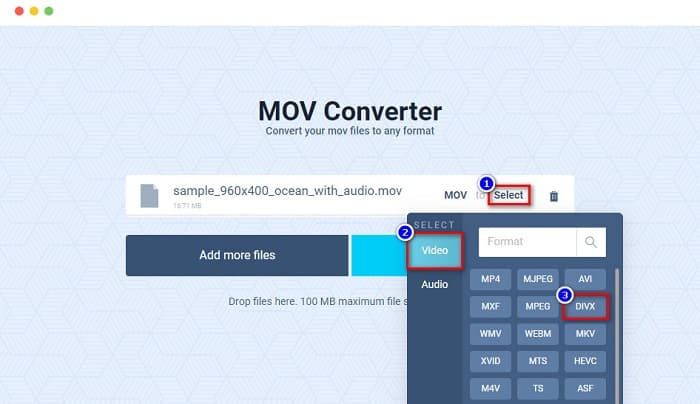
Krok 2. Po przesłaniu pliku kliknij opcję Select, aby wybrać żądany format wyjściowy. Następnie kliknij format DivX.
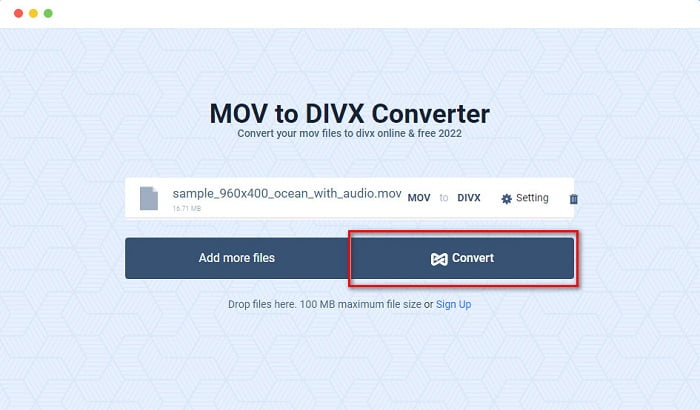
Krok 3. Następnie kliknij przycisk Convert, aby przekonwertować MOV na DivX.
Część 4. Jak konwertować za pomocą darmowego konwertera
Innym sposobem konwersji pliku MOV na plik DivX jest użycie darmowego konwertera (freeware). Jednym z najczęściej używanych darmowych konwerterów jest Prism Video File Converter. Ten konwerter można bezpłatnie pobrać i jest dostępny na Windows i Mac. Jest też bezpieczny w użyciu, dlatego wiele osób konwertuje w nim swoje pliki. Jednak część użytkowników ma trudności z obsługą tego programu, ponieważ jego interfejs jest dość skomplikowany. Mimo to jest to nadal świetny sposób, aby za darmo przekonwertować MOV na DivX.
Krok 1. Pobierz Prism Video File Converter na swoje urządzenie Mac. Postępuj zgodnie z procesem instalacji, a następnie otwórz aplikację. Kliknij przycisk Add File(s), aby wgrać plik MOV do głównego interfejsu programu.
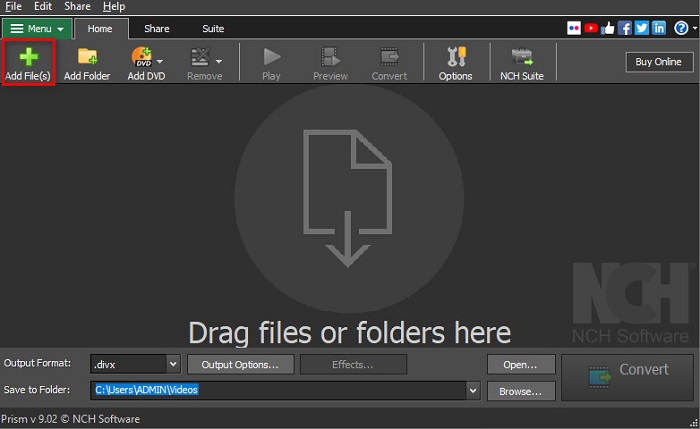
Krok 2. Następnie w menu rozwijanym obok Output Format kliknij format pliku DivX.
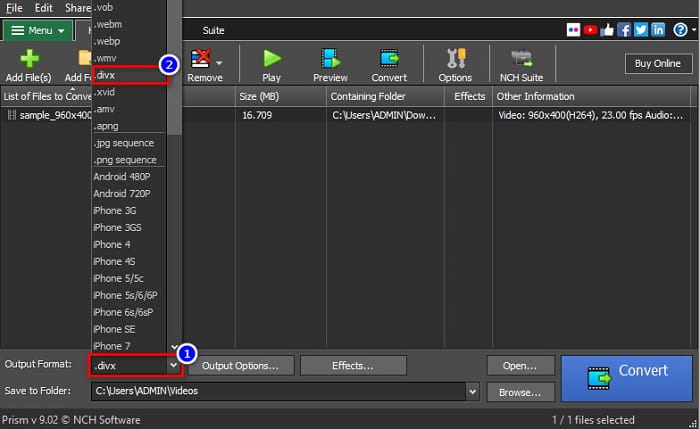
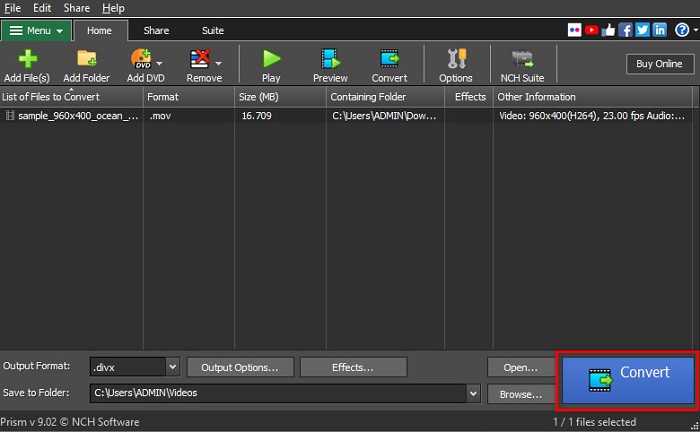
Krok 3. Aby zakończyć, kliknij przycisk Convert znajdujący się w prawym dolnym rogu interfejsu programu.
Część 5. Porównanie MOV i DivX
| MOV | VS | DivX |
| Obsługiwane tylko przez urządzenia Apple | Obsługiwane urządzenie | Obsługiwane przez prawie wszystkie urządzenia, w tym Mac i Windows |
| Nieskompresowany | Skompresowany/Nieskompresowany | Sprężony |
| Zawiera duży rozmiar pliku | Rozmiar pliku | Ma mały rozmiar pliku |
| MOV najlepiej nadaje się do edycji wideo | Najlepsze zastosowanie dla | DivX to najlepszy sposób na kompresję pliku do dwunastej części oryginalnego rozmiaru pliku |
| Wideo | Kodek | Wideo |
Część 6. Często zadawane pytania dotyczące konwersji MOV do DivX
Czy możesz odtwarzać MOV w Windows Media Player?
Niestety nie. Windows Media Player nie obsługuje formatów plików MOV. Jeśli jednak chcesz odtworzyć plik MOV w Windows Media Player, możesz przekonwertować MOV na format WMV. Aby dowiedzieć się więcej o konwersji MOV do WMV, kliknij ten link.
Czy konwersja MOV do DivX wpływa na rozmiar pliku?
TAk. Rozmiar pliku zmniejszy się, ponieważ plik DivX może skompresować do dwunastej części oryginalnego rozmiaru.
Czy QuickTime obsługuje pliki DivX?
Nie. QuickTime to wbudowany odtwarzacz multimedialny dla systemu macOS, który nie obsługuje plików DivX. Możesz jednak przekonwertować pliki DivX na MKV, który to format QuickTime obsługuje.
Wniosek
I to wszystko! Nie musisz już szukać kolejnych rozwiązań, aby przekonwertować MOV na DivX, bo masz tu wszystko, czego potrzebujesz. Wymienione powyżej konwertery offline, online oraz darmowe to najlepsze sposoby na zmianę formatu pliku MOV na DivX. Wybór narzędzia należy do ciebie, ale jeśli chcesz skorzystać z najlepszego konwertera, pobierz teraz FVC Video Converter Ultimate.
-
 2 proste sposoby konwertowania plików MOV na FLV w systemie Windows/Mac
 Jak przekonwertować MOV na FLV za darmo? Oto najlepsze konwertery wideo na komputery stacjonarne i online, aby przekonwertować plik MOV na FLV w kilka sekund bez płacenia ani grosza.
-
 MOV na GIF – Jak przekonwertować MOV na animowany GIF na Mac, PC i online za darmo
 Co to jest GIF? Jak przekonwertować wideo na GIF? Jak zmienić MOV na animowany GIF online? W tym poście opisano 3 sposoby konwersji MOV na GIF online, na komputerach Mac/PC.
-
 4 wydajne sposoby konwersji MOV do AVI na komputerach PC i Mac [2021]
 Czy chcesz wiedzieć, jaki jest najlepszy konwerter MOV do AVI w sieci? I dlaczego FVC Ultimate Video Converter może być dla Ciebie.
