


 Video Converter Ultimate
 Nagrywarka ekranu
 Naprawa wideo
3 różne sposoby przekształcania plików MPG w MOV na pulpicie lub w Internecie
Konwersja formatu jest kluczowa, zwłaszcza gdy mówimy o kompatybilności i przeznaczeniu danego formatu. Podobnie jak MPG, ten format przechowuje dane z płyt DVD, takie jak przeplatanie metadanych, dźwięk i wideo. Jednak zgrywanie tego formatu z DVD i odtwarzanie go w QuickTime lub edytowanie w iMovie uniemożliwia późniejsze przesłanie pliku, ponieważ format nie jest obsługiwany. Możesz jednak przekonwertować swój plik .mpg na obsługiwany format, taki jak MOV. W tym artykule przedstawimy najlepsze programy do konwersji, dzięki którym możesz za darmo przekonwertować MPG na MOV na Macu, bez pogorszenia jakości.

Część 1. Jak przekonwertować MPG na MOV na komputerach Mac i Windows
Jako pierwszy na liście znajduje się crème de la crème wśród konwerterów, których możesz użyć, aby nauczyć się, jak przekonwertować MPG na MOV na Macu lub PC. FVC Video Converter Ultimate zapewnia najwyższą jakość i najszybszą konwersję, jaką można wykonać w mniej niż minutę. Pobierz go zwłaszcza wtedy, gdy nie masz doświadczenia w konwertowaniu plików i nie chcesz się rozczarować już przy pierwszej próbie. Jeżeli jednak jesteś użytkownikiem, który chce dodawać efekty specjalne, przycinać, scalać i robić dużo więcej, sprawdź zakładkę Toolbox w tym konwerterze. Poza tym, jeśli szukasz godnego zaufania i łatwego w obsłudze oprogramowania, które natychmiast zapewni znakomity efekt, postępuj według poniższych instrukcji.
Krok 1. Pobierz darmowy konwerter MPG na MOV na Maca lub PC. Następnie zainstaluj plik i przeprowadź szybkie ustawienia wstępne.
Bezpłatne pobieranieDla Windows 7 lub nowszegoBezpieczne pobieranie
Bezpłatne pobieranieDla MacOS 10.7 lub nowszegoBezpieczne pobieranie
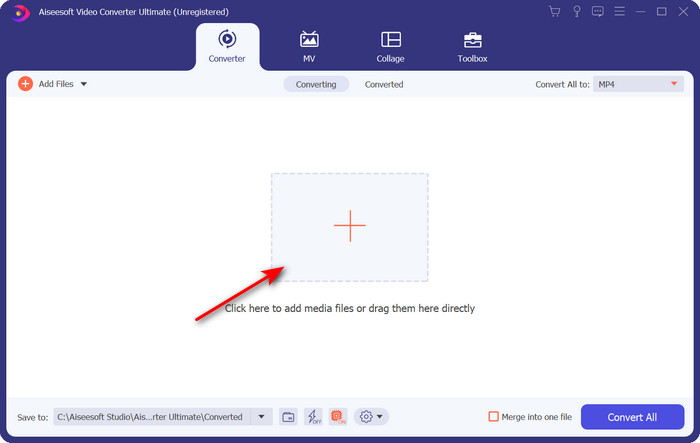
Krok 2. Aby wstawić plik, kliknij znak + znajdujący się na środku interfejsu. Znajdź plik .mpg w folderze, który się pojawi, następnie kliknij Otwórz i przejdź dalej.
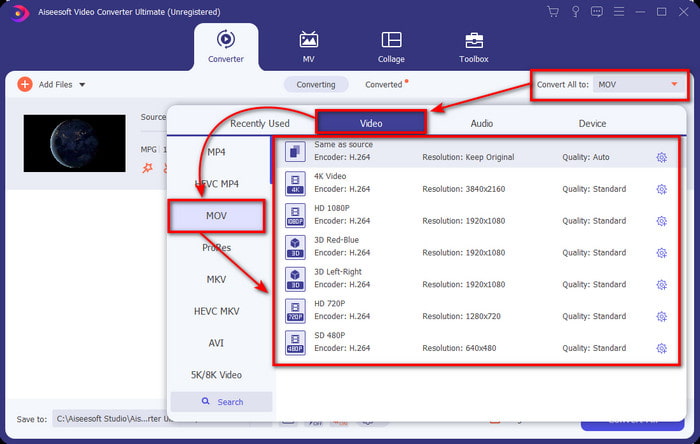
Krok 3. Kliknij przycisk rozwijany i wybierz format MOV lub dowolny inny format dostępny na liście.
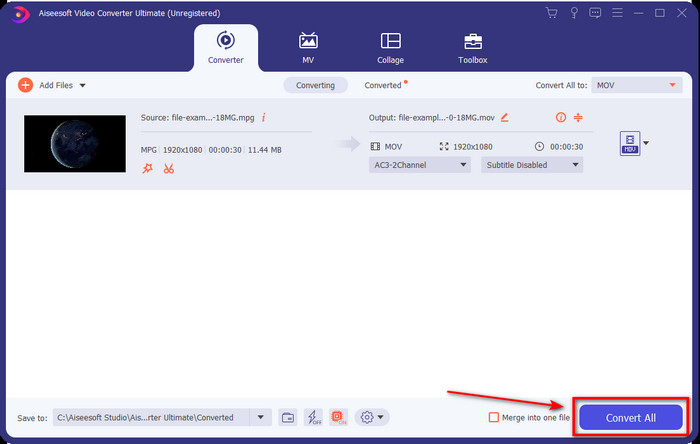
Krok 4. Gdy będziesz gotów, aby rozpocząć proces konwersji, kliknij Convert All.
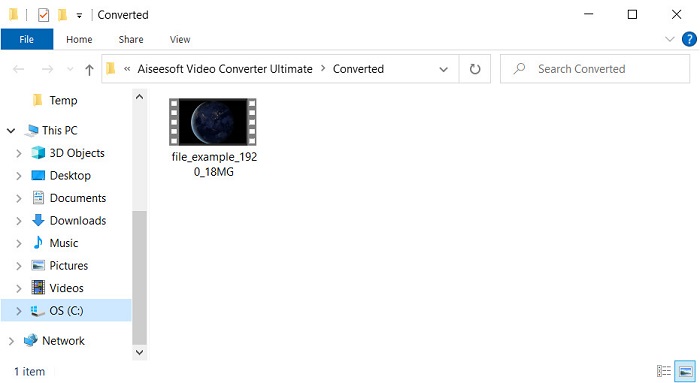
Krok 5. Twój plik .mov będzie gotowy po kilku sekundach, a jeśli folder otworzy się na ekranie, kliknij pierwszy plik, aby obejrzeć go lub edytować na swoim urządzeniu Apple.
Część 2. Konwertuj MPG na MOV za pomocą Quicktime
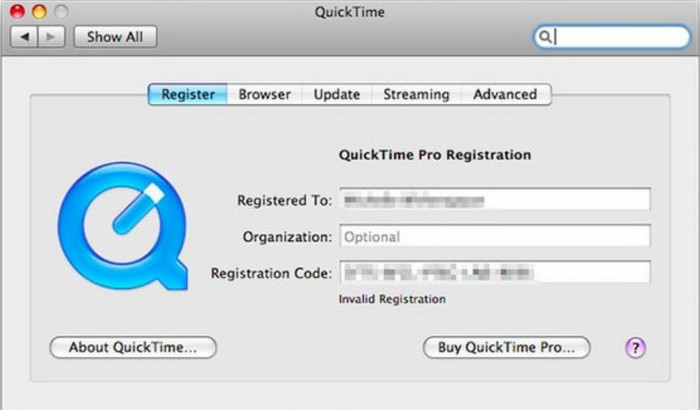
QuickTime Player to natywny odtwarzacz multimedialny stworzony dla urządzeń Apple do odtwarzania niemal wszystkich formatów wideo i audio. Czy wiesz jednak, że możesz go również używać jako konwertera? Funkcja konwersji w tym narzędziu nie jest jednak tak rozbudowana jak w pierwszym wspomnianym konwerterze. Jeśli jednak masz urządzenie Apple i chcesz przekonwertować MPG na MOV za pomocą QuickTime Player, postępuj zgodnie z poniższymi krokami.
Krok 1. Otwórz QuickTime Player na Macu, kliknij Plik, następnie kliknij Otwórz plik, zlokalizuj plik .mkv w folderze i naciśnij Otwórz.
Krok 2. Ponownie kliknij Plik, ale tym razem wybierz Eksportuj jako i wybierz dostępne rozdzielczości z listy.
Krok 3. Aby rozpocząć konwertowanie pliku w QuickTime, kliknij Zapisz.
Część 3. Konwertuj MPG na MOV za pomocą darmowego konwertera MPG na MOV
Chcesz poznać najlepszy darmowy konwerter MPG na MOV online, jeśli nie chcesz ryzykować pobierania oprogramowania? W takim razie FVC Free Video Converter Online będzie idealnym wyborem. Jest prosty w obsłudze, dostępny we wszystkich przeglądarkach, wolny od złośliwego oprogramowania i niezawodny. Ma wszystko, co powinien mieć prosty konwerter. Co więcej, to oprogramowanie obsługuje liczne formaty multimedialne i dokonuje konwersji bez konieczności logowania się na konto. Chcesz skorzystać z tego narzędzia? Wykonaj poniższe proste kroki.
Krok 1. Kliknij ten link, aby przejść na oficjalną stronę FVC Free Video Converter Online.
Krok 2. Gdy znajdziesz się już w interfejsie online, kliknij Add Files to Convert. Znajdź w folderze plik .mpg, który chcesz przekonwertować, a następnie naciśnij Otwórz.
Pobierz Wersję desktopową, aby konwertować pliki w trybie wsadowym.
Krok 3. Po wczytaniu pliku wybierz format MOV w podmenu.
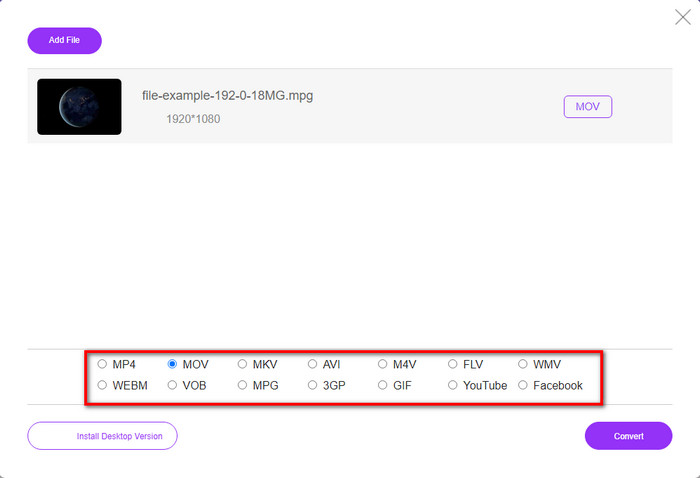
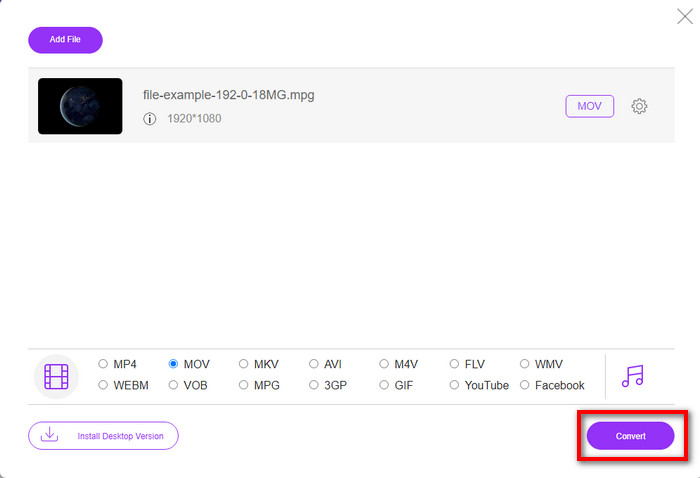
Krok 4. Skoro wybrałeś już MOV, pobierz plik, klikając Convert.
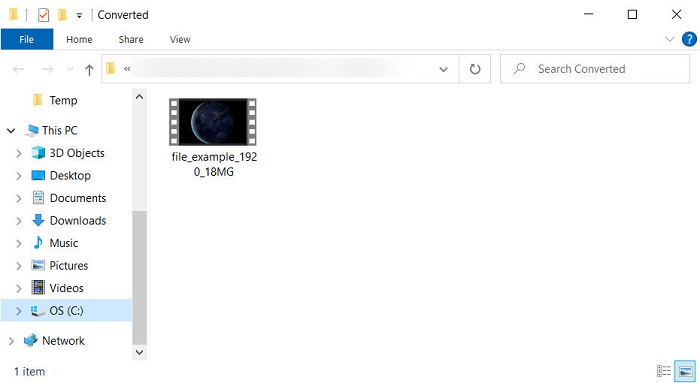
Krok 5. Po zakończeniu konwersji pojawi się folder z plikiem .mov.
Część 4. Obszerna wiedza na temat MPG do MOV i dlaczego musimy go przekonwertować
MPG to dobrze znany format multimediów, który wykorzystuje MPEG jako standardowy cyfrowy format wideo. Ten typ pliku zwykle używa MPEG-1 i MPEG-2 jako kodera plików multimedialnych. Wykorzystuje te dwa kompresory do obsługi każdego niedociągnięcia kompresora, szczególnie w przypadku przechowywania filmów o wyższej rozdzielczości. Jak wspomniano wcześniej, ten format może zawierać trzy elementy: audio, wideo i metadane w jednym strumieniu, co zapewnia szybszą dystrybucję filmów w Internecie.
Ale MOV może przechowywać wysokiej jakości wideo i krystalicznie czysty dźwięk, zwykle używany do edycji wideo. W przeciwieństwie do MPG, ten format multimediów multipleksowych może śledzić różne dane multimedialne, takie jak wideo, audio i napisy. Ale koderem i dekoderem tego formatu jest powszechnie używany MPEG-4.
Najlepiej byłoby zmienić MPG na MOV, ponieważ po przesłaniu pliku na urządzenia Apple nie będzie on odtwarzany w Quicktime ani edytowany w iMovie. Chociaż Quicktime Player i iMovie obsługują formaty MPEG-1 i MPEG-4, inne formaty MPEG, takie jak MPEG-2, którego używa plik .mpg, nie są obsługiwane. Aby był kompatybilny z urządzeniami Apple, musisz przekonwertować plik na MOV.
MPG kontra MOV
Stworzony przez Moving Picture Experts Group (MPEG), MPG jest popularnym cyfrowym formatem wideo do przechowywania informacji wideo, audio i metadanych. Jest to bardzo przydatne przy tworzeniu filmów do udostępniania w Internecie. Te pliki w MPG zwykle zawierają kompresję wideo/audio MPEG-1 lub MPEG-2.
Format MOV może być używany do przechowywania filmu, programu telewizyjnego, krótkiego klipu wideo lub filmu domowego. W rzeczywistości jest zapisany w formacie QuickTime File Format (QTFF), który został wprowadzony przez Apple w 1991 roku. Pliki MOV są często używane, gdy ludzie chcą zapisać wideo w wysokiej jakości.
Część 5. Często zadawane pytania dotyczące konwersji MPG i MOV
Jak długo zajmie konwersja MPG?
Istnieją dwa czynniki, które mogą wpłynąć na proces konwersji. Po pierwsze, jeśli użyjesz konwertera online, będzie to zależeć od tego, jak szybki jest twój internet. Ten proces trwałby dłużej w porównaniu z innym konwerterem nieopartym na bazie. I na koniec, im większy rozmiar pliku, tym dłużej zajmie jego konwersja. Tak więc, jeśli rozmiar pliku .mpg jest duży, zwykle czekasz na jego zakończenie.
Czy mogę odtwarzać pliki .mpg na VLC?
VLC to jeden z głównych odtwarzaczy multimedialnych, które można pobrać na wszystkie urządzenia, aby odtwarzać filmy w nieodtwarzalnym formacie na rodzimym odtwarzaczu multimedialnym. Możesz także grać tutaj, wszystkie formaty MPEG-1, MPEG-2, MPEG-3 i MPEG-4.
Czy kompresja MPG wpływa na jakość?
Kompresowanie pliku nie powinno wpływać na jakość, ponieważ jedynie zmniejszasz jego rozmiar. Jednak gdy za bardzo skompresujesz plik .mpg, jego jakość nieco się pogorszy. Aby tego uniknąć, warto zapoznać się z tym zestawieniem 7 najlepszych kompresorów wideo, z których możesz skorzystać.
Wniosek
Podsumowując wszystkie szczegółowe informacje wymienione powyżej, możesz przekonwertować MPG na MOV, jeśli chcesz używać wideo na urządzeniach Apple. Chociaż oprogramowanie takie jak Quicktime i iMovie obsługuje MPEG-1 i MPEG-4, to jednak MPEG-2 i MPEG-3 nie są obsługiwane. Tak więc, aby był kompatybilny z urządzeniami Apple, idealnie jest go przekonwertować. Wszystkie wymienione tutaj narzędzia są bardzo skuteczne i łatwe w użyciu, jeśli przekonwertujesz plik.
-
 FLV to MPG - Jak przekonwertować FLV na MPG na komputerach Mac, PC i online za darmo
 Jak przekonwertować FLV na MPEG? Czy mogę bezpłatnie przekonwertować FLV na MPG? W tym poście udostępniono 3 bezpłatne konwertery wideo, które pomogą Ci przekonwertować FLV na MPG bez utraty jakości.
-
 Jak przekonwertować MPG na format GIF [Online i offline]
 Chcesz wyrazić znacznie lepsze emocje? Następnie musisz zamiast tego użyć GIF-a. Ten artykuł nauczy Cię, jak przekonwertować plik MPG na GIF, aby lepiej wyrazić swoje uczucia.
-
 [2022] Gorące propozycje konwertera MPG na AVI, które pomogą Ci przekonwertować MPG na AVI
 Czy kiedykolwiek zastanawiałeś się nad konwersją MPG do pliku wideo AVI tylko po to, aby odtworzyć go na swoim odtwarzaczu wideo? Oto najlepszy artykuł, jaki możesz znaleźć, który mówi o powyższym problemie.

