


 Video Converter Ultimate
 Nagrywarka ekranu
 Naprawa wideo
Poręczne narzędzia, które musisz wiedzieć, które konwertują SWF na MOV [rozwiązane]
Animacje wideo i wektorowe można znaleźć w plikach SWF, które są tworzone za pomocą oprogramowania Adobe Flash. ShockWave Format to inna nazwa Small Web Format, będąca pełnym rozwinięciem skrótu. Pliki SWF są powszechnie używane do wydajnej dystrybucji treści multimedialnych w internecie. Małe aplikacje webowe korzystają z ActionScriptów, które mogą być przechowywane w tym formacie. Jeśli zastanawiasz się, czy istnieje darmowy konwerter SWF na MOV, ponieważ nie możesz odtworzyć pliku w tym formacie, ten artykuł jest dla Ciebie – przedstawia najlepsze i najbardziej efektywne narzędzia do konwertowania plików wideo. Zaczynajmy!
Część 1. Przedmowa: SWF i MOV
SWF to typ pliku używany do przesyłania tekstu, wideo, grafiki wektorowej i ActionScriptu przez internet. Do korzystania z plików SWF wymagany jest Adobe Flash Player. Format pliku SWF został zaprojektowany jako zasobooszczędny format transferu, który może być używany nie tylko do przesyłania grafiki, ale także m.in. do wygładzania krawędzi (anti-aliasingu) i wyświetlania na ekranie. Wygładzanie krawędzi jest kluczowe dla szybkiego renderowania bitmap oraz ich właściwości, takich jak interaktywne przyciski, cieniowanie i animacja.
Natomiast pliki MOV są kodowane zgodnie z wytycznymi kodowania Apple QuickTime Movie i standardami kompresji danych, a pliki wideo utworzone w tym formacie mają rozszerzenie .mov. Standardy i kryteria kompresji dla filmów cyfrowych i innych klipów wideo zostały opracowane wyłącznie przez Apple. Ponieważ pliki MOV są kodowane z myślą o kompatybilności międzyplatformowej, mogą być odtwarzane zarówno na odtwarzaczach wideo dla systemu Mac, jak i Windows. Windows Media Player ma wbudowaną funkcję odtwarzania tych plików MOV, które można także otwierać i oglądać za pomocą Apple QuickTime Player lub VLC Media Player zarówno na platformie Mac, jak i Windows.
| Rozszerzenie pliku | SWF | MOV |
| Typ pliku | Film ShockWave Flash | Film Apple QuickTime |
| Opracowany przez | Systemy Adobe | jabłko |
| Plusy | Animacja internetowa jest możliwa dzięki wykorzystaniu dowolnie skryptowalnego formatu wizualnego. Ponieważ grafika jest oparta na wektorach, jej rozmiar można bez trudu zmieniać. załadowany w krótkim czasie; | Każdy plik zawiera wysokiej jakości komponenty audio i wideo, które są zapisywane na niezależnych ścieżkach i mogą być edytowane zarówno pod względem czasu, jak i treści. Pliki mogą być przeglądane przez wiele różnych darmowych odtwarzaczy wideo. |
| Cons | Intensywne użycie procesora; wideo SWF nie może być odtwarzane, dopóki wtyczka Flash nie zostanie zainstalowana na komputerze; wytworzenie m.in. kosztownego oprogramowania; | Środowisko QuickTime zapewnia bardziej stabilną wydajność; niemniej jednak do otwarcia pliku .mov może być wymagany określony koder-dekoder. |
Część 2. 3 Skuteczne narzędzia do wykorzystania w konwersji SWF do MOV
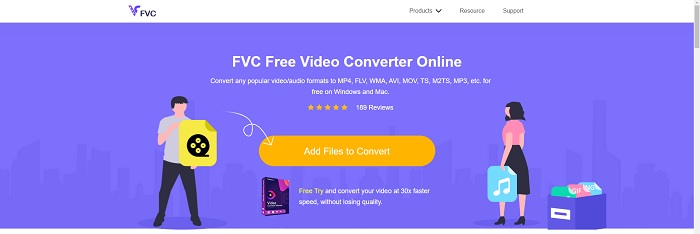
Opcja 1. Darmowy konwerter wideo online
Za pomocą FVC Free Video Converter Online można konwertować szeroką gamę formatów wideo i audio. Wideo w wysokiej rozdzielczości można z łatwością przekonwertować na kodeki takie jak MP4, FLV i WMV bez utraty jakości. Nie musisz się martwić o utratę jakości podczas konwersji wielu filmów lub plików audio. To darmowe narzędzie do konwersji wideo jest dobrze znane ze swoich możliwości konwertowania i edycji, które pozwalają użytkownikom dowolnie personalizować swoje filmy.
Plusy
- Obsługuje wiele formatów plików wideo.
- Przekonwertowane dane wyjściowe są wysokiej jakości.
Cons
- Ponieważ jest to narzędzie internetowe, wymaga szybszego połączenia, aby przekonwertować wideo o dużym rozmiarze.
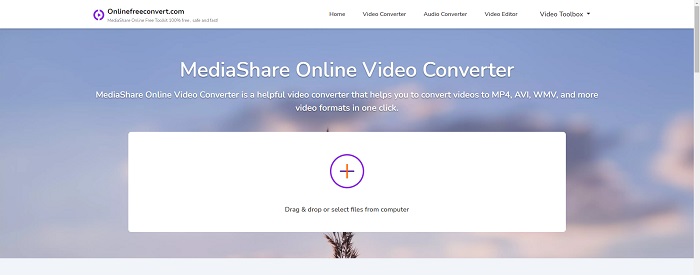
Opcja 2. Darmowa konwersja online
Ta bezpłatna aplikacja online jest najlepszą opcją do transkodowania wideo. Ta aplikacja oferuje dwie opcje, aby wszystko było proste i łatwe w użyciu: typ pliku i rozdzielczość. Postępuj zgodnie z instrukcjami wyświetlanymi na ekranie, aby korzystać z tego konwertera online.
Plusy
- Posiada przystępny i przyjazny dla użytkownika interfejs.
- Oferuje inne narzędzia, które mogą poprawić jakość wideo.
Cons
- Nie ma wielu obsługiwanych formatów wideo.
Opcja 3. Dowolna konw
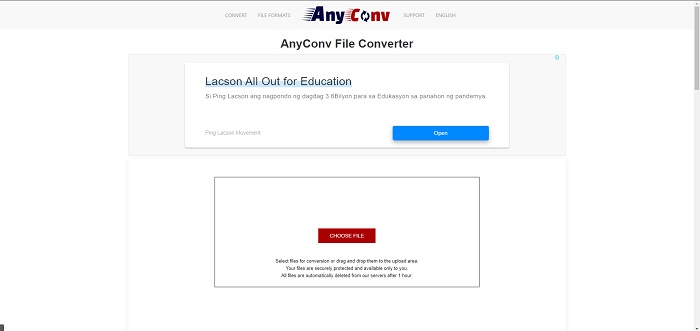
AnyConv to konwerter online z holenderskim interfejsem użytkownika. Nawet komercyjne wydanie tej aplikacji jest bezpłatne. AnyConv obejmuje również ograniczenie konwersji 60 plików na godzinę. Korzystając z konwertera online, możesz konwertować pliki o rozmiarze do 50 MB i wybierać spośród ponad 300 różnych formatów wyjściowych.
Plusy
- Posiada szeroką gamę formatów; obsługuje nawet formaty inne niż wideo i audio, takie jak dokumenty.
- Zawiera wskazówki dotyczące korzystania z tego konwertera.
Cons
- Pokazuje reklamy, które nie pomagają ani nie pasują do procesu konwersji lub samej treści.
Część 3. Jak przekonwertować SWF na MOV na Macu?
Ten artykuł proponuje program Video Converter Ultimate dla użytkowników Mac, którzy chcą przekonwertować SWF na MOV. Zarówno wersja dla Windows, jak i dla Mac jest dostępna do bezpłatnego pobrania. Może z niego korzystać szerokie grono użytkowników, ponieważ oferuje łatwe w obsłudze narzędzie i prosty interfejs. Dzięki temu programowi możesz przekonwertować pliki z jednego formatu wideo na inny w około minutę, co wyróżnia go na tle innych aplikacji konwertujących i narzędzi internetowych. Dodatkowo oprogramowanie to ma szereg funkcji, które mogą pomóc Ci jeszcze bardziej ulepszyć wideo. Zakładając, że zapoznałeś się z opisem programu, przejdźmy do działania:
Krok 1. Aby rozpocząć proces pobierania, po prostu kliknij prawym przyciskiem myszy ikonę Free Download zamieszczoną poniżej. Oprogramowanie jest kompatybilne z komputerami z systemami Windows i Mac. Po zakończeniu pobierania możesz je zainstalować i rozpocząć pracę, wybierając przycisk Start Now na ekranie głównym programu.
Bezpłatne pobieranieDla Windows 7 lub nowszegoBezpieczne pobieranie
Bezpłatne pobieranieDla MacOS 10.7 lub nowszegoBezpieczne pobieranie
Krok 2. Po pobraniu oprogramowania uruchom je. Przy pierwszym uruchomieniu programu te informacje zostaną wyświetlone w oknie.
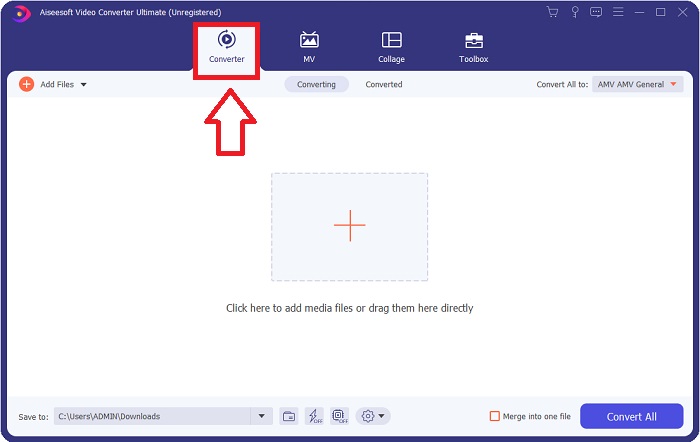
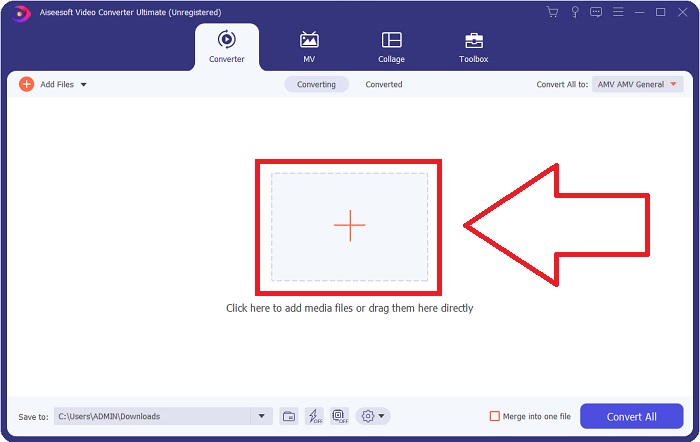
Krok 3. Proces konwersji rozpoczyna się od wczytania plików, które chcesz przekonwertować, do konwertera. Przeciągnij i upuść wideo, które chcesz konwertować, na znak +, aby rozpocząć proces konwersji.
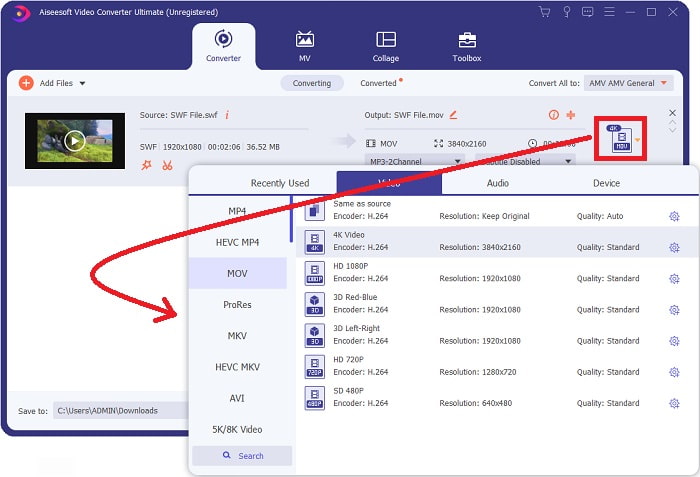
Krok 4. W prawym górnym rogu ekranu pojawi się menu opcji, z którego możesz wybrać format wideo. Z rozwijanego menu wybierz MOV jako format wideo. W zależności od wybranego pliku MOV będziesz mógł wybrać różne opcje jakości wideo. Jeśli żądany format wyjściowy nie jest dostępny, możesz dostosować ustawienia jakości w systemie Windows. Możesz zmienić liczbę klatek na sekundę oraz jakość dźwięku, klikając ikonę koła zębatego w prawym górnym rogu. Użyj przycisku Create New, aby zapisać wprowadzone zmiany.
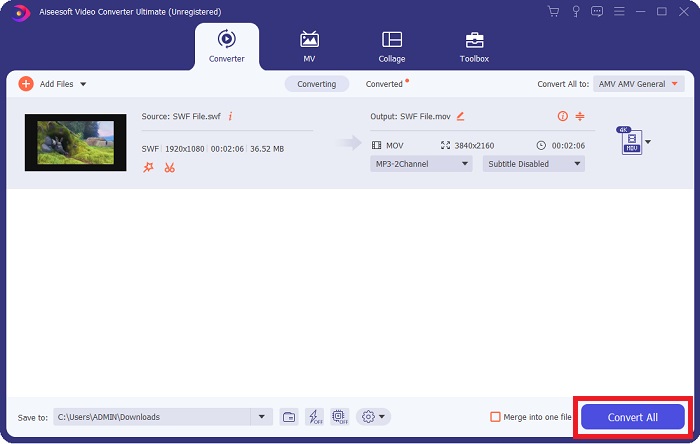
Krok 5. Gdy zakończysz edycję wideo i będzie ono gotowe do konwersji, kliknij Convert All, aby rozpocząć proces konwersji.
Powiązane:
Część 4. Często zadawane pytania dotyczące konwersji SWF do MOV
Czy SWF jest formatem wideo?
Animacje wideo i wektorowe można znaleźć w plikach SWF, które są tworzone za pomocą oprogramowania Adobe Flash. Jednak jest również znany jako Shockwave Format, który jest pełnym skrótem SWF. Pierwotnie opracowany przez firmę Macromedia, ten format pliku jest obecnie własnością firmy Adobe.
Czy pliki SWF są bezpieczne?
W szczególności Flash jest podatny na wiele różnych typów luk w zabezpieczeniach. Dzięki temu, że plik SWF jest pobierany do klientów i uruchamiany na ich komputerach, Twój serwer nie stanowi zagrożenia. Jednak nawet jeśli spróbujesz sprawdzić pliki SWF pod kątem złośliwego oprogramowania, otrzymasz tylko minimalną ochronę.
Która przeglądarka nadal obsługuje Flash 2021?
Adobe Flash zostanie wycofany w Firefoksie 84, kolejnej głównej wersji przeglądarki. Aby zwiększyć szybkość i bezpieczeństwo, Firefox 85 (planowany do wydania 26 stycznia 2021 r.) usunie obsługę Adobe Flash.
Wniosek
Podsumowując, wszystko, o czym była mowa w tym artykule, sprowadza się do korzystania z oprogramowania opisanego powyżej. Video Converter Ultimate umożliwia Ci łatwą konwersję plików wideo i zapewnia ogólnie wysoką jakość pracy. W przeciwieństwie do innych narzędzi lub programów dostępnych w internecie, to oprogramowanie oferuje wygodę obsługi połączoną z profesjonalnym efektem końcowym.
-
 SWF na MP4: bezpłatnie Konwertuj SWF na MP4 Online i PC
 Jak otworzyć plik SWF bez Adobe Flash Playera? Skorzystaj z bezpłatnego najlepszego konwertera 3 SWF na MP4, aby bezpłatnie zmienić SWF na MP4 online i na komputerze PC / Mac w 3 krokach.
-
 [Rozwiązania 2] Jak łatwo za darmo przekonwertować pliki SWF na GIF
 Jeśli nie uda się wyeksportować formatu GIF za pomocą oprogramowania Flash, możesz najpierw spróbować zapisać pliki w formacie SWF. Następnie możesz nauczyć się 2 prostych sposobów konwersji plików SWF na GIF z tego artykułu.
-
 Najlepszy konwerter GIF do konwersji animowanego GIF do formatu MOV [2021]
 Konwertuj swój GIF do formatu MOV bez wysiłku, bez wpływu na jakość pliku wideo. Z krokami i różnymi narzędziami.
