


 Video Converter Ultimate
 Nagrywarka ekranu
 Naprawa wideo
Jak przekonwertować AIFC na MP3 za pomocą najlepszych konwerterów audio
AIFC, skrót od Audio Interchange File Format, to format audio pierwotnie opracowany przez firmę Apple Inc. Jest to standard przechowywania danych audio. Pliki AIFF często można znaleźć w systemach Mac. AIFC jest rozszerzeniem AIFF, gdzie skompresowane warianty są identyfikowane za pomocą rozszerzenia pliku .aifc.
Problem z plikami AIFC polega na ich ograniczonej kompatybilności z różnymi urządzeniami i odtwarzaczami multimedialnymi. Co więcej, podczas edycji plików AIFC problemy z kompatybilnością mogą sprawiać poważne kłopoty, jeśli edytor nie obsługuje tego formatu. Aby temu zaradzić, zebraliśmy kilka skutecznych metod, które pomogą Ci przekonwertować pliki AIFC na powszechnie obsługiwany format MP3. Konwersja plików AIFC do MP3 zapewnia lepszą zgodność z urządzeniami oraz płynne możliwości edycji. Poznajmy te metody konwersji, aby pokonać problemy z kompatybilnością Twoich plików audio.

Część 1. 5 sposobów konwersji AIFC na MP3
1. Konwerter wideo Ultimate
Video Converter Ultimate to niezawodne i profesjonalne narzędzie do konwersji AIFC na MP3, zaprojektowane do płynnego przekształcania formatu AIFC na MP3 oraz wiele innych formatów. To oprogramowanie umożliwia łatwe i bezpieczne konwertowanie plików wideo i audio, poprawiając komfort rozrywki offline i zapewniając optymalną kompatybilność. Skorzystaj z jego imponujących możliwości, pobierając program w bezpłatnej wersji próbnej już dziś.
Bezpłatne pobieranieDla Windows 7 lub nowszegoBezpieczne pobieranie
Bezpłatne pobieranieDla macOS 10.7 lub nowszegoBezpieczne pobieranie
Wykonaj te proste kroki, aby przekonwertować pliki AIFC na MP3 za pomocą Video Converter Ultimate:
Krok 1. Importuj pliki AIFC
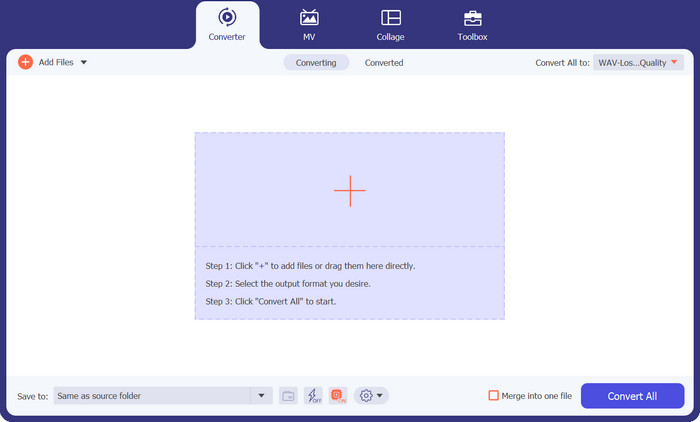
Uruchom program po zainstalowaniu Video Converter Ultimate na komputerze z systemem Windows lub Mac. Kliknij przycisk Add Files znajdujący się na górnym pasku i zaimportuj pliki AIFC, które chcesz przekonwertować.
Krok 2. Wybierz MP3 jako format wyjściowy
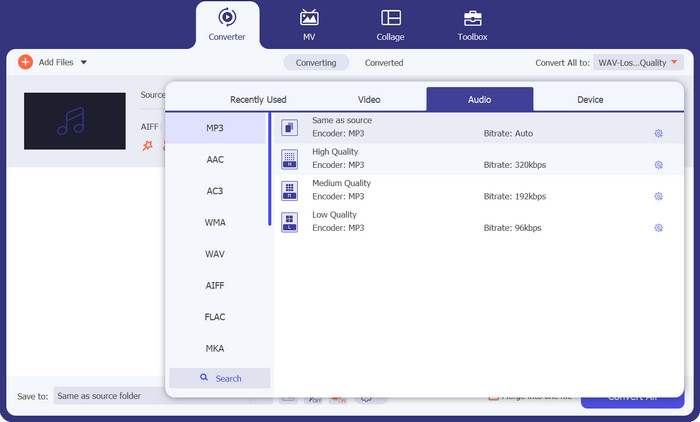
Zlokalizuj plik audio AIFC w bibliotece i kliknij rozwijane menu Convert All to znajdujące się po prawej stronie. Wybierz zakładkę Audio i ustaw MP3 jako żądany format wyjściowy. Następnie kliknij rozwijane menu na dole, aby przejrzeć dysk i wskazać folder do zapisywania przekonwertowanych plików MP3.
Krok 3. Konwertuj AIFC na MP3
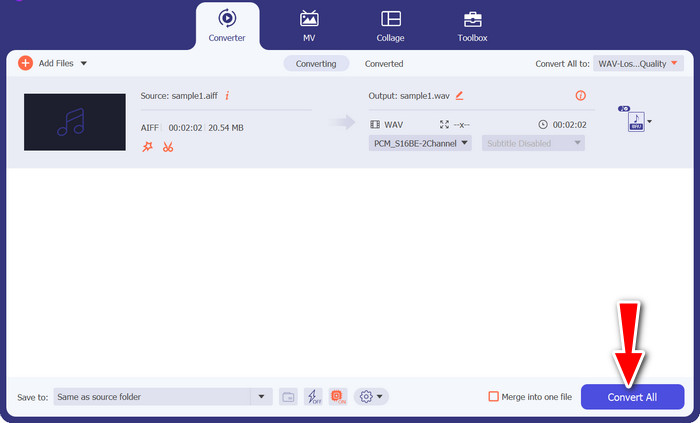
Po skonfigurowaniu ustawień wyjściowych zaznacz wszystkie pliki AIFC, które chcesz przekonwertować, w obszarze biblioteki. Kliknij przycisk Convert All umieszczony w prawym dolnym rogu, aby rozpocząć proces konwersji i przekształcić pliki AIFC do formatu MP3. Po zakończeniu konwersji możesz z łatwością przenieść i odtwarzać swoje pliki MP3 na dowolnym kompatybilnym urządzeniu.
2. iTunes
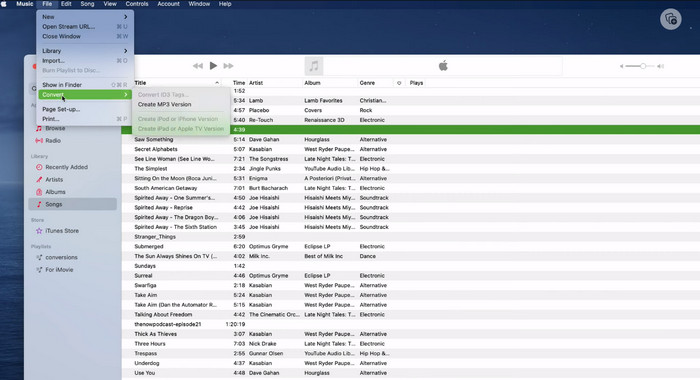
iTunes to wszechstronna platforma do odtwarzania, zarządzania i pobierania muzyki i wideo w systemach Mac OS X i Windows. Dodatkowo posiada wbudowaną możliwość konwersji plików audio AIFC. Poniżej znajdziesz szczegółowe instrukcje krok po kroku dotyczące skutecznej konwersji AIFC do MP3 na komputerze Mac za pomocą iTunes.
Krok 1. Otwórz iTunes na komputerze. Na Macu uruchom iTunes, wybierając z górnego paska menu iTunes > Preferences.
Krok 2. W oknie preferencji iTunes przejdź do zakładki General, a następnie kliknij Import Settings na dole. W oknie Import Settings kliknij rozwijane menu obok Import Using i wybierz MP3 Encoder. Kliknij OK, aby potwierdzić wybór. Jeśli używasz Maca, przytrzymaj klawisz Option, kliknij File > Convert > Convert to MP3 i wybierz folder zawierający utwory AIFC, które chcesz przekonwertować.
Krok 3. Po zakończeniu procesu konwersji utwory zostaną przekształcone do formatu MP3 i pojawią się w bibliotece iTunes, gotowe do odtwarzania lub przeniesienia na Twoje urządzenia. W ten sposób powinieneś już umieć konwertować AIFC na MP3 na Macu.
3. Darmowy konwerter MP3 online
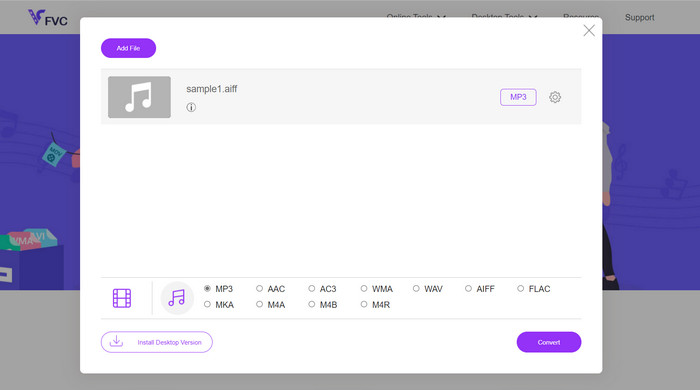
Najprostszym i najwygodniejszym rozwiązaniem jest skorzystanie z zaufanego internetowego konwertera AIFC na MP3, a moim osobistym faworytem jest Free MP3 Converter Online. Ta usługa online nie wymaga logowania ani podawania adresu e‑mail, co pozwala użytkownikom na bezproblemowe dodawanie plików do bezpośredniej konwersji. Warto wspomnieć o jej imponującym wsparciu dla wielu różnych formatów.
Krok 1. Zacznij od odwiedzenia oficjalnej strony programu. Kliknij przycisk Add Files to Convert i wybierz żądany plik AIFC z dysku twardego komputera.
Krok 2. Po dodaniu pliku przejdź do menu formatu i wybierz MP3 jako żądany format wyjściowy.
Krok 3. Na koniec kliknij przycisk Convert, aby rozpocząć proces konwersji. Po kilku sekundach plik zostanie pomyślnie przekonwertowany do formatu MP3 i zapisany bezpośrednio na Twoim komputerze, gotowy do łatwego dostępu.
4. Zamzar
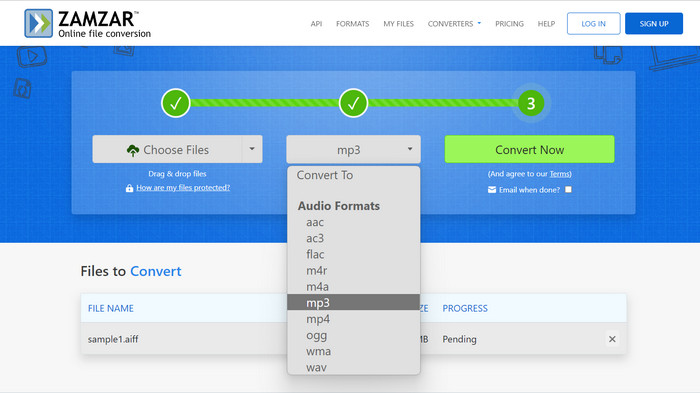
Wybór internetowych aplikacji do konwersji dźwięku stanowi kuszącą alternatywę dla konwersji AIFC do formatu MP3. Aplikacje te nie wymagają instalacji i skutecznie radzą sobie z konwersją dźwięku. Aby zilustrować ten proces, użyjemy Zamzara jako przykładu.
Krok 1. Otwórz w przeglądarce stronę konwersji AIFC na MP3. Prześlij swoje pliki AIFC z dysku twardego komputera, podając adres URL lub bezpośrednio z konta w chmurze.
Krok 2. Aby zmienić format wyjściowy, kliknij rozwijane menu formatu i wybierz MP3 jako żądany format.
Krok 3. Po skonfigurowaniu ustawień kliknij przycisk Convert Now, aby rozpocząć proces konwersji. Poczekaj na zakończenie konwersji, a następnie pobierz przekonwertowane pliki MP3 na swój komputer do natychmiastowego użytku.
5. Convertio
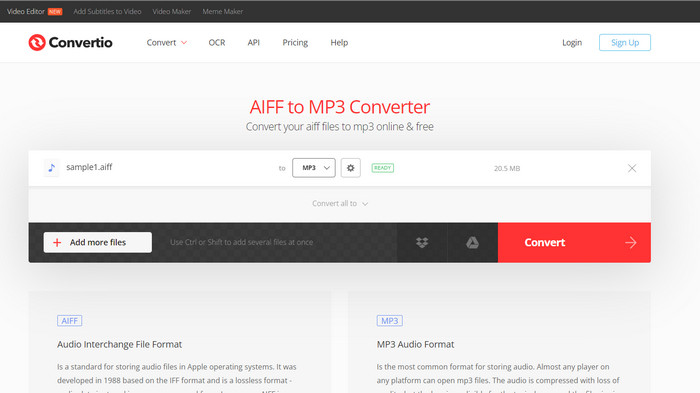
Convertio nie ogranicza się wyłącznie do konwersji AIFC do MP3. W rzeczywistości oferuje szeroką gamę możliwości konwersji plików AIFC do różnych innych popularnych formatów, w tym WAV, WMA, AAC, AC3, FLAC, OGG, RA i innych. Dzięki Convertio możesz łatwo przekształcić pliki AIFC do preferowanego formatu audio, co czyni go wszechstronnym i cennym narzędziem do konwersji audio.
Krok 1. Odwiedź stronę Convertio (https://convertio.co/aifc-mp3/) w swojej przeglądarce internetowej.
Krok 2. Kliknij przycisk Choose Files, aby przesłać pliki AIFC z komputera. Alternatywnie możesz przeciągnąć i upuścić pliki bezpośrednio na stronę.
Krok 3. Po przesłaniu plików AIFC kliknij rozwijane menu formatu wyjściowego. Z listy dostępnych formatów audio wybierz MP3.
Krok 4. Kliknij przycisk Convert, aby rozpocząć proces konwersji AIFC na MP3. Poczekaj na zakończenie konwersji.
Dalsza lektura:
Recenzja najlepszych programów do konwersji AIF na WAV [2023]
FLAC vs MP3: Który format plików audio jest lepszy?
Część 2. Często zadawane pytania dotyczące konwersji AIFC na MP3
Czy QuickTime konwertuje AIFC na MP3?
Chociaż QuickTime może czytać pliki AIFC, nie ma możliwości konwersji AIFC na MP3.
Czy AIFC jest lepsze od AIFF?
AIFC to popularna odmiana AIFF, która wykorzystuje kompresję, co skutkuje mniejszymi rozmiarami plików w porównaniu do AIFF. Jednak ta kompresja prowadzi również do niższej jakości dźwięku niż oryginalny format AIFF.
Co jest lepsze, MP3 czy AIFC?
AIFC jest formatem stratnym, a jego jakość zależy od wybranej przepływności. Modyfikowanie szybkości transmisji może mieć wpływ na to, czy AIFC przewyższa MP3, czy też pozostaje w tyle pod względem jakości dźwięku. Mimo to MP3 cieszy się szeroką kompatybilnością z urządzeniami. Lepsza opcja pomiędzy MP3 i AIFC zależy od konkretnych wymagań i preferencji.
Czy mogę konwertować pliki AIFC do formatu MP3 na moim urządzeniu mobilnym?
Tak, niektóre aplikacje mobilne lub konwertery online oferują dla wygody konwersję AIFC na MP3 bezpośrednio na urządzeniu mobilnym.
Jak mogę zapewnić najlepszą jakość dźwięku podczas procesu konwersji?
Aby uzyskać najlepszą jakość dźwięku, podczas konwersji użyj wyższej szybkości transmisji. Należy jednak pamiętać, że większe rozmiary plików będą wynikać z wyższych przepływności.
Wniosek
Konwersja AIFC na MP3 daje większą elastyczność i szerszą kompatybilność z urządzeniami, co czyni ją popularnym wyborem przy konwersji audio. Choć AIFC może oferować lepszą jakość przy wyższych przepływnościach bitów, MP3 wciąż pozostaje praktyczną i powszechnie akceptowaną opcją do codziennego użytku.
-
 Najlepsze sposoby 4 na konwersję AIFF na MP3 na komputerach Mac i PC
 Masz trudności, ponieważ pliki AIFF są zbyt duże, aby można je było zapisać? Musisz więc kontynuować czytanie, ponieważ wyjaśniamy, jak to naprawić, konwertując AIFF na format MP3.
-
 Pobieranie odtwarzacza MP3 — 10 najlepszych darmowych odtwarzaczy muzycznych MP3 w 2023 r
 jaki jest najlepszy odtwarzacz muzyki MP3? Jak umieścić muzykę na odtwarzaczu MP3? Jak pobrać odtwarzacz muzyki MP3? W tym poście znajdziesz szczegółowy przegląd 10 najlepszych darmowych odtwarzaczy MP3 na komputery PC i Mac z systemem Windows.
-
 5 frezów MP3 do łatwego wycinania dowolnego dźwięku [Aktualizacja 2023]
 Czy potrzebujesz przycinacza MP3 do przycinania dźwięku? W takim przypadku przeczytaj ten artykuł, ponieważ zapewniamy narzędzia, na których możesz polegać, które zapewniają łatwe przycinanie dźwięku.
