


 Video Converter Ultimate
 Nagrywarka ekranu
 Naprawa wideo
Najlepszy konwerter do konwersji AIFF na MP3 z przewodnikiem krok po kroku
Pliki AIFF przechowują dźwięk w najwyższej jakości, o jakiej kiedykolwiek słyszałeś. Chociaż format ten można łatwo zapisać w programie na komputerze stacjonarnym, ponieważ jest nieskompresowany, nie jest idealny do przechowywania ani pobierania w pamięci telefonu. Istnieje jednak sposób, aby przechowywać pliki AIFF w telefonie, a nawet na komputerze, tak aby zajmowały znacznie mniej miejsca. Najlepszym rozwiązaniem jest konwersja AIFF do MP3. Trzeba jednak pamiętać, że konwertowanie może mieć wpływ na jakość dźwięku. Dlatego zebraliśmy zestaw narzędzi, spośród których możesz wybrać takie, które pozwolą przekonwertować AIFF bez utraty jakości. Przejdźmy więc dalej, przyjrzyjmy się poniższym narzędziom i od razu zaczynajmy od krótkiego wprowadzenia i instrukcji krok po kroku.

Część 1. Jak przekonwertować AIFF na MP3 w systemie Windows i Mac?
1. Konwerter wideo Ultimate
Konwertowanie formatów może być znakomite z pomocą programu Video Converter Ultimate. Jeśli Twój obecny konwerter nie zapewnia Ci „specjalnego traktowania”, wypróbuj to narzędzie. Ten zaawansowany konwerter oferuje wiele funkcji, których inne programy do konwersji AIFF na MP3 w systemie Windows lub na Macu nie mają. Co więcej, narzędzie nie jest ograniczone wyłącznie do systemu Windows – możesz je również pobrać na komputer Mac. Jeśli chcesz doświadczyć naprawdę „ultimate” konwersji, koniecznie wykonaj poniższe kroki i zrealizuj udaną konwersję swojego pliku AIFF.
Krok 1. Aby skorzystać z konwertera, najpierw pobierz go na dysk komputera PC lub Mac. Następnie zainstaluj program, dostosuj ustawienia i kliknij Zakończ, aby uruchomić narzędzie.
Bezpłatne pobieranieDla Windows 7 lub nowszegoBezpieczne pobieranie
Bezpłatne pobieranieDla MacOS 10.7 lub nowszegoBezpieczne pobieranie
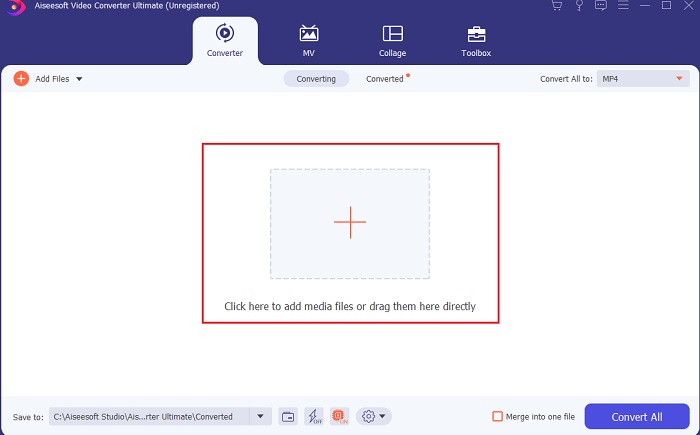
Krok 2. Po zakończeniu instalacji konwertera kliknij Add Files, aby dodać pliki AIFF, które chcesz przekonwertować. Jeśli plików jest dużo i trudno je zaznaczyć w folderze, możesz przeciągnąć je i upuścić bezpośrednio na interfejs.
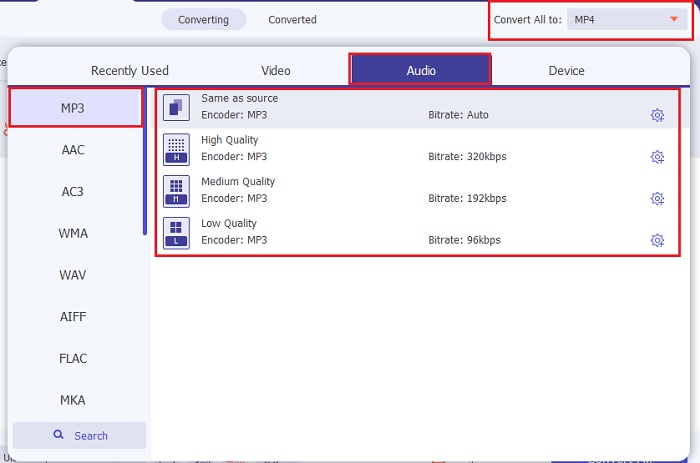
Krok 3. Przejdź do kolejnego etapu, klikając opcję Convert All to. Następnie wybierz format audio, do którego chcesz konwertować. Na przykład jako format wyjściowy możesz wybrać MP3.
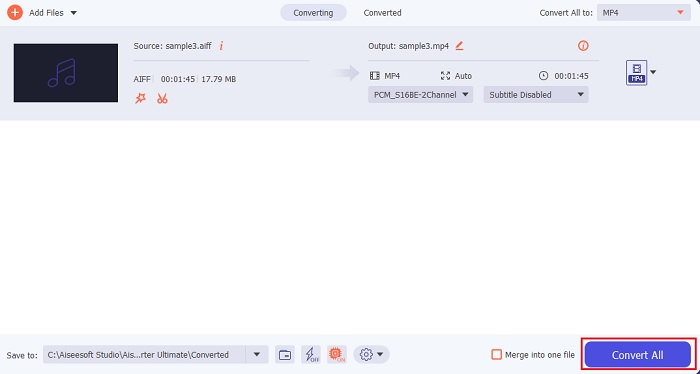
Krok 4. Kliknij przycisk Convert All, aby rozpocząć konwersję plików AIFF.
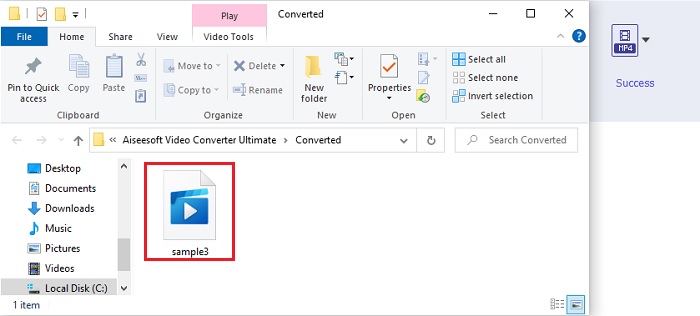
Krok 5. Poczekaj kilka sekund na zakończenie konwersji, po czym na ekranie pojawi się okno folderu. Kliknij nowo przekonwertowany plik MP3 i posłuchaj dźwięku najwyższej próby.
2. iTunes
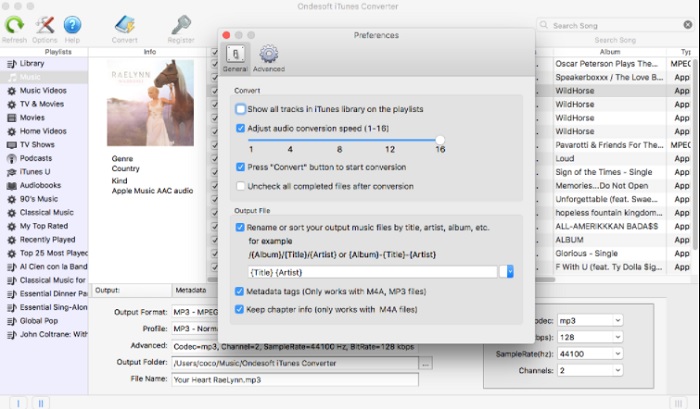
Natywny odtwarzacz multimedialny Apple, iTunes, również potrafi konwertować pliki AIFF do MP3 na Macu. Ten odtwarzacz został opracowany przez Apple jako domyślna biblioteka muzyczna i odtwarzacz dla wszystkich systemów iOS oraz Mac. Jedną z funkcji, z której możesz tu skorzystać, jest właśnie wbudowany konwerter. Choć funkcja konwersji jest dostępna, iTunes obsługuje mniej formatów niż internetowe narzędzia do konwersji. Nadal jest jednak skuteczny i bezpieczny w użyciu do zmiany formatu plików, aby można je było odtwarzać. Ten natywny odtwarzacz nie jest dostępny na urządzeniach spoza ekosystemu Apple, takich jak Android czy Windows. Zapoznaj się z poniższymi krokami, aby dowiedzieć się więcej o funkcji konwersji w iTunes.
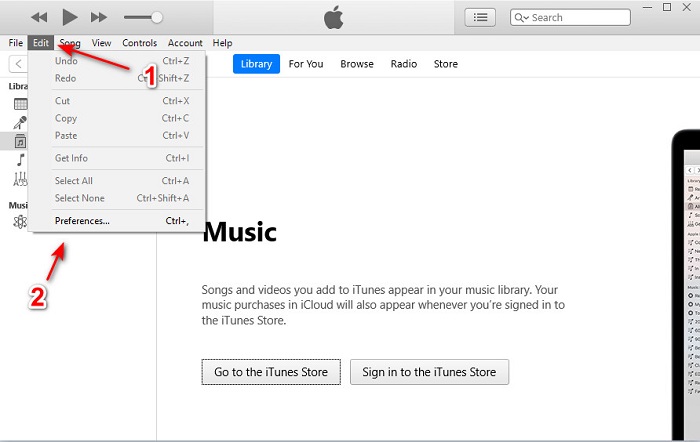
Krok 1. Otwórz iTunes na komputerze, a następnie kliknij Edit i Preferences.
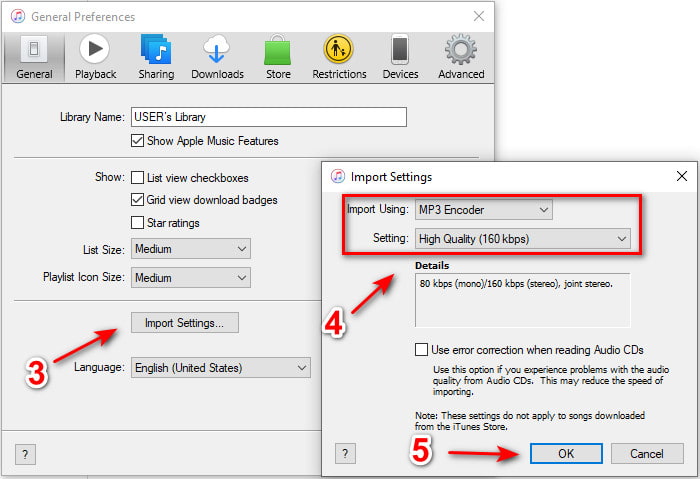
Krok 2. W zakładce General kliknij Import Settings. Pojawi się mniejsze okno – zmień tutaj format oraz quality, a następnie kliknij OK, aby zapisać.
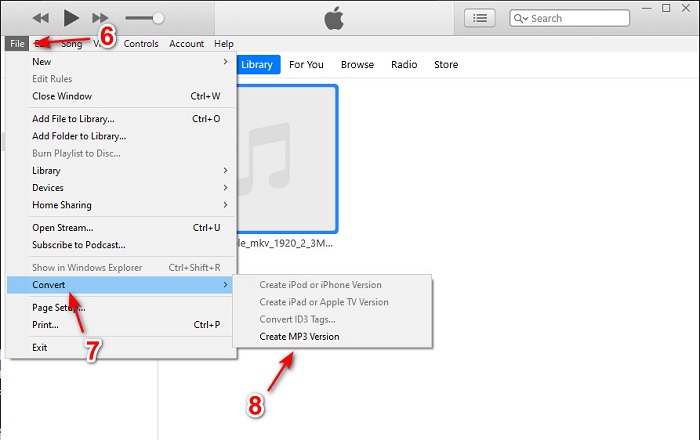
Krok 3. Przeciągnij plik na interfejs i kliknij go. Przejdź do File, następnie Convert i kliknij Create MP3 Version, aby rozpocząć konwersję.
Część 2. Najlepsze darmowe konwertery online 2 do konwersji AIFF na MP3
1. FVC Free Audio Converter
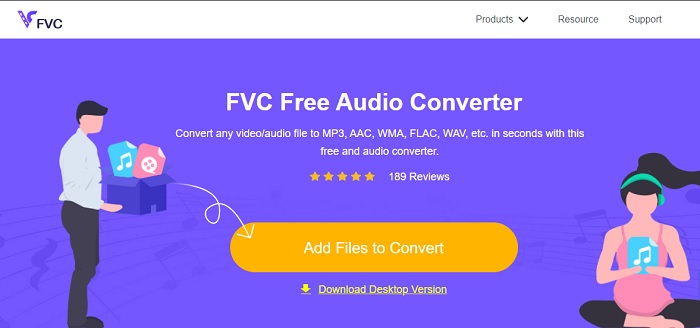
Jeśli przekształcisz AIFF do MP3, używając tego konwertera online, FVC Free Audio Converters, uzyskasz plik o przepływności do 320 kbps przy mniejszym rozmiarze. Z tego rozwiązania skorzystały już miliony użytkowników w sieci do konwersji różnych formatów. Choć narzędzie to nie oferuje tak rozbudowanych funkcji jak płatny FVC Video Converter Ultimate, bo jest darmowe, to i tak możesz doświadczyć „średniego poziomu” konwersji na najwyższym poziomie, jeśli je wypróbujesz. Dodatkowo obsługuje więcej formatów audio niż iTunes. Postępuj zgodnie z poniższymi krokami, aby dowiedzieć się, jak używać tego narzędzia internetowego.
Krok 1. Aby przejść na stronę główną konwertera audio, kliknij ten link.
Krok 2. Następnie kliknij przycisk Add Files to Convert i zezwól narzędziu na uruchomienie programu startowego (launchera). Dodatkowa informacja: jeśli korzystasz z tego narzędzia internetowego po raz pierwszy, musisz najpierw pobrać i zainstalować launcher.
Pobierz Wersję desktopową, aby konwertować pliki w trybie wsadowym.
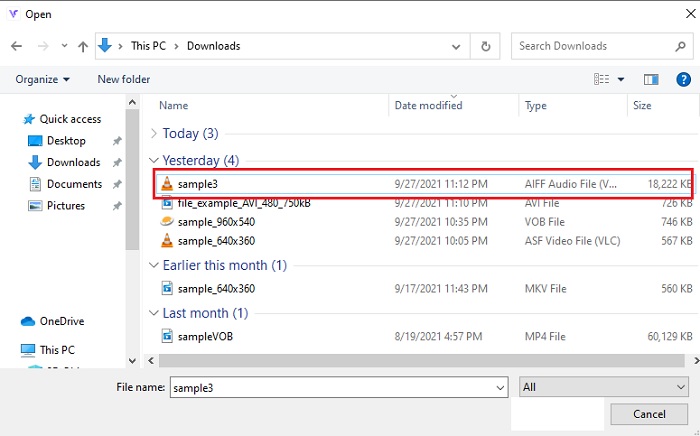
Krok 3. Po uruchomieniu narzędzia internetowego wybierz pliki AIFF i kliknij open, aby zostać przekierowanym do głównego interfejsu webowego.
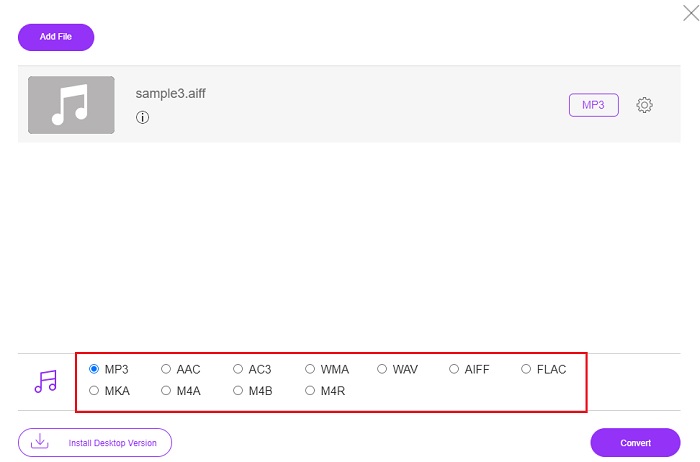
Krok 4. Na dole wybierz docelowy format audio. Następnie kliknij przycisk Convert i wskaż lokalizację docelową pliku, aby rozpocząć proces konwersji.
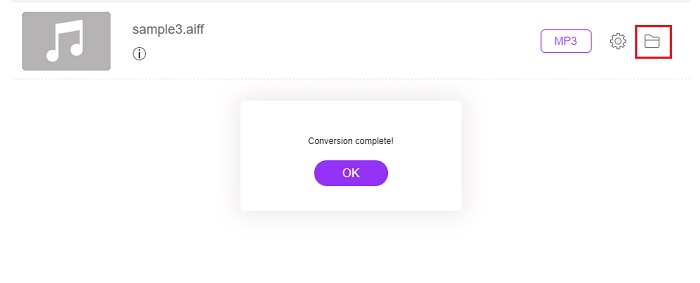
Krok 5. Aby zlokalizować przekonwertowany plik po zakończeniu procesu, kliknij ikonę folder. Na ekranie pojawi się okno eksploratora plików – kliknij przekonwertowany plik i go odtwórz.
2. Zamzar

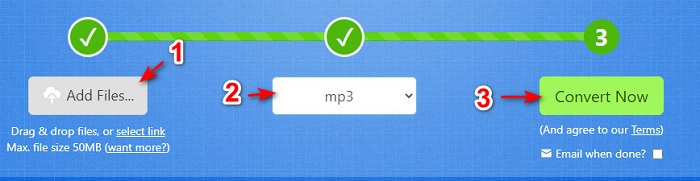
Korzystanie z Zamzar do konwersji może okazać się jednym z lepszych wyborów przy zmianie formatu plików. Narzędzie jest bardzo proste w obsłudze, ponieważ pokazuje jedynie trzy podstawowe kroki konwersji. Ma jednak ograniczenia co do maksymalnego rozmiaru pliku oraz liczby plików, które można jednocześnie przetworzyć. Dodatkowo sam proces konwersji bywa mało wydajny – może zająć dużo czasu, a po jego rozpoczęciu nie można go przerwać. Zanim więc zaczniesz kolejną konwersję, musisz poczekać na zakończenie bieżącej i dopiero potem dodać kolejny plik. Przeczytaj poniższe kroki i postępuj zgodnie z nimi, aby przeprowadzić konwersję.
Krok 1. Wyszukaj główną stronę Zamzar w przeglądarce.
Krok 2. Następnie kliknij Add File, aby wybrać plik audio do konwersji. Wybierz format, klikając Convert to.
Krok 3. Jeśli jesteś gotowy, aby rozpocząć konwersję, kliknij Convert Now, by uruchomić proces.
Dalsza lektura
Jak przekonwertować WAV na MP3
Jak przekonwertować M4V na MP3
AIFF kontra MP3
AIFF, Audio Interchange File Format, został opracowany przez firmę Apple. I jest to wariant formatu IFF. Pliki AIFF są nieskompresowane, dzięki czemu mają wyższą jakość dźwięku niż podobne pliki MP3. To również może prowadzić użytkowników do problemu niewystarczającej ilości miejsca na dysku.
Format MP3 został wydany w 1993 roku przez Moving Picture Experts Group (MPEG). Był to standard przechowywania muzyki, ponieważ mógł kompresować dźwięk do znacznie mniejszego rozmiaru niż inne nieskompresowane formaty. Jest nadal szeroko stosowany w dzisiejszych czasach, zwłaszcza do dystrybucji audio online.
Część 3. Często zadawane pytania dotyczące AIFF do MP3
Który jest lepszy: AIFF czy MP3?
Chociaż ten sam format przechowuje plik audio wysokiej jakości, porównajmy każdy format. Krótko mówiąc, MP3 zapewnia dobrą jakość przy mniejszej ilości miejsca, ale AIFF tworzy wysokiej jakości plik audio z większą ilością miejsca.
Jaki jest najlepszy użytek z plików AIFF?
Ponieważ pliki AIFF przechowują naturalny i wysokiej jakości plik audio, rozmiar pliku w tym formacie jest ogromny, ponieważ nie jest skompresowany. Ale ten format AIFF jest idealny do edycji i dodawania efektów, aby dźwięk był lepszy.
Jakie są różnice między AFI, AIFF i AIFC?
Pliki AIF są najczęściej używane do przechowywania plików audio na płytach CD, DVD, Blu-ray i AIFF używanych do przechowywania danych osobistych i dźwiękowych, co oznacza, że mają ogromny rozmiar. Ale AIFC jest skompresowaną wersją AIFF, ten format jest najczęściej używany przez odtwarzacze multimedialne do odtwarzania wysokiej jakości formatu .aiff.
Wniosek
Podsumowując, łatwiej jest nam teraz zrozumieć, czym jest plik AIFF. Jak jednak wspomniano, format ten zajmuje bardzo dużo miejsca, a najlepszym sposobem, aby temu zaradzić, jest konwersja do uniwersalnego formatu audio MP3. Samodzielne szukanie odpowiedniego narzędzia może być jednak kłopotliwe, ponieważ niektóre programy mogą uszkodzić Twoje pliki AIFF. Przedstawiliśmy różne rozwiązania, ale wciąż jest jedno narzędzie, które wyróżnia się w tej dziedzinie. FVC Video Converter Ultimate może stać się Twoim niezawodnym wsparciem przy rozwiązaniu tego prostego problemu. Na co więc czekasz? Pobierz program i przekonaj się, jak wygląda naprawdę fenomenalna konwersja.
-
 Najlepsze metody 4 do konwersji OGG na MP3 bez utraty jakości
 Jak przekonwertować pliki OGG do formatu MP3, aby słuchać ich na komputerze lub urządzeniu mobilnym? Tutaj udostępniamy 5 najłatwiejszych sposobów na zrobienie tego na komputerze lub w Internecie.
-
 Jak przekonwertować M4A na MP3 za pomocą 4 darmowych konwerterów audio
 Nie możesz odtworzyć M4A i musisz przekonwertować go na MP3? Czy istnieje darmowy sposób na konwersję M4A na MP3 online? Ten post udostępnia 4 bezpłatne sposoby, które pomogą Ci przekonwertować M4A na MP3 za pomocą iTunes, online i profesjonalnych konwerterów audio.
-
 Jak przekonwertować WMA na MP3 na Mac / Windows / Online
 Czy można przekonwertować WMA na MP3 za pomocą programu Windows Media Player? Jak przekonwertować WMA na MP3 za darmo? W tym poście są 4 proste metody, które pomogą Ci dokonać konwersji dźwięku z WMA na MP3 na komputerach Mac, Windows PC i online.

