


 Video Converter Ultimate
 Nagrywarka ekranu
 Naprawa wideo
Jak przekonwertować FLAC na MP3: przewodnik po wysokiej jakości kompresji dźwięku
Chcesz uniknąć sytuacji, w której Twoje wysokiej jakości pliki audio FLAC zajmują zbyt dużo miejsca w pamięci urządzenia? Konwersja ich do powszechnie kompatybilnego formatu MP3 może rozwiązać ten problem bez większej utraty jakości dźwięku. W tym poradniku krok po kroku pokażemy Ci, jak konwertować FLAC na MP3. Omówimy wszystko: od najlepszych narzędzi i wskazówek na temat efektywnej konwersji po to, jak zachować możliwie najwyższą jakość podczas całego procesu. Ciesz się ulubioną muzyką na każdym urządzeniu, nie martwiąc się o miejsce w pamięci.

1. Konwerter wideo FVC Ultimate
FVC Video Converter Ultimate to kompleksowe oprogramowanie do konwersji wideo, które umożliwia nie tylko konwersję różnych formatów wideo, lecz także obsługuje konwersję dźwięku. Jest to wielofunkcyjne rozwiązanie do konwertowania, pobierania, edytowania i nagrywania plików wideo oraz audio. Oprócz możliwości konwersji wideo, FVC Video Converter Ultimate potrafi konwertować pliki audio między różnymi formatami, w tym konwersję FLAC na MP3. Oferuje obsługę szerokiej gamy formatów audio, takich jak WAV, AAC, M4A, WMA i wiele innych. Aby dowiedzieć się, jak używać tego konwertera FLAC na MP3, postępuj zgodnie z poniższymi krokami.
Krok 1. Zainstaluj program
Najpierw musisz zainstalować program na swoim komputerze. Aby to zrobić, kliknij jeden z przycisków Free Download, aby pobrać narzędzie. Następnie postępuj zgodnie z kreatorem instalacji, aby je zainstalować. Potem uruchom program na komputerze, aby zobaczyć jego właściwy interfejs.
Bezpłatne pobieranieDla Windows 7 lub nowszegoBezpieczne pobieranie
Bezpłatne pobieranieDla MacOS 10.7 lub nowszegoBezpieczne pobieranie
Krok 2. Dodaj plik FLAC lub MP3
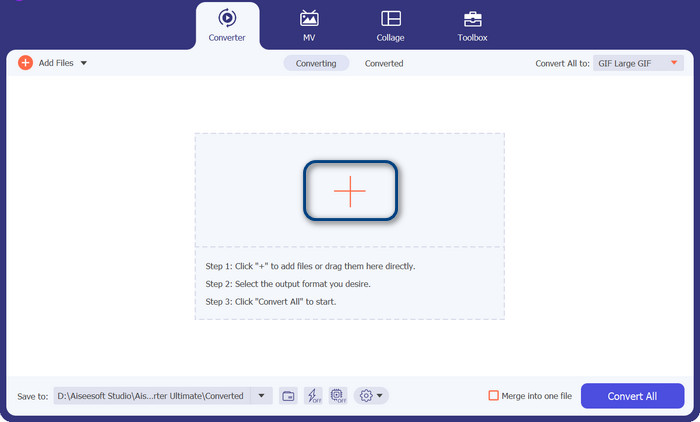
Jeśli chcesz przekonwertować MP3 na FLAC lub odwrotnie, dodaj plik audio, naciskając przycisk ze znakiem plus w głównym interfejsie. Możesz wybrać jeden lub więcej plików audio, jak chcesz. Następnie powinieneś zobaczyć ich miniaturę z głównego interfejsu.
Krok 3. Określ format wyjściowy
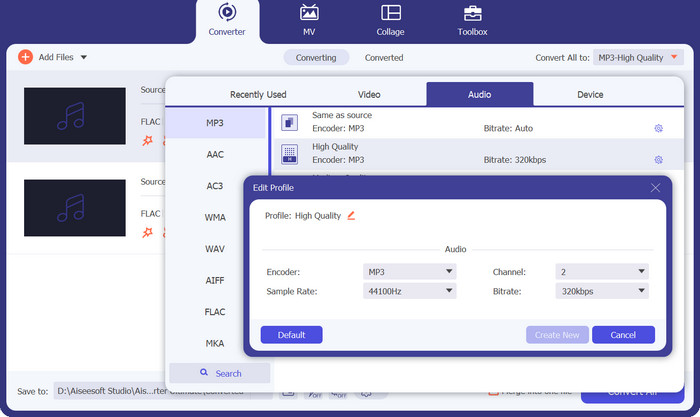
Teraz kliknij menu Profile w prawym górnym rogu narzędzia. Gdy lista się rozwinie, wybierz kartę Audio i znajdź MP3. Aby konwertować z MP3 na FLAC, wybierz format FLAC jako plik wyjściowy. Opcjonalnie możesz dostosować ustawienia wyjściowe zgodnie ze swoimi preferencjami.
Krok 4. Konwertuj do FLAC
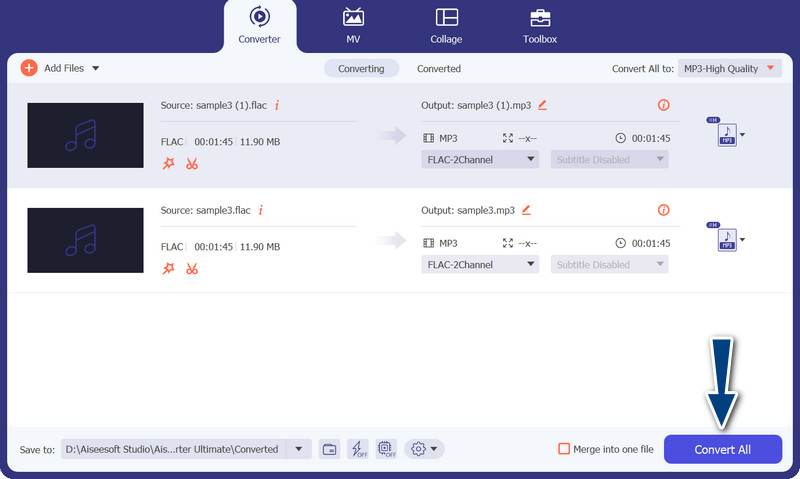
Tym razem ustaw folder docelowy, w którym chcesz zapisać pliki wyjściowe. Znajduje się on w dolnej części interfejsu. Kliknij go i wskaż folder docelowy. Gdy wszystko jest już ustawione, naciśnij przycisk Convert All, aby rozpocząć konwersję. W ten sposób korzystasz z tego konwertera MP3 na FLAC lub FLAC na MP3.
Plusy
- Zapewnia przyjazny dla użytkownika interfejs i łatwe w użyciu narzędzia do konwersji.
- Oprogramowanie zawiera funkcje do edycji wideo.
- Duża szybkość konwersji bez uszczerbku dla jakości.
Cons
- Jest to płatny konwerter FLAC na MP3.
- Jakość konwersji może się różnić w zależności od źródła.
2. Darmowy konwerter wideo online
Jeśli szukasz darmowego programu i chcesz się nauczyć, jak konwertować FLAC na MP3 online, powinieneś rozważyć użycie narzędzia Free Video Converter Online. Jak wskazuje sama nazwa, pomaga ono użytkownikom konwertować pliki wideo lub audio całkowicie bezpłatnie. Dodatkowo daje swobodę edycji pliku wyjściowego zgodnie z własnymi preferencjami. Co więcej, prędkość konwersji nie pozostaje w tyle. Tak długo, jak masz dostęp do internetu, możesz liczyć na uzyskanie oczekiwanego rezultatu. Sprawdź, jak działa to darmowe narzędzie do konwersji FLAC na MP3, korzystając z poniższej instrukcji krok po kroku:
Krok 1. Otwórz przeglądarkę internetową i przejdź do wybranego internetowego konwertera wideo.
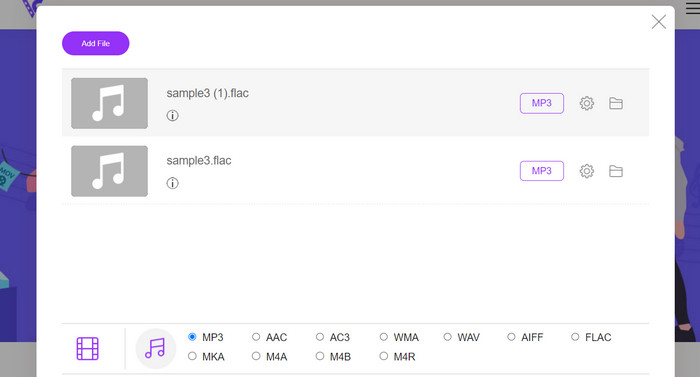
Krok 2. Klikając Add Files to Convert, możesz przesłać plik FLAC, który chcesz przekonwertować z FLAC na MP3.
Krok 3. Z listy dostępnych formatów wybierz MP3 jako format wyjściowy w menu formatów Audio. Następnie wybierz żądaną przepływność (bitrate) lub jakość wyjściową pliku MP3.
Krok 4. Aby rozpocząć proces konwersji, kliknij przycisk Convert. W zależności od rozmiaru pliku i szybkości połączenia internetowego, na zakończenie konwersji możesz poczekać kilka minut.
Plusy
- Uzyskaj dostęp do najlepszego darmowego konwertera FLAC na MP3 w dowolnym momencie.
- Wymaga minimalnej wiedzy technicznej.
- Może zaoszczędzić czas i miejsce na komputerze.
Cons
- Nie oferuje takiego samego poziomu dostosowania jak oprogramowanie komputerowe.
- Wymaga stabilnego i szybkiego łącza internetowego.
Część 2. Konwertuj FLAC na MP3 lub MP3 na FLAC na urządzeniach mobilnych
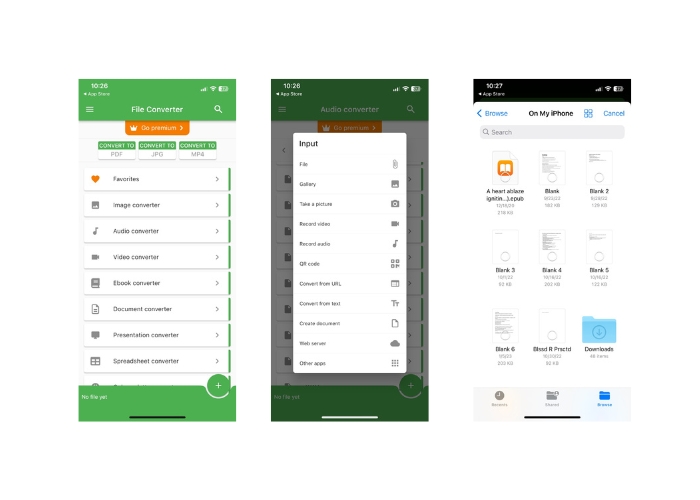
File Converter to bezpłatna aplikacja mobilna dostępna na urządzenia z systemem iOS, która umożliwia konwersję różnych formatów plików, w tym plików audio i wideo. Aplikacja zapewnia prosty i łatwy w obsłudze interfejs, który umożliwia konwersję plików bez potrzeby instalowania dodatkowego oprogramowania. Aplikacja obsługuje szeroką gamę formatów audio i wideo, w tym FLAC, MP3, WAV, M4A i inne.
Oznacza to, że możesz łatwo konwertować pliki audio i wideo z jednego formatu bez żadnych kłopotów. Jedną z wyróżniających się funkcji File Converter jest możliwość wykonywania wsadowej konwersji FLAC na MP3. Oznacza to, że możesz konwertować wiele plików jednocześnie, oszczędzając czas i wysiłek.
Krok 1. Pobierz i zainstaluj z App Store aplikację File Converter. Otwórz aplikację, a następnie wybierz opcję Audio.
Krok 2. Z listy dostępnych opcji konwersji audio wybierz FLAC to MP3.
Krok 3. Aby dodać pliki FLAC, które chcesz skonwertować, użyj przycisku +. Po dodaniu plików możesz, jeśli chcesz, zmienić ustawienia konwersji. Możliwe jest dostosowanie jakości wyjściowej, przepływności (bitrate) i innych opcji.
Krok 4. Aby rozpocząć proces konwersji, na koniec stuknij przycisk Convert. Skonwertowane pliki MP3 zostaną zapisane lokalnie w pamięci Twojego urządzenia.
Plusy
- Może konwertować wiele plików jednocześnie.
- Proces konwersji jest stosunkowo szybki.
Cons
- Ma limit rozmiaru pliku 250 MB.
- Nie zapewnia zaawansowanych opcji.
Dalsza lektura:
WAV na MP3 – Top 5 darmowych konwerterów do konwersji WAV na MP3
3 najlepsze edytory metadanych FLAC na Mac i Windows [aktualizacja 2023]
Część 3. Często zadawane pytania dotyczące konwersji FLAC i MP3
Czy mogę przekonwertować FLAC na MP3 na komputerze Mac?
Tak, możesz. Jeśli masz zainstalowany program iTunes na komputerze Mac, możesz go użyć do konwersji plików FLAC na MP3. Po prostu zaimportuj pliki FLAC do iTunes, wybierz pliki, które chcesz przekonwertować, a następnie przejdź do Plik > Konwertuj > Utwórz wersję MP3. Przekonwertowane pliki MP3 zostaną zapisane w bibliotece iTunes.
Czy Audacity może wsadowo przekonwertować FLAC na MP3?
Tak, Audacity może wsadowo konwertować pliki FLAC do MP3 na Macu. Aby to zrobić, najpierw otwórz Audacity i utwórz Łańcuch edycji, który zawiera polecenia Eksportuj wiele. W oknach dialogowych Eksportuj wiele ustaw typ pliku na Pliki MP3 i skonfiguruj opcje eksportu MP3 według własnych upodobań.
Czy konwersja FLAC do MP3 wpłynie na jakość dźwięku?
Tak, konwersja FLAC na MP3 wiąże się z pewną utratą jakości dźwięku, ponieważ MP3 to format kompresji stratnej. Jednak przy dobrym koderze i odpowiednich ustawieniach można zminimalizować utratę jakości i nadal otrzymać przyzwoicie brzmiący plik MP3.
Wniosek
Konwersja FLAC na MP3 może być wygodnym sposobem na uproszczenie zarządzania dużymi plikami audio przy jednoczesnym zachowaniu przyzwoitej jakości dźwięku. Dzięki wielu dostępnym narzędziom, w tym programom na komputery stacjonarne i aplikacjom mobilnym, użytkownicy mogą łatwo znaleźć rozwiązanie dopasowane do swoich potrzeb. Należy jednak pamiętać, że konwersja z bezstratnego formatu na stratny, taki jak MP3, nieuchronnie wiąże się z pewną utratą jakości dźwięku, dlatego przed rozpoczęciem warto rozważyć wady i zalety różnych metod konwersji. Ogólnie rzecz biorąc, przy odpowiedniej staranności i dbałości o szczegóły konwersja FLAC na MP3 może być skutecznym sposobem zarządzania dużymi plikami audio.
-
 Pobieranie odtwarzacza MP3 — 10 najlepszych darmowych odtwarzaczy muzycznych MP3 w 2023 r
 Jaki jest najlepszy odtwarzacz muzyki MP3? Jak umieścić muzykę na odtwarzaczu MP3? Jak pobrać odtwarzacz muzyki MP3? Ten post zawiera szczegółową recenzję 10 najlepszych darmowych odtwarzaczy MP3 dla komputerów z systemem Windows i Mac.
-
 Praktyczny samouczek dotyczący konwertowania filmów do formatu MP3
 Masz problemy z konwersją filmów na MP3? Następnie musisz polegać na tym opisie, ponieważ badamy, który konwerter zapewnia najlepszą konwersję.
-
 5 frezów MP3 do łatwego wycinania dowolnego dźwięku [Aktualizacja 2023]
 Czy potrzebujesz przycinacza MP3 do przycinania dźwięku? W takim przypadku przeczytaj ten artykuł, ponieważ zapewniamy narzędzia, na których możesz polegać, które zapewniają łatwe przycinanie dźwięku.
