


 Video Converter Ultimate
 Nagrywarka ekranu
 Naprawa wideo
Konwertuj MP3 do MP4 za pomocą obrazu [metody online i stacjonarne]
Próbujesz przesłać pliki MP3 na YouTube, Facebook i inne platformy mediów społecznościowych, ale nie masz szansy ich przeforsować, ponieważ nie obsługują one tego typu formatu plików? W związku z tym użytkownicy muszą przekonwertować ten plik na format obsługiwany przez te platformy. Więc jeśli masz ten problem, jesteśmy do Twojej dyspozycji!
W tym artykule poznasz najlepszy sposób na konwersję MP3 na MP4 z obrazami przy użyciu najlepszych narzędzi konwerterów, które umożliwią Ci bezproblemowe udostępnianie treści audio z warstwą wizualną na różnych platformach. Nie przedłużajmy więc. Przeczytaj ten artykuł już teraz!

Część 1: Szybki sposób na konwersję MP3 do MP4 z obrazem [najwyższa jakość]
FVC Video Converter Ultimate to wszechstronny zestaw narzędzi wideo, który pozwala szybko konwertować, ulepszać, kompresować i edytować wideo oraz audio. Posiada on więc potężną i przyjazną dla użytkownika funkcję MV, idealną do konwersji MP3 na MP4 z obrazami. Dzięki temu użytkownicy muszą jedynie zaimportować swoje pliki audio MP3, wykonać kilka drobnych ustawień, a reszta dzieje się jak za sprawą magii.
Ponadto to narzędzie konwertera ma dobry zestaw funkcji edycyjnych, dzięki którym użytkownicy mogą poprawić atrakcyjność wizualną i jakość wyjścia wideo. Ponadto to narzędzie zapewnia bezstratną jakość wyjścia i obsługuje filmy o wysokiej rozdzielczości do 4K, zapewniając doskonałą przejrzystość wizualną. Na koniec, użytkownicy nie będą czekać na proces konwersji tak długo, ponieważ umożliwia on 30-krotną prędkość konwersji, co czyni to narzędzie rzeczywiście najszybszym sposobem na konwersję tych plików w wysokiej jakości.
Krok 1. Najpierw pobierz narzędzie i zainstaluj je na swoim komputerze.
Bezpłatne pobieranieDla Windows 7 lub nowszegoBezpieczne pobieranie
Bezpłatne pobieranieDla MacOS 10.7 lub nowszegoBezpieczne pobieranie
Krok 2. Następnie uruchom narzędzie i kliknij kartę MV.
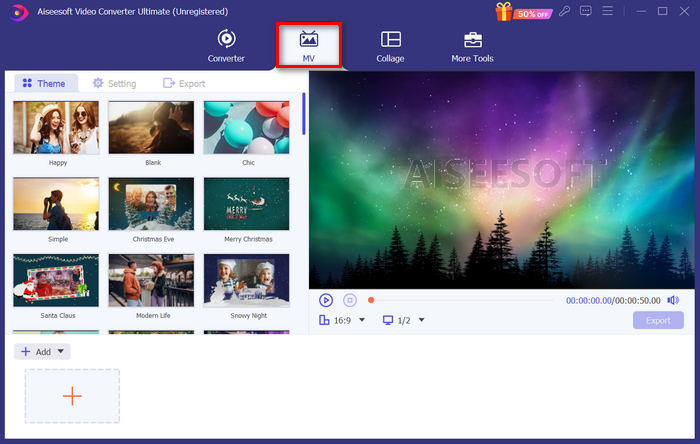
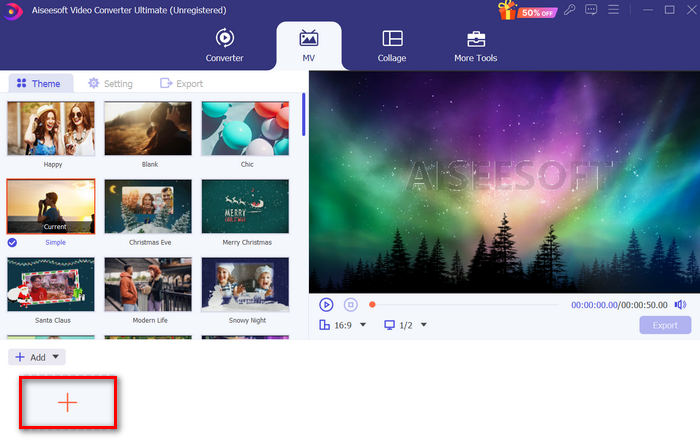
Krok 3. Teraz najpierw dodaj obraz, klikając przycisk Add File.
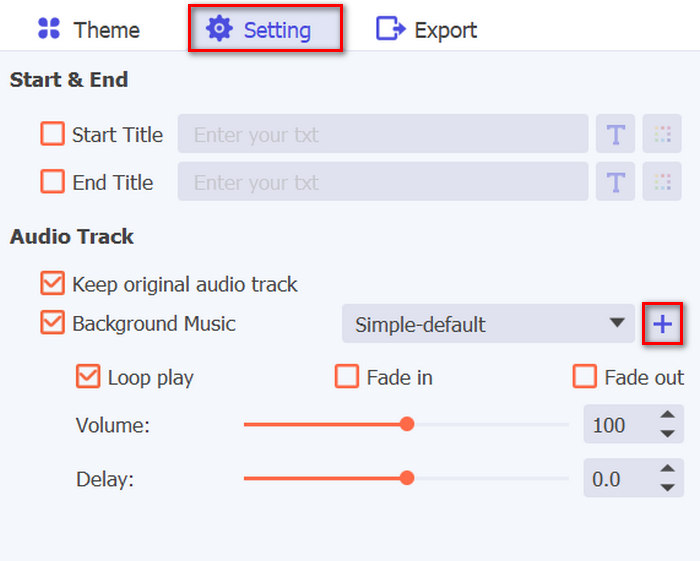
Krok 4. Następnie dodaj plik MP3, przechodząc do Ustawień. Po prawej stronie tekstu Background Music zobaczysz przycisk Plus. Po prostu go kliknij.
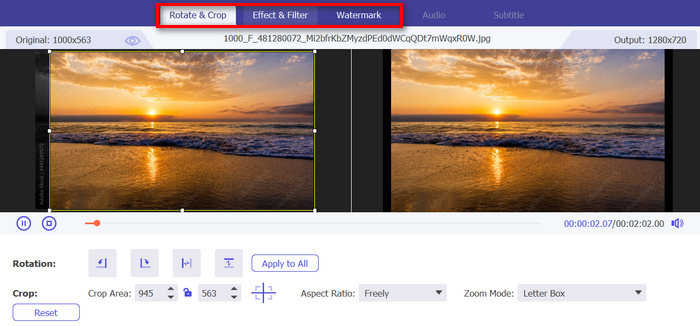
Krok 5. Po łatwym zaimportowaniu pliku MP3 masz teraz możliwość dodania filtrów i efektów do użytego obrazu. W tym celu kliknij ikonę Edit poniżej. Możesz także spersonalizować swoje wideo MP4, dodając znak wodny.
Krok 6. Gdy wszystko będzie gotowe, kliknij przycisk Export, aby zapisać plik. Następnie zostaniesz poproszony o określenie liczby klatek na sekundę, rozdzielczości wideo i formatu wyjściowego, a także folderu, w którym ma zostać zapisany plik wynikowy.
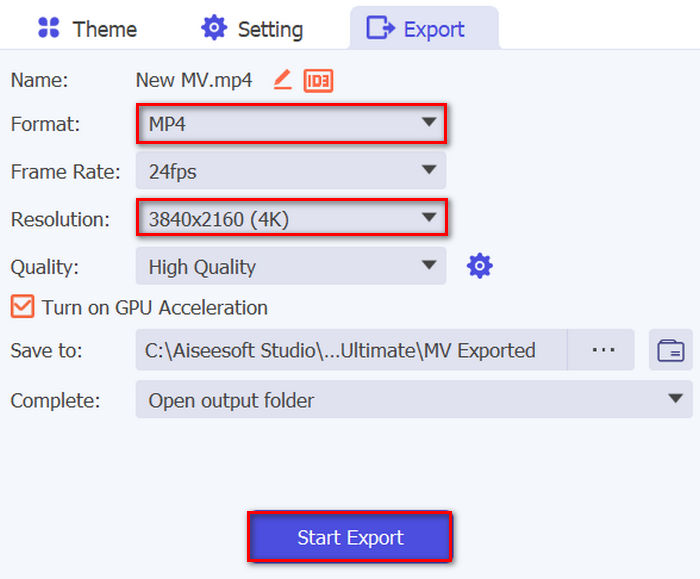
Nie zapomnij wskazać MP4 jako preferowany format wyjściowy.
Krok 7. Jeśli wszystko jest ustawione, po prostu kliknij przycisk Start Export. Wyeksportowane wideo znajdziesz w wybranym folderze.
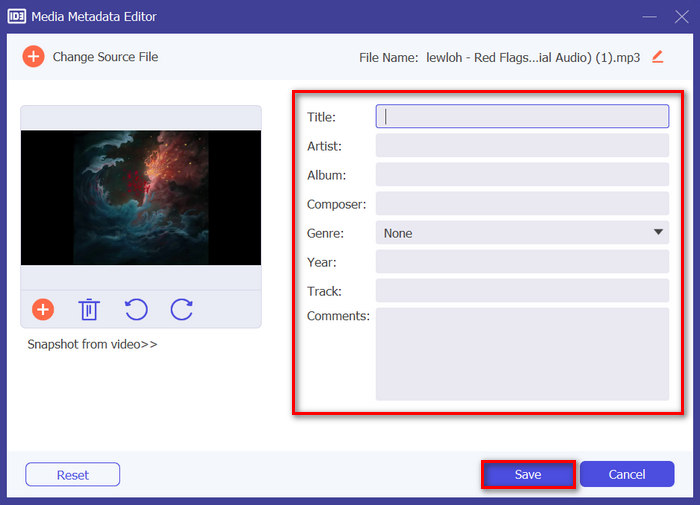
Wskazówka: Użyj edytora metadanych, aby dostosować takie informacje jak nazwa wykonawcy, tytuł albumu i gatunek plików MP3, co ułatwi uporządkowanie biblioteki muzycznej i szybkie znajdowanie konkretnych utworów, gdy konwertujesz je do MP4.
Aby to zrobić, korzystając z tego samego narzędzia programowego, przejdź do karty More Tools i znajdź funkcję Media Metadata Editor, a następnie dodaj plik MP3. Tam możesz zmieniać, dodawać, usuwać i edytować informacje w polach tekstowych. Po zakończeniu po prostu kliknij przycisk Save.
Część 2: 3 sposoby na konwersję MP3 do MP4 za pomocą obrazu online
Konwersję MP3 do MP4 z obrazami można również wykonać za pomocą narzędzi konwertujących online. W przeciwieństwie do aplikacji oprogramowania komputerowego, narzędzia te są wygodne i łatwo dostępne. Mogą jednak mieć ograniczenia pod względem opcji dostosowywania i mogą nie gwarantować takiego samego poziomu jakości wyjściowej, jaki oferuje oprogramowanie komputerowe. Niemniej jednak oferują szybkie i łatwe rozwiązanie dla podstawowych konwersji.
PlikKonwertuj
To internetowe narzędzie konwertujące służy do tworzenia i ulepszania wideo MP4 z obrazem jako tłem i piosenką MP3 jako ścieżką dźwiękową. Oznacza to, że to narzędzie jest w stanie konwertować MP3 do MP4 z obrazami.
Krok 1. Najpierw prześlij obraz JPG lub PNG, klikając przycisk Browse.
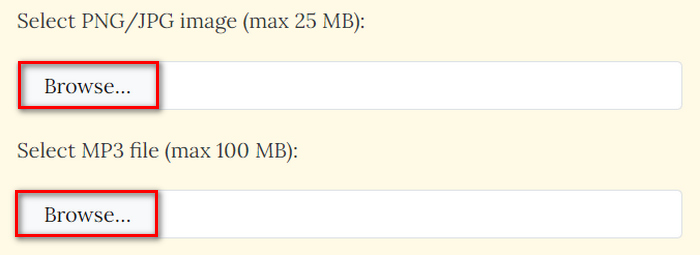
Krok 2. Następnie w ten sam sposób dodaj plik MP3. Po prostu kliknij przycisk Browse, aby go zaimportować.
Krok 3. Następnie kliknij przycisk Submit Now.
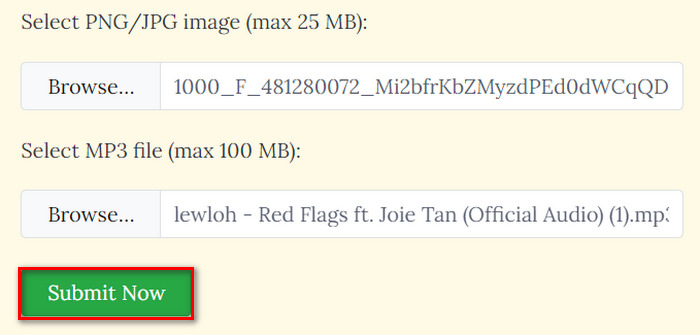
Krok 4. Na koniec pobierz przekonwertowany plik MP4, klikając przycisk Download.

Ponieważ użytkownicy muszą tylko zaimportować oba pliki, aby przetworzyć konwersję, konwersja MP3 do MP4 z obrazami za pomocą tego narzędzia jest szybka i łatwa. Niestety, tego typu proces oznacza brak funkcji dostosowywania w celu poprawy jakości wyjściowej przekonwertowanego pliku MP4. Więc jeśli uważasz to za konieczne, to nie jest to narzędzie dla Ciebie.
Plusy
- Łatwa konwersja plików MP3 do MP4 z obrazkowym tłem.
- Zmniejsz rozmiar plików wideo o ponad 90% bez utraty jakości.
Cons
- Obsługiwane są pliki o rozmiarze do 100 MB.
- Brak opcji personalizacji.
Kapwing
Kapwing to nowoczesna platforma do tworzenia filmów, która jest znana z oferowania narzędzi AI, szablonów i funkcji edycji grupowej. Ale z drugiej strony to narzędzie może być doskonałym sposobem na konwersję MP3 do MP4 z obrazem. Oto jak:
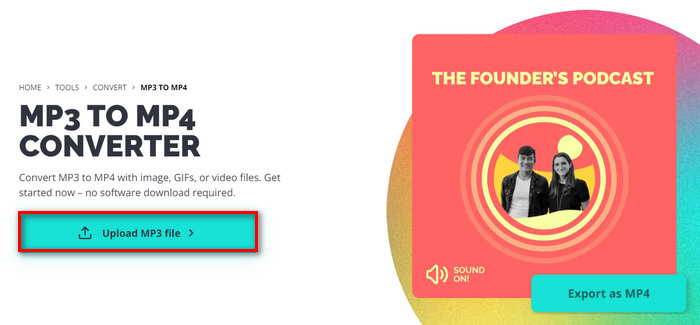
Krok 1. Najpierw na ich oficjalnej stronie kliknij przycisk Upload MP3 File. Spowoduje to przejście do interfejsu narzędzia.
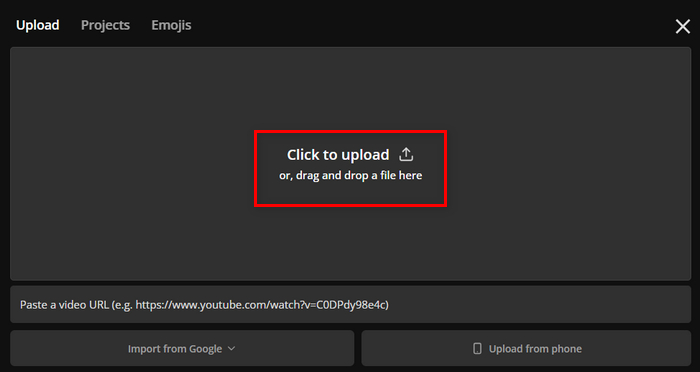
Krok 2. Teraz kliknij przycisk Click to Upload, aby zaimportować plik MP3. Możesz też po prostu przeciągnąć i upuścić plik albo wkleić link do pliku.
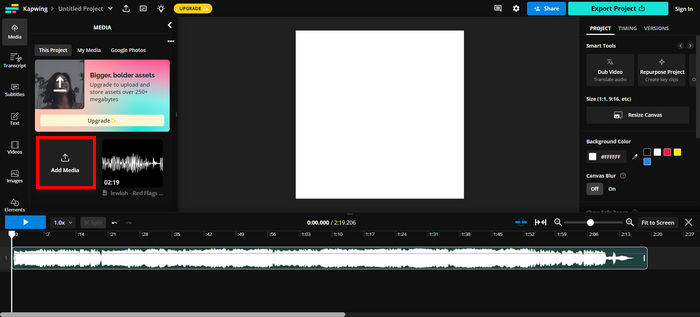
Krok 3. Kliknij przycisk Add File, aby zaimportować obraz, który chcesz dołączyć do swojego pliku MP4.
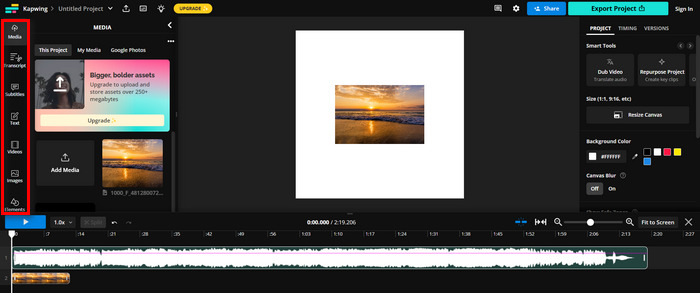
Krok 4. Jest to tylko opcjonalne, ale w lewym panelu ekranu możesz skorzystać z różnych funkcji, które umożliwiają dodawanie tekstu, napisów, wideo i innych elementów.
Krok 5. Na koniec kliknij przycisk Export, aby zapisać plik. Zanim to jednak zrobisz, musisz wybrać MP4 jako format wyjściowy, a rozdzielczość dobrać według własnych preferencji.
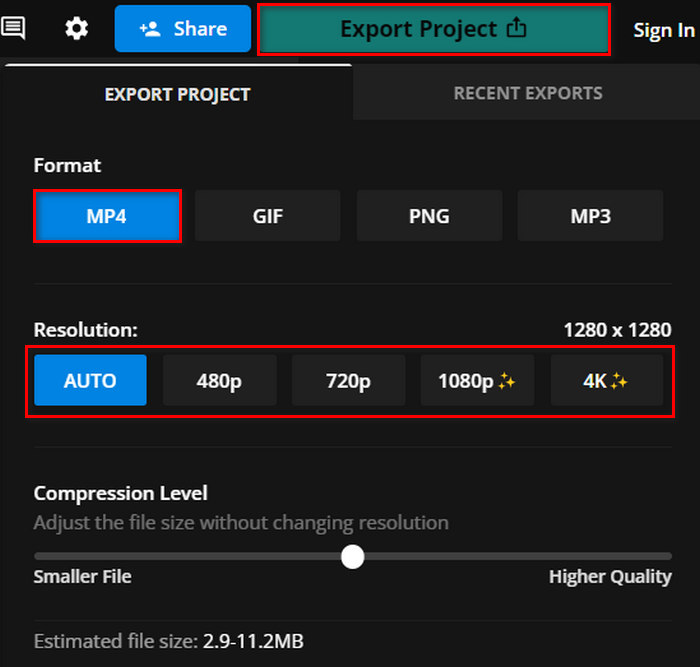
Kapwing wydaje się mieć naprawdę obiecujący proces konwersji MP3 do MP4 z obrazami. Jedyną wadą tego narzędzia jest to, że nie można cieszyć się jego pełnymi funkcjami, gdy używa się jego darmowej wersji.
Plusy
- Współpraca przy edycji.
- Obsługuje różne popularne formaty, takie jak: MP4 na GIF, PNG do PN4 i więcej.
- Dobry zestaw funkcji edycyjnych.
Cons
- Wersja darmowa obsługuje rozdzielczość wideo do 720.
Clideo
Clideo to internetowe narzędzie, które pozwala użytkownikom edytować filmy, audio i obrazy. Ale poza tym użytkownicy mogą skorzystać z tego narzędzia, aby przekonwertować pliki MP3 na MP4 z obrazami. Więc jeśli masz pliki MP3, które chcesz przekonwertować na MP4, aby były kompatybilne z YouTube, Instagramem i innymi platformami mediów społecznościowych, wypróbuj to narzędzie.
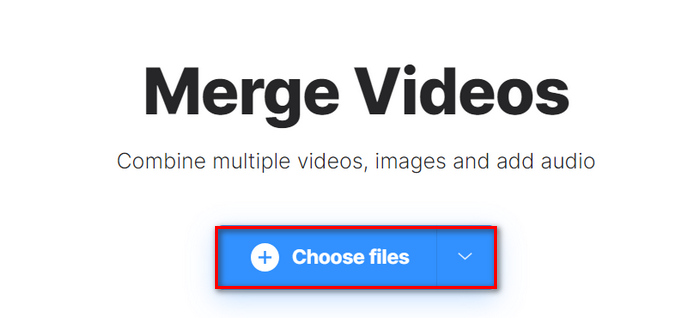
Krok 1. Kliknij przycisk Choose Files, aby zaimportować obraz.
.
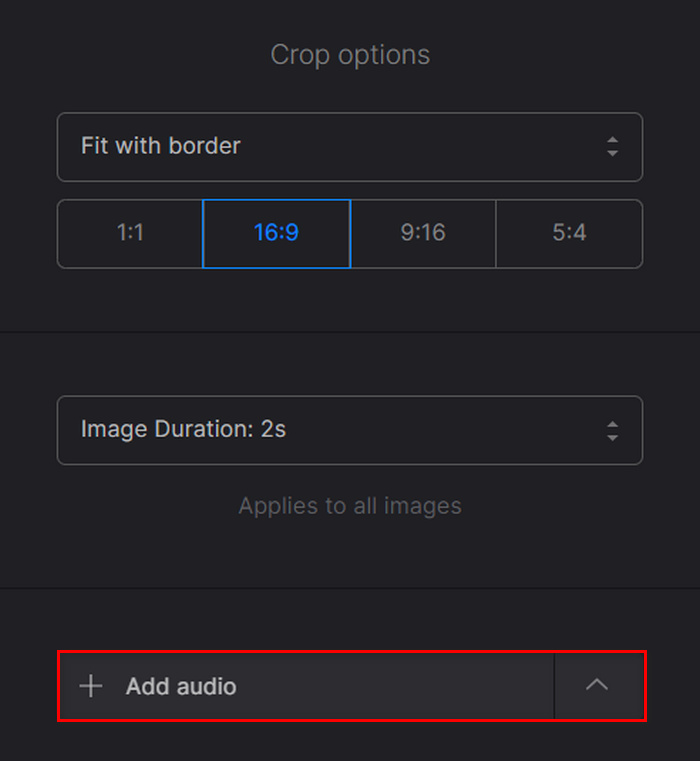
Krok 2. Teraz, aby zaimportować plik MP3, po prostu kliknij Add Audio.
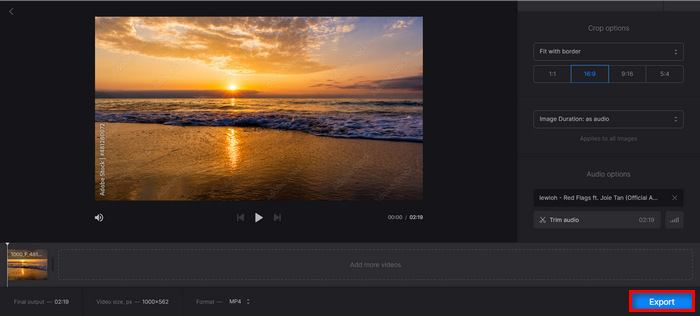
Krok 3. Następnie kliknij przycisk Export.
Krok 4. Na koniec kliknij Download, aby zapisać plik MP4 na swoim urządzeniu.
Clideo ma prosty i świetny interfejs użytkownika w porównaniu do niektórych narzędzi konwertujących, co jest świetne dla łatwej nawigacji, szczególnie dla tych, którzy są nowicjuszami w tym narzędziu. Jednak konwersja i proces zajmują trochę czasu, szczególnie gdy w końcu eksportujesz swój plik.
Niektórzy użytkownicy zgłaszają również, że w pliku MP4 nie ma dźwięku po wyeksportowaniu z Clideo, dlatego należy uważnie wykonywać wszystkie kroki.
Plusy
- Prosty i intuicyjny interfejs użytkownika.
- Szybka konwersja.
Cons
- Eksportowane z bezpłatnej wersji wideo ma znak wodny.
Część 3: Często zadawane pytania dotyczące konwersji MP3 do MP4 z obrazem
Czy można dodać wiele obrazów podczas konwersji plików MP3 na wideo MP4?
Tak, użytkownicy mogą dodawać wiele obrazów do swoich filmów MP4 z plików MP3 za pomocą narzędzi konwertujących. Zazwyczaj użytkownicy mogą importować kilka obrazów i odpowiednio je układać przed konwersją ich razem z plikiem MP3 do formatu pliku wideo MP4.
Czy mogę zmodyfikować czas trwania każdego obrazu w filmie MP4 za pomocą narzędzi do konwersji online?
Tak. Niektóre internetowe narzędzia konwertujące pozwalają użytkownikom dostosować czas trwania każdego obrazu wyświetlanego w wideo MP4. Dzięki temu użytkownicy mają możliwość określenia czasu trwania obrazu wyświetlanego na ekranie, co pozwala na większą kontrolę nad tempem i czasem trwania wideo. Należy jednak pamiętać, że nie działa to w przypadku niektórych internetowych narzędzi konwertujących. Dlatego ważne jest, aby poznać konwerter, którego zamierzasz użyć.
Czy można dodać tekst do obrazów w filmie MP4 utworzonym z pliku MP3?
Tak. Istnieją narzędzia konwertujące, które pozwalają użytkownikom dodawać tekst lub podpisy do obrazów zawartych w wideo MP4. Ta funkcja pozwala użytkownikom być bardziej kreatywnymi w przekazywaniu dodatkowych informacji i zapewnianiu kontekstu w celu zwiększenia atrakcyjności wizualnej wideo.
Wniosek
To wszystko! Nie pozwól, aby problemy z kompatybilnością powstrzymywały Cię przed udostępnianiem treści audio na różnych platformach. Teraz możesz bez wysiłku konwertować MP3 na MP4 z obrazami, korzystając z metod opisanych w tym artykule. Na co więc czekasz? Zacznij konwertować swoje pliki MP3 już teraz!
-
 Najlepsze konwertery WAV do MP3, które warto wypróbować w 2025 roku
 Szukasz niezawodnego konwertera WAV na MP3? Przeczytaj naszą szczegółową recenzję i odkryj najlepsze narzędzia do łatwej konwersji plików audio.
-
 Top 7 Niezwyciężony konwerter MP4 na MOV (PC / Online / Mobile)
 W tym przewodniku sprawdziliśmy najlepszy darmowy konwerter MP4 na MOV wraz z płatnymi programami, które pomogą spełnić Twoje potrzeby w zakresie konwersji wideo.
-
 Recenzja najlepszych konwerterów M4A na MP3 [wypróbowane i przetestowane]
 Doświadcz alchemicznej transformacji na własnej skórze, gdy konwertery M4A na MP3 bez wysiłku przekształcają Twoją muzykę w format, który wymyka się konwencjom.
