


 Video Converter Ultimate
 Nagrywarka ekranu
 Naprawa wideo
Konwertuj 3GP na MP4 za pomocą wydajnych i przyjaznych dla użytkownika konwerterów
Zapotrzebowanie na konwersję formatów plików znacznie wzrosło. Jedną szczególną konwersją, która ma ogromne znaczenie, jest konwersja plików 3GP do formatu MP4. Chociaż pliki 3GP były popularne w przeszłości, często stwarzają problemy ze zgodnością na nowoczesnych urządzeniach i platformach. Z kolei format MP4 oferuje uniwersalną kompatybilność, wysoką jakość odtwarzania i szerszą obsługę różnych urządzeń i platform.
Aby sprostać potrzebie płynnego konwertowania plików 3GP na MP4, starannie przeanalizowaliśmy i wybraliśmy listę wydajnych narzędzi konwertujących. Narzędzia te zapewniają skuteczne i niezawodne rozwiązania, które pozwalają bez wysiłku przekształcić Twoje wideo 3GP w szeroko kompatybilny format MP4. Dołącz do nas, gdy będziemy poznawać te najwyżej oceniane programy do konwersji i odkryj, jak mogą one poprawić Twoje wrażenia z oglądania, gwarantując optymalną jakość odtwarzania oraz kompatybilność na wielu platformach i urządzeniach.

Część 1. Najlepsze konwertery 3GP na MP4
1. Konwerter wideo Ultimate
Video Converter Ultimate to znakomity program do konwersji wideo na formaty 3GP i MP4 oraz inne formaty audio. Oprogramowanie oferuje funkcję konwersji wsadowej, która pozwala jednocześnie konwertować wiele plików audio. Dodatkowo aplikacja umożliwia użytkownikom optymalizację jakości wyjściowej poprzez zmianę parametrów, takich jak liczba klatek na sekundę, bitrate i rozdzielczość. Przeczytaj krótki samouczek, który przygotowaliśmy poniżej, jeśli chcesz dowiedzieć się, jak przekonwertować 3GP na MP4.
Kluczowe funkcje
◆ Oprogramowanie FVC Video Converter Ultimate jest przeznaczone do generowania najwyższej jakości wyjściowych plików wideo i audio, koncentrując się na zachowaniu oryginalnej jakości przekonwertowanych plików w największym możliwym stopniu.
◆ Interfejs aplikacji został zaprojektowany tak, aby był przyjazny dla użytkownika i intuicyjny, ułatwiając nawigację zarówno początkującym, jak i zaawansowanym użytkownikom.
◆ FVC Video Converter Ultimate to narzędzie programowe, które charakteryzuje się dużą szybkością i skutecznością, ułatwiając szybką konwersję różnych formatów plików.
Krok 1. Pobierz aplikację 3GP to MP4 Converter
Najpierw kliknij odpowiednią opcję Free Download poniżej, aby rozpocząć pobieranie programu na swoje urządzenie. Następnie postępuj zgodnie z instrukcjami wyświetlanymi na ekranie, aby aktywować oprogramowanie. Gdy instalacja zostanie zakończona, możesz skorzystać z pomocy przy obsłudze interfejsu użytkownika.
Bezpłatne pobieranieDla Windows 7 lub nowszegoBezpieczne pobieranie
Bezpłatne pobranieDla macOS 10.7 lub nowszegoBezpieczne pobieranie
Krok 2. Prześlij pliki filmowe 3GP
Drugim krokiem jest zaimportowanie pliku wideo, który chcesz edytować, naciskając ikonę Add na głównym ekranie. Po tym załaduje się podgląd zaimportowanego pliku. Jeśli chcesz konwertować wiele plików jednocześnie, po prostu prześlij cały folder. Wybierz katalog zawierający wszystkie Twoje pliki audio.
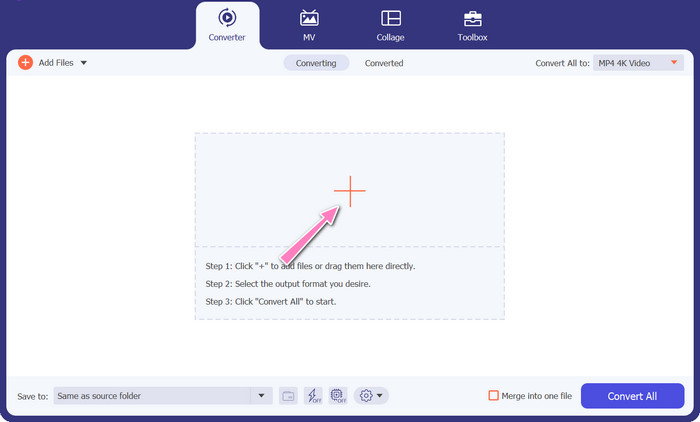
Krok 3. Wybierz format wyjściowy
Po trzecie, kliknij przycisk Converter All to u góry interfejsu programu, aby wybrać nowy format dla pliku wynikowego. Wybierz MP4 z menu rozwijanego Video Output. Masz kontrolę nad jakością pliku wyjściowego, modyfikując jego częstotliwość próbkowania i bitrate.
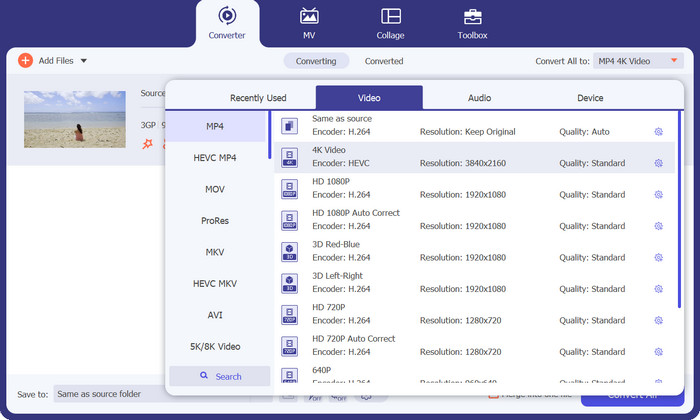
Krok 4. Rozpocznij proces konwersji
Po czwarte, rozpocznij konwersję, naciskając przycisk Convert All poniżej. Następnie otworzy się folder wyjściowy, abyś mógł sprawdzić przekonwertowany plik.
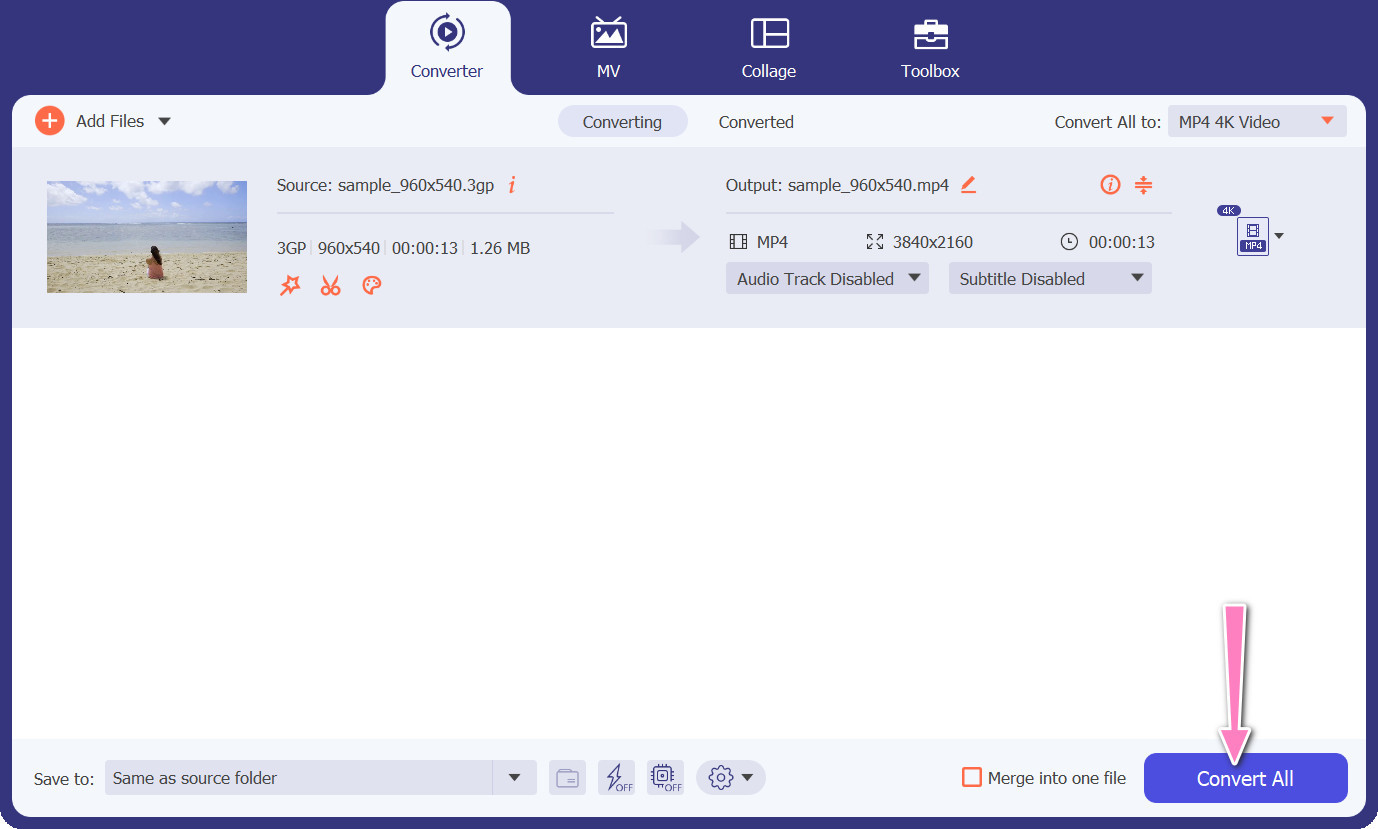
2. Darmowy konwerter MP4 online
Skorzystanie z narzędzia Free MP4 Converter Online stanowi wygodną alternatywę dla instalacji programu desktopowego. Ten internetowy konwerter 3GP na MP4 działa bardzo sprawnie, zapewniając ochronę i poufność danych osobowych podczas procesu konwersji. Dodatkowo, funkcja konwersji wsadowej działa w podobny sposób jak w programie desktopowym.
Kluczowe funkcje
◆ Darmowy MP4 Converter Online umożliwia dostosowanie ustawień wyjściowych do własnych preferencji. Możesz dostosować parametry, takie jak kodek wideo, rozdzielczość, szybkość transmisji i liczba klatek na sekundę, aby osiągnąć pożądaną jakość i rozmiar pliku.
◆ Darmowy MP4 Converter Online obsługuje konwersję wsadową, umożliwiając jednoczesne przesyłanie i konwersję wielu plików 3GP do formatu MP4. Oszczędza to czas i wysiłek podczas pracy z wieloma plikami.
◆ Free MP4 Converter Online ceni sobie prywatność użytkowników i stosuje środki ochrony przesyłanych plików. Często udostępniają opcje usuwania plików po konwersji lub bezpiecznego przechowywania ich przez ograniczony czas.
Krok 1. Najpierw przejdź na stronę główną Free MP4 Converter Online, klikając podany odnośnik. Na głównym interfejsie wybierz opcję Add Files to Convert i prześlij swój plik audio.

Krok 2. Po wykonaniu tego kroku, pierwszy dokument zostanie wyświetlony w interfejsie. Wybierz preferowany format wyjściowy, rozwijając listę w tym samym panelu.
Krok 3. Następnie kliknij przycisk Convert, aby zmienić 3GP na MP4. Aby przekonwertować kolejne pliki, należy powtórzyć powyższe instrukcje od początku.

3. Dowolny konwerter wideo
Powszechnie używany program komputerowy Any Video Converter ma swój darmowy internetowy odpowiednik. Możliwe jest przekonwertowanie 3GP na MP4 i ma mnóstwo zaawansowanych ustawień i przetwarzania wsadowego. Edycja wideo i nagrywanie DVD to tylko dwa z dodatków dostępnych w edycji oprogramowania.
Kluczowe funkcje
◆ Any Video Converter pozwala dostosować rozdzielczość wideo, szybkość transmisji, liczbę klatek na sekundę i jakość dźwięku. Optymalizuje wyjściowe wideo do specyfikacji.
◆ Any Video Converter umożliwia wycinanie, przycinanie, łączenie i dodawanie efektów do filmów. Napisy i znaki wodne umożliwiają personalizację filmów.
◆ Any Video Converter obsługuje importowanie i osadzanie napisów w filmach. Możesz dodać zewnętrzne pliki z napisami lub ręcznie wprowadzić napisy, aby Twoje filmy były bardziej dostępne lub wielojęzyczne.
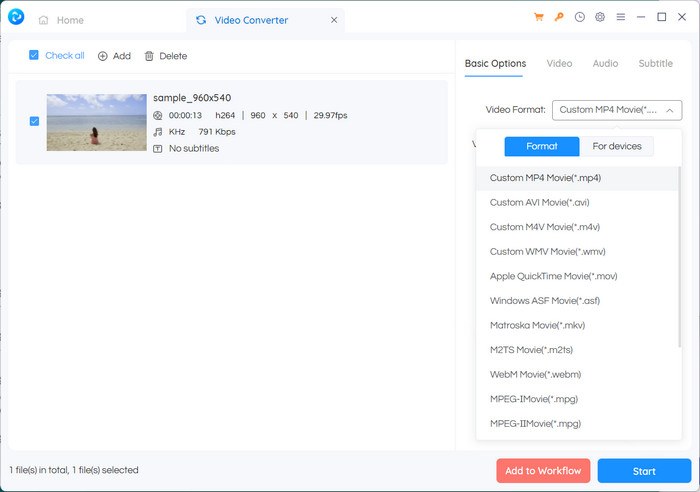
Krok 1. Najpierw zainstaluj Any Video Converter. Pobierz Any Video Converter z jego strony internetowej i zainstaluj go na komputerze, postępując zgodnie z instrukcjami wyświetlanymi na ekranie. Uruchom Any Video Converter.
Krok 2. Kliknij przycisk Add Video(s) w programie. Wyszukaj i wybierz pliki 3GP, które chcesz przekonwertować na MP4. Następnie kliknij Otwórz, aby dodać wybrane pliki do kolejki konwersji.
Krok 3. W sekcji Profile wybierz MP4 jako żądany format wyjściowy. W zależności od preferencji i wymagań możesz mieć do wyboru różne opcje MP4. Wybierz tę, która najlepiej odpowiada Twoim potrzebom.
Krok 4. Zaznacz przycisk Start, aby rozpocząć proces konwersji.
Dalsza lektura:
Łączenie 3GP – jak połączyć różne klipy wideo ze smartfona
Jak konwertować 3GP na MOV za pomocą różnych metod [2023]
Część 2. Często zadawane pytania dotyczące konwerterów 3GP na MP4
Jakie są różnice między 3GP a MP4?
MP4 obsługuje więcej urządzeń i platform niż 3GP. Kodeki: MP4 obsługuje więcej kodeków audio i wideo, zapewniając większą elastyczność i jakość kodowania. Cechy: 3GP nie obsługuje napisów, rozdziałów ani wielu ścieżek audio, podczas gdy MP4 tak. Dzięki bardziej wydajnym algorytmom kompresji pliki MP4 są mniejsze niż pliki 3GP, ale mają równoważną lub wyższą jakość.
Czy są jakieś szczególne zalety używania MP4 zamiast 3GP do przesyłania strumieniowego online?
Lepsza jakość wideo MP4, zaawansowane techniki kompresji i szersza kompatybilność sprawiają, że jest to preferowany wybór dla platform do przesyłania strumieniowego online, zapewniając użytkownikom lepsze wrażenia podczas oglądania.
Czy w razie potrzeby mogę przekonwertować filmy MP4 do formatu 3GP?
Tak, dostępne są konwertery wideo, które w razie potrzeby umożliwiają konwersję filmów MP4 do formatu 3GP, chociaż może to skutkować obniżeniem jakości i ograniczonymi możliwościami multimedialnymi.
Wniosek
Choć format 3GP był w przeszłości popularny, zwłaszcza na urządzeniach mobilnych, obecnie ma ograniczone wsparcie dla zaawansowanych funkcji i może nie być tak kompatybilny ze współczesnymi platformami. MP4 natomiast obsługuje szerszy zakres kodeków wideo i audio, napisów oraz zaawansowanych funkcji, takich jak rozdziały, menu i wiele ścieżek dźwiękowych. Na szczęście masz do wyboru wiele opcji, aby znaleźć najlepszy konwerter 3GP na MP4 zgodnie ze swoimi potrzebami. Ogólnie, jeśli możesz wybrać między 3GP a MP4 dla plików wideo, zaleca się postawienie na MP4 ze względu na jego wyższą jakość, lepszą kompatybilność oraz szerszy zakres funkcji i możliwości.
-
 Jak skompresować filmy 3GP do mniejszego rozmiaru w procesie wsadowym
 Aby wykonać kopię zapasową filmów 3GP na smartfonie, oto 2 najczęściej używane sposoby kompresji plików 3GP do znacznie małego rozmiaru za pomocą procesu wsadowego z artykułu.
-
 Godne uwagi rozwiązania do bezstratnej konwersji 3GP na MKV
 Zobacz samouczki krok po kroku, jak przekonwertować 3GP na MKV bez utraty jakości. Jeśli chcesz konwertować pliki, przygotuj się na te oszałamiające metody.
-
 3 najlepsze darmowe odtwarzacze 3GP dla komputerów i telefonów komórkowych, które powinieneś znać
 Jeśli chcesz łatwo odtwarzać swój film 3GP bez instalacji lub konwersji kodeka wideo, możesz dowiedzieć się więcej o 3 najlepszych odtwarzaczach 3GP dla systemów Windows, Mac, Android i iPhone w tym artykule.
