


 Video Converter Ultimate
 Nagrywarka ekranu
 Naprawa wideo
Final Cut Pro Export MP4 Guide: Szybkie i proste kroki
Final Cut Pro to jedno z najpopularniejszych i najpotężniejszych profesjonalnych narzędzi do edycji wideo dla użytkowników Apple. Obsługuje szeroką gamę formatów wyjściowych dla urządzeń Apple i jest również kompatybilny z popularnymi formatami wideo, takimi jak MP4 i MOV. Podczas edycji wideo w Final Cut Pro, wybranie MP4 jako formatu eksportu jest wygodne.
Jednak interfejs Final Cut Pro, bogaty w funkcje, może być skomplikowany dla początkujących, a szybkie znalezienie właściwej opcji eksportu bywa trudne. W tym artykule przedstawimy dwa proste i skuteczne sposoby, aby pomyślnie eksportować MP4 w Final Cut Pro.

Część 1. Jakie formaty może eksportować Final Cut Pro?
Najpierw sprawdź, czy Final Cut Pro oficjalnie obsługuje ten format eksportu.
Wideo: MP4, MOV, Apple ProRes, HEVC, AVCHD, MXF.
Audio: AIFF, WAV, MP3, AAC.
Obraz: JPEG, PNG, TIFF, PSD, BMP.
Widzimy, że MP4 jest również w miksie. Więc jest możliwe wyeksportowanie go jako MP4 Final Cut Pro.
Część 2. Dlaczego musisz zapisać wideo jako MP4 z Final Cut Pro
Czy mogę używać domyślnych ustawień eksportu Final Cut Pro, jeśli codziennie pracuję z wideo? Dlaczego wybrać konkretnie MP4? Istnieje kilka wyraźnych zalet wyboru formatu eksportu MP4, które możesz rozważyć w następujący sposób:
• Doskonała kompatybilność
MP4 to szeroko obsługiwany format wideo na ważnych platformach, takich jak YouTube, TikTok, Facebook itp. Jest on również dostępny na prawie wszystkich urządzeniach do przechwytywania wideo, oprogramowaniu do odtwarzania i platformach online. Wybór MP4 zapewnia, że Twoje filmy będą mogły być odtwarzane płynnie w różnych scenariuszach bez obaw o niezgodność formatu.
• Wydajna kompresja wideo
MP4 wykorzystuje zaawansowane algorytmy kompresji, aby znacznie zmniejszyć rozmiar pliku, zachowując jednocześnie wysoką jakość obrazu. Oszczędza to miejsce na dysku i skutecznie zmniejsza czas oczekiwania i zużycie ruchu podczas przesyłania, co jest idealne do udostępniania w sieci lub odtwarzania na urządzeniach mobilnych.
MP4 to jeden z najbardziej uniwersalnych i praktycznych formatów wideo w dzisiejszej erze Internetu i krótkich filmów.
Część 3. Jak eksportować z Final Cut Pro do formatu MP4
Po poznaniu tych zalet, czy jesteś gotowy, aby zrobić to praktycznie? Następnie pokażemy Ci, jak eksportować wideo z Final Cut Pro do formatu MP4.
Oto jak zapisać wideo z Final Cut Pro w formacie MP4.
Krok 1. Otwórz program na swoim Macu i załaduj plik, który chcesz wyeksportować do MP4.
Krok 2. Gdy plik jest otwarty, przejdź do menu File i wybierz opcję Share.
Krok 3. Po kliknięciu Share pojawi się małe okno. Z tego okna wybierz opcję Master File.
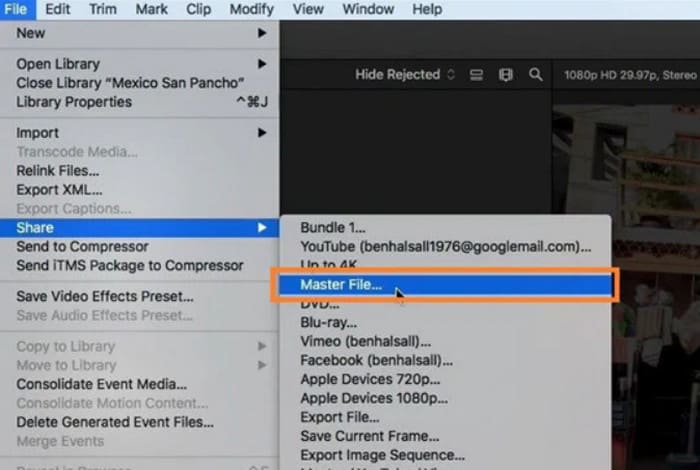
Krok 4. Następnie skonfiguruj ustawienia eksportu. Przejdź do zakładki Info, a potem do zakładki Settings, gdzie możesz dostosować preferowany bitrate, rozdzielczość i inne parametry.
Krok 5. Z listy Format wybierz opcję Computer (Komputer).
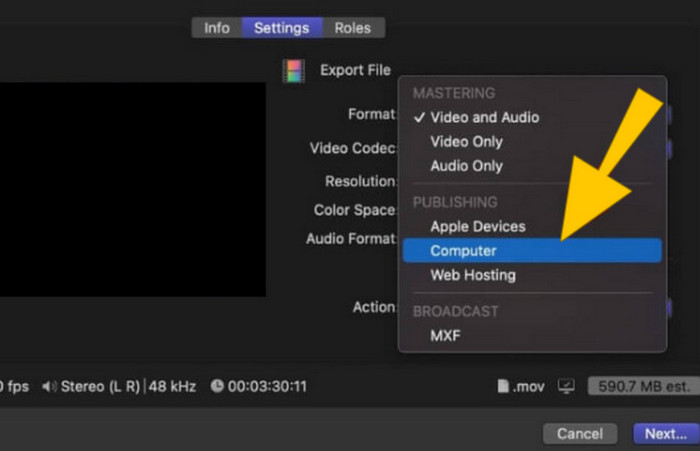
Krok 6. Następnie wybierz opcję Fast Encode z listy Video Codec i kliknij przycisk Next.
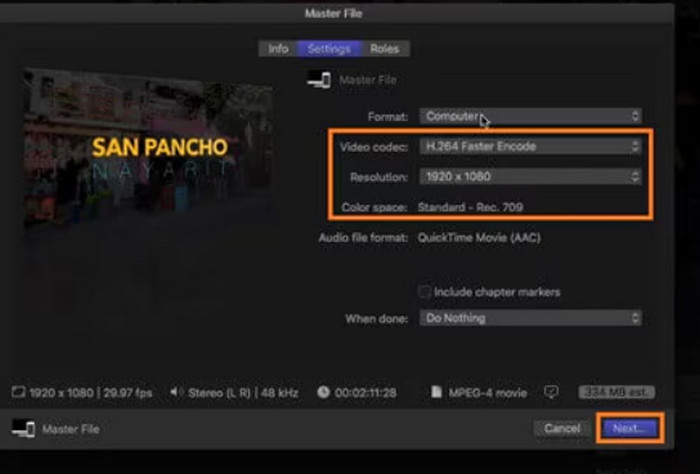
Krok 7. W sekcji Save As wpisz żądaną nazwę pliku. Następnie ustaw folder docelowy i kliknij Save.
Należy jednak zauważyć, że Final Cut Pro nie jest uniwersalnym narzędziem. Niektórzy użytkownicy zgłaszali, że mimo eksportowania filmów w formacie MP4, nadal napotykają problemy ze zgodnością podczas odtwarzania ich na innych platformach, a nawet nie mogą ich odtworzyć.
Ten problem jest często spowodowany przez używanie niektórych konkretnych kodeków wideo, a niektóre odtwarzacze lub platformy nie pasują do możliwości dekodowania; może to być również spowodowane nieprawidłowymi ustawieniami eksportu. Rozwiązywanie problemu u źródła po kolei jest czasochłonne i skomplikowane.
Część 4. Konwersja do formatu MP4 po wyeksportowaniu wideo z Final Cut Pro
W związku z tym zalecamy rozwiązanie pozwalające zaoszczędzić czas: najpierw wyeksportuj plik wideo z programu Final Cut Pro, a następnie użyj profesjonalnego oprogramowania do konwersji formatu wideo innej firmy, aby przekonwertować go do standardowego formatu MP4 i uniknąć problemów ze zgodnością.
Polecamy FVC Video Converter Ultimate jako doskonałe narzędzie pomocnicze do konwersji formatów wideo. Obsługuje ponad 1000 formatów, a proces konwersji jest elastyczny. Oprócz popularnych formatów, takich jak MP4, MOV, MKV itp., możesz także wybrać parametry wyjściowe specjalnie dopasowane do platform takich jak YouTube, Instagram czy urządzenia mobilne, np. iPhone i Samsung.
Prędkość konwersji w FVC Video Converter Ultimate jest zawrotna; program wykorzystuje zaawansowaną technologię przyspieszenia sprzętowego, aby wydajnie zakończyć zadanie konwersji filmów z Final Cut Pro z prędkością 30x. Co więcej, FVC Video Converter Ultimate to także w pełni funkcjonalne narzędzie do edycji wideo MP4. W porównaniu z Final Cut Pro jego interfejs jest prostszy i bardziej intuicyjny, więc nawet jeśli dopiero zaczynasz przygodę z montażem wideo, z łatwością możesz edytować, obracać, kompresować, ulepszać itd.
Bezpłatne pobieranieDla Windows 7 lub nowszegoBezpieczne pobieranie
Bezpłatne pobieranieDla MacOS 10.7 lub nowszegoBezpieczne pobieranie
Oto jak przekonwertować filmy Final Cut Pro do formatu MP4 za pomocą programu FVC Video Converter Ultimate.
Krok 1. Pobierz i zainstaluj FVC Video Converter Ultimate na swoim komputerze. Kliknij Add Files, aby wczytać wideo, które chcesz skonwertować.

Krok 2. Przejdź do zakładki Convert All to. Rozwiń listę i wybierz Video > MP4.

Krok 3. Wróć do głównego interfejsu. Kliknij Convert All.

Część 5. Często zadawane pytania dotyczące eksportowania plików MP4 w programie Final Cut Pro
Czy Final Cut Pro otwiera pliki MP4?
Tak. Final Cut Pro i MP4 są kompatybilne. Jednak jeśli masz plik wideo z kodekiem, który nie jest kompatybilny z programem, może to powodować problemy z otwieraniem wideo.
Który format jest lepszy dla Final Cut Pro: MOV czy MP4?
Format MOV jest lepiej przystosowany do Final Cut Pro. MOV jest też bardziej kompatybilny z systemami Apple niż MP4. Jednak jeśli szukasz wygodnego sposobu pracy z wideo na innych platformach, nadal zaleca się konwersję MOV do MP4. Kompatybilność MP4 jest znacznie szersza.
Dlaczego Final Cut Pro jest lepszy niż iMovie?
Funkcje edycji iMovie są ograniczone pod względem dostępnych efektów. Jeśli szukasz bardziej profesjonalnego przetwarzania wideo, Final Cut Pro jest lepszym wyborem.
Wniosek
Chociaż eksport MP4 w Final Cut Pro jest możliwy i podaliśmy szczegółowe kroki, jak to zrobić, czasami wyeksportowany plik MP4 może zawierać kodeki wideo, które nie są kompatybilne z innymi platformami. W takim przypadku zalecamy użycie bardziej wyspecjalizowanego narzędzia do konwersji formatów. Niezależnie od formatu, w jakim eksportujesz z Final Cut Pro, FVC Video Converter Ultimate może łatwo przekonwertować go na standardowy format MP4, całkowicie rozwiązując problem kompatybilności, a sam FVC Video Converter Ultimate jest w pełni funkcjonalnym edytorem wideo, więc możesz tworzyć, edytować i konwertować swoje filmy w jednym miejscu, na tej samej platformie.
-
 Jak usunąć znak wodny z wideo za pomocą Final Cut Pro [pełny przewodnik]
 Masz problem ze znakiem wodnym na filmach? Nie powiedział nic więcej, ponieważ udostępniliśmy samouczek dotyczący usuwania znaku wodnego z wideo za pomocą Final Cut Pro.
-
 8 najlepszych wzmacniaczy wideo AI: najnowocześniejsze oprogramowanie i narzędzia
 Osiągnij najwyższą rozdzielczość, redukcję szumów, stabilizację ruchu i dokładność kolorów dzięki najlepszym narzędziom i oprogramowaniu do ulepszania wideo AI w Internecie.
-
 Jak łatwo kompresować pliki MOV: 6 darmowych opcji dla Ciebie
 Aby skompresować MOV, możesz skorzystać z 6 opcji w tym artykule, w tym 3 oprogramowania desktopowego i 3 platform online. Pokażemy Ci, jak ich używać tutaj.
