


 Video Converter Ultimate
 Nagrywarka ekranu
 Naprawa wideo
Konwertuj FLV do MP4 za darmo - 5 narzędzi dla Windows lub Mac
FLV jest jednym z najczęściej używanych standardowych formatów wideo do umieszczania filmów w internecie i jest kompatybilny z wieloma przeglądarkami. Jednak obecnie nie jest obsługiwany w przeglądarkach mobilnych i niezbyt dobrze nadaje się do importu do programów do edycji wideo. Dla porównania, format MP4 zapewnia mniejsze rozmiary plików i lepszą kompatybilność. Gdy chcemy przesyłać filmy na YouTube, TikTok i inne serwisy, nadal zaleca się wybór kontenera MP4. Należy pamiętać, że aby odtwarzać filmy FLV, potrzebny jest Adobe Flash Player, ale to narzędzie zostało wyłączone. Dlatego jeśli masz pliki FLV, bez względu na punkt widzenia, sugerujemy, abyś przekonwertował FLV na MP4. W dalszej części przedstawimy w sumie pięć narzędzi i wierzymy, że znajdziesz wśród nich takie, które będzie dla Ciebie odpowiednie.

Część 1. Jak konwertować pliki FLV do MP4 w systemie Windows/Mac
FVC Video Converter Ultimate
Najpierw zalecamy użycie FVC Video Converter Ultimate do konwersji FLV do MP4. Przede wszystkim, formaty wejściowe i wyjściowe obsługiwane przez tę platformę to ponad 1000, a zadanie konwersji można wykonać wsadowo z 30-krotnie szybszą wydajnością. Chociaż podstawową funkcją tego oprogramowania jest konwersja formatów, nigdy się na tym nie kończy. Możemy również skorzystać z pełnego zestawu narzędzi do edycji wideo, które zapewnia, aby przyciąć długość wideo, skompresować rozmiar pliku, usunąć szum tła itd. Należy pamiętać, że FVC Video Converter Ultimate daje pięć bezpłatnych konwersji, po których trzeba zapłacić dodatkową miesięczną opłatę, aby odblokować pełne funkcje. Jest jednak bardzo opłacalny, a po zakupie programu możemy pozostawić mu wszelkie zadania związane z przetwarzaniem dźwięku, obrazu i wideo.
Bezpłatne pobieranieDla Windows 7 lub nowszegoBezpieczne pobieranie
Bezpłatne pobranieDla macOS 10.7 lub nowszegoBezpieczne pobieranie
Oto jak przekonwertować pliki FLV do MP4 bez utraty jakości przy użyciu programu FVC Video Converter Ultimate.
Krok 1: Pobierz i zainstaluj FVC Video Converter Ultimate na swoim komputerze. Po otwarciu programu przejdziesz do interfejsu Converter. Kliknij Add Files i wybierz swój plik FLV.

Krok 2: Po wczytaniu wideo kliknij Convert All to, a następnie Video > MP4. Dostępnych jest kilka opcji o różnych rozdzielczościach i bitrate. Wybierz tę, która najlepiej odpowiada Twoim potrzebom.
Zanim wyeksportujesz wynik, możesz edytować wideo, klikając Cut.

Krok 3: Gdy zakończysz edycję, kliknij Convert All, aby rozpocząć konwersję formatu FLV na MP4.

Część 2. Jak bezpłatnie przekonwertować FLV na MP4 za pomocą VLC
Niezależnie od tego, czy jesteś użytkownikiem Windows, Mac czy Linux, VLC Media Player jest przydatnym konwerterem FLV do MP4. Jest całkowicie darmowy i jest dostępny na rynku od dłuższego czasu. Gwarantujemy również, że jest bezpieczny dla 100%.
Oto jak przekonwertować plik FLV na MP4 za pomocą programu VLC Media Player.
Krok 1: Pobierz najnowszą wersję VLC Media Player na swój komputer.
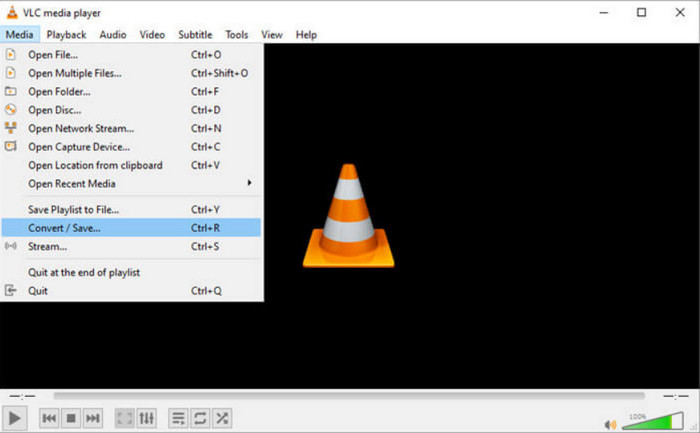
Otwórz główny interfejs i kliknij Media > Convert/Save.
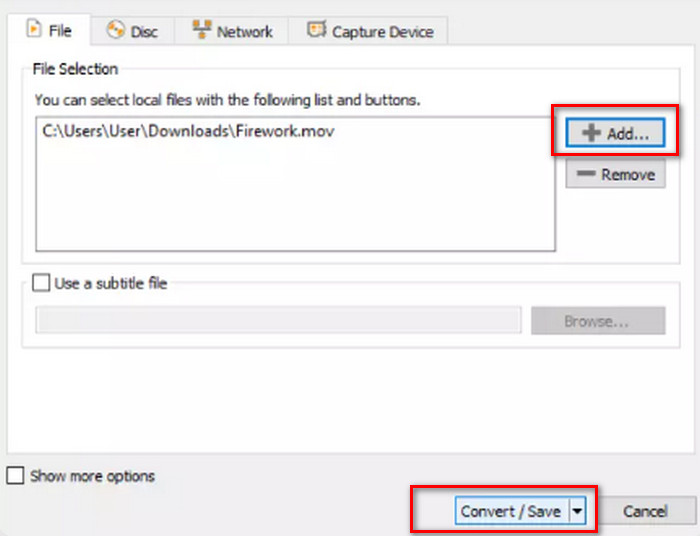
Krok 2: Po otwarciu nowego okna wybierz File i kliknij +Add, aby wczytać plik FLV. Następnie kliknij przycisk Convert/Save w prawym dolnym rogu.
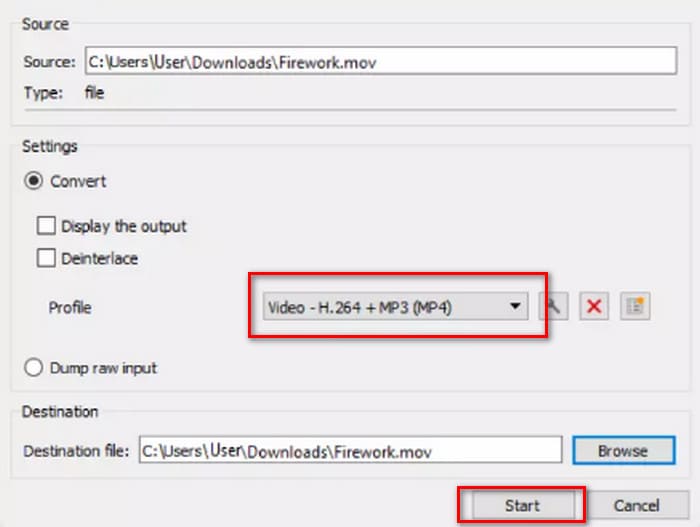
Krok 3: Teraz przejdziesz do kolejnego okna. Przejdź do Profile i wybierz Video - H.264 + MP3 (MP4) jako format wyjściowy.
Krok 4: Kliknij Start.
Chociaż VLC Media Player jest darmowy i ma otwarte źródło, jego interfejs nie jest zbyt czysty. W porównaniu do profesjonalnych konwerterów, jego przyciski przesyłania plików i konwersji nie są zbyt oczywiste. A ponieważ jest to tylko odtwarzacz multimedialny, ma mniej funkcji edycji wideo.
Część 3. Jak przekonwertować FLV do MP4 bez utraty jakości za pomocą FFepeg
FFmpeg to darmowe oprogramowanie desktopowe do edycji i konwersji plików audio i wideo. Nie ma zwykłych przycisków ani opcji przesyłania, podglądu i ustawiania formatu wyjściowego, ale działa całkowicie na kodzie. Szablony kodu dla każdej operacji możemy znaleźć w sieci. Musimy przygotować ścieżkę przechowywania pliku źródłowego i ścieżkę przechowywania przekonwertowanego pliku, a następnie wypełnić je w szablonie.
Oto jak przekonwertować FLV na MP4 za pomocą FFmpeg.
Krok 1: Pobierz i zainstaluj FFmpeg na swoim komputerze. Uruchom to narzędzie za pomocą Command Prompt.
Krok 2: Wpisz cd oraz cd FFmpegTool. Następnie wpisz cd bin i uruchom ffmpeg.exe.
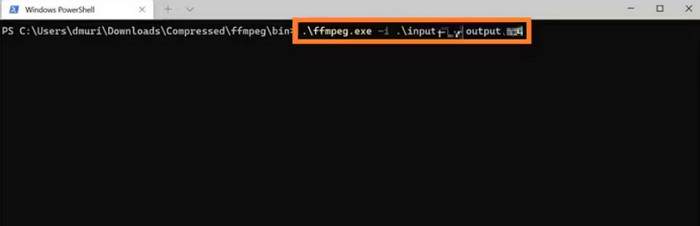
Krok 3: Przygotuj komendę, której użyjesz do konwersji FLV na MP4. Szablon wygląda następująco.
ffmpeg -i video.flv -c:v libx264 outputfilename.mp4
Zastąp w parametrze i video.flv ścieżkę do pliku źródłowego, a następnie wpisz nazwę pliku wyjściowego w miejscu outputfilename.mp4.
Krok 4: Wpisz polecenie w FFmpeg i naciśnij klawisz Enter na klawiaturze. Rozpocznie się proces konwersji.
FFmpeg jest adaptowalny, a usługa jest bezpłatna, ale interfejs jest naprawdę niezwykły. Instalacja na komputerze jest już uciążliwa, a przygotowanie kodu, aby do niego pasował, jest jeszcze trudniejsze. Użytkownicy, którzy nie mają dużego doświadczenia w korzystaniu z kodu, poczują się bezradni, jeśli chodzi o korzystanie z niego.
Część 4. Jak zmienić FLV na MP4 online
Wszystkie trzy z tych narzędzi muszą zostać pobrane i zainstalowane. Jeśli mamy pilne zadania konwersji lub chcemy zaoszczędzić więcej miejsca na dysku, najlepszym wyborem jest platforma online. W tej części wybierzemy dwa konwertery online FLV do MP4 i oprócz pokazania kroków ich użycia, szczerze powiemy Ci również o problemach, jakie mogą mieć.
Darmowy konwerter wideo FVC online
Wszystkie trzy z tych narzędzi muszą zostać pobrane i zainstalowane. Jeśli mamy pilne zadania konwersji lub chcemy zaoszczędzić więcej miejsca na dysku, najlepszym wyborem jest platforma online. W tej części wybierzemy dwa konwertery online FLV do MP4 i oprócz pokazania kroków ich użycia, szczerze opowiemy o wszelkich problemach, jakie mogą one mieć.
Konwerter wideo online.
Oto jak zmienić format FLV na MP4 online za pomocą darmowego konwertera wideo online FVC.
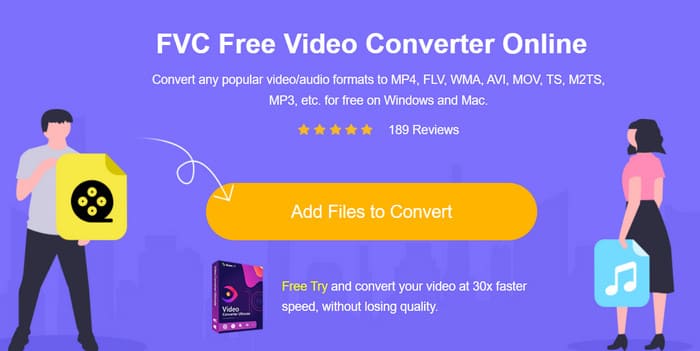
Krok 1: Otwórz w przeglądarce FVC Free Video Converter Online. Kliknij Add Files to Convert i wybierz docelowy plik FLV.
Krok 2: Na dolnym pasku strony ustaw MP4 jako format wyjściowy. Jeśli chcesz dostosować wczytane wideo, kliknij ikonę Settings.
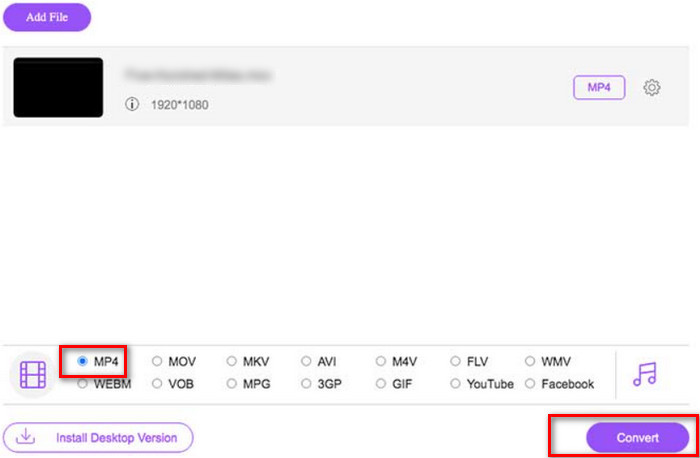
Krok 3: Na koniec kliknij Convert. Po zakończeniu procesu możesz pobrać plik MP4 na swój komputer.
FVC Free Video Converter Online jest już doskonały w porównaniu do tradycyjnych konwerterów online, ale nie obsługuje podglądu wyników między plikami wyjściowymi. W porównaniu z oprogramowaniem desktopowym FVC Video Converter Ultimate, jego funkcje edycji są nadal nieco mniej, ale jest to powszechny problem konwerterów online, więc nie możemy być zbyt wymagający.
Cloudconvert
Innym konwerterem online, który chcemy polecić, jest Cloudconvert. Jego prosty interfejs sprawia, że jest bardzo lubiany. Pod przyciskiem konwersji znajdziemy wiele opcji pozwalających dostosować parametry wideo. Można też dowolnie edytować dźwięk i napisy w przesłanych plikach. Jeśli chcesz umieścić na filmie własne logo, możesz też wgrać obraz jako odniesienie, aby dodać znak wodny do wideo.
Oto jak przekształcić plik FLV do MP4 przy użyciu Cloudconvert.
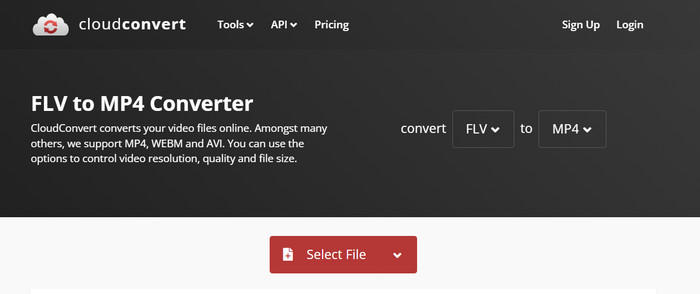
Krok 1: Otwórz w przeglądarce Cloudconvert FLV to MP4 converter.
Kliknij Select File, aby wczytać plik FLV.
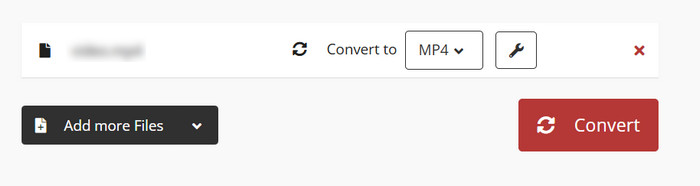
Krok 2: Przewiń stronę w dół, aby edytować parametry wideo, dźwięk, napisy lub znak wodny. Następnie kliknij Convert.
Niezależnie od tego, który z dwóch formatów chcesz przekonwertować, Cloudconvert wyświetla szczegółowe opisy obu formatów na stronie internetowej, wystarczające, aby w pełni je zrozumieć bez konieczności przeprowadzania dodatkowych badań. Należy jednak powiedzieć, że Cloudconvert nie nadaje się do długich filmów i może utknąć w procesie.
Część 5. Często zadawane pytania dotyczące konwersji FLV do MP4
Jak otworzyć plik .FLV?
Polecamy VLC Media Player i Adobe Animate. Oba te odtwarzacze FLV działają bardzo dobrze. Jeśli odtwarzacz, z którego korzystasz, nie obsługuje FLV, możesz rozważyć konwersję pliku do innego formatu.
Czy format FLV jest przestarzały?
FLV był szeroko używany, gdy popularny był Adobe Flash Player. Ale po porzuceniu Flasha status FLV jest gorszy od statusu innych formatów.
Czy FLV jest lepszy niż MP4?
Nie, MP4 jest lepszą opcją. Ma bardziej wydajną kompresję i szerszą kompatybilność. MP4 nie daje też kiepskiej jakości obrazu, ponieważ zawsze znajduje dobry balans między jakością a rozmiarem.
Część 6. Wnioski
W tym artykule poznasz pięć narzędzi, które mogą konwertować FLV na MP4. VLC Media Player jest darmowy, ale ma bardzo mało funkcji edycji wideo; FFmpeg nie jest łatwy w obsłudze i trzeba przygotować odpowiedni kod; narzędzie online szybko się uruchamia, ale w dużym stopniu zależy od prędkości internetu i łatwo się zacina przy dłuższych filmach. Biorąc pod uwagę wszystkie te czynniki, FVC Video Converter Ultimate jest idealnym asystentem.
-
 4 100% Metody pracy konwertowania plików wideo FLV do formatu MP3
 Jak przekonwertować plik FLV na plik MP3? Ten artykuł jest tu dla Ciebie. Znajdź swoją ulubioną metodę i postępuj zgodnie z przewodnikiem, aby uzyskać to, czego chcesz.
-
 MP4 na FLV | Najlepszy darmowy konwerter 3 (online / Mac / Windows)
 Ten post jest szczegółowym przewodnikiem po konwersji MP4 na FLV. Skorzystaj z 3 najlepszych darmowych konwerterów, aby łatwo zmienić MP4 na FLV online, na komputerze z systemem Windows lub Mac.
-
 10 najlepszych odtwarzaczy FLV dla systemów Windows, Mac, iOS i Android w 2025 r.
 Odtwarzacz FLV ułatwia dostęp do plików FLV na urządzeniach z systemem Windows, Mac, Android, iOS. Sprawdź najlepsze odtwarzacze plików FLV, które możesz teraz pobrać.

