


 Video Converter Ultimate
 Nagrywarka ekranu
 Naprawa wideo
4 najlepsze konwertery HEVC do MP4 [Szybkie i łatwe rozwiązanie]
Czy Twoje filmy są w formacie HEVC? I masz trudności z ich odtwarzaniem na większości urządzeń? Doskonale rozumiemy Twoją frustrację! Format HEVC został opracowany przez Apple, aby umożliwić wydajne odtwarzanie skompresowanych filmów przy zachowaniu tej samej jakości. Jednak pomimo swojej efektywności, kodek HEVC ma ograniczenia, ponieważ nie wszystkie urządzenia i programy go obsługują. W rezultacie pojawia się konieczność konwersji plików HEVC do MP4, co bywa uciążliwe, ale jest jedynym sposobem, aby odtworzyć taki film. Jeśli więc jesteś w podobnej sytuacji i szukasz rozwiązania, ten artykuł jest dla Ciebie idealny. Zaczynajmy.

Część 1: Dlaczego warto konwertować HEVC do MP4
jakość przy niższej przepływności lub podwyższona jakość przy tej samej przepływności. Oznacza to, że użytkownicy mogą cieszyć się filmami o wyższej jakości bez konieczności dodatkowego przechowywania lub zużycia danych, co może być nieco zniechęcające.
Chociaż ten format jest obsługiwany przez różne urządzenia, takie jak smartfony, tablety, telewizory smart TV i komputery, jego kompatybilność jest ograniczona do wybranych modeli. W związku z tym konieczność konwersji HEVC do MP4 staje się koniecznością, ponieważ filmy MP4 cieszą się szeroką kompatybilnością z większością urządzeń i modeli. Niewykonanie tego może skutkować problemami z odtwarzaniem.
Dzięki temu konwersja plików HEVC do MP4 oferuje skuteczne rozwiązanie tego problemu. Pliki MP4 są szeroko obsługiwane przez różne platformy i urządzenia, zapewniając płynne odtwarzanie bez obaw o zgodność. Konwertując je, użytkownicy mogą bezproblemowo cieszyć się swoimi filmami na dowolnym wybranym urządzeniu lub odtwarzaczu multimedialnym.
Część 2: Konwersja HEVC do MP4 bez utraty jakości [zalecane]
Jeśli chcesz przekonwertować HEVC na MP4 bez utraty jakości, najlepszym narzędziem do tego jest FVC Video Converter Ultimate. To w pełni funkcjonalny konwerter, który doskonale nadaje się do konwersji plików HEVC na dowolne wybrane formaty, ponieważ obsługuje formaty wyjściowe takie jak MP4, AVI, WMV, MOV i inne. Co więcej, ma bardzo przejrzysty i intuicyjny interfejs, który pozwala użytkownikom łatwo wybierać lub zmieniać formaty, kodeki, rozdzielczości i inne parametry z wysoką dokładnością. W szczególności ten konwerter świetnie sprawdza się przy konwersjach wysokiej jakości, zwłaszcza gdy materiał HEVC ma rozdzielczość 4K, 5K lub 8K.
Krok 1. Pobierz i zainstaluj FVC Video Converter Ultimate na swoim komputerze z systemem Windows lub Mac.
Bezpłatne pobieranieDla Windows 7 lub nowszegoBezpieczne pobieranie
Bezpłatne pobieranieDla MacOS 10.7 lub nowszegoBezpieczne pobieranie
Krok 2. Otwórz narzędzie i na karcie Converters kliknij przycisk Add Files, aby dodać wideo HEVC.

Krok 3. Aby rozpocząć konwersję HEVC na MP4, kliknij poniżej przycisk Output format i wybierz MP4.

Krok 4. Jeśli chcesz zmienić lub dostosować format, kliknij Settings. Tam możesz dopasować jakość wideo, koder, rozdzielczość, liczbę klatek na sekundę oraz bitrate. Po zakończeniu kliknij przycisk Create New.
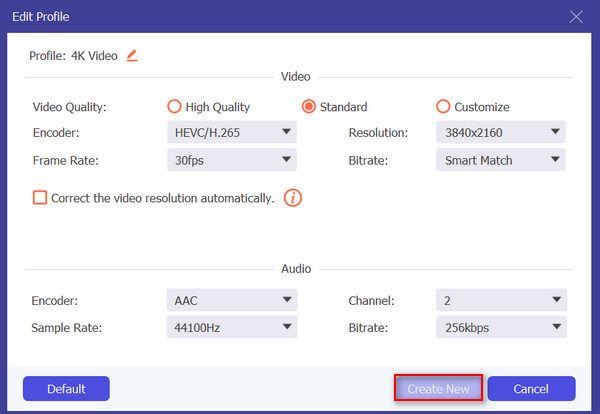
Krok 5. Gdy wszystko jest już ustawione, kliknij przycisk Convert All.
Podczas konwersji HEVC do MP4 lub dowolnego formatu wideo kluczowe jest zachowanie oryginalnej jakości i zapewnienie zgodności z urządzeniami. Dostosowując ustawienia do swoich preferencji, możesz osiągnąć optymalne rezultaty. Dlatego FVC Video Converter Ultimate wyróżnia się jako najlepsze narzędzie do konwersji, oferując łatwą personalizację i zachowując wysoką jakość w całym procesie konwersji.
Część 3: Szybki sposób na konwersję HEVC do MP4 za pomocą konwertera online
Innym sposobem konwersji HEVC na MP4 jest użycie konwerterów online. Korzystanie z tych narzędzi eliminuje potrzebę pobierania i instalowania oprogramowania, umożliwiając użytkownikom konwersję plików bezpośrednio z przeglądarek internetowych. Dzięki temu oszczędza się czas i miejsce na urządzeniu użytkownika. Ponadto narzędzia online często mają intuicyjne interfejsy, dzięki czemu proces konwersji jest prosty dla użytkowników o różnym poziomie wiedzy technicznej.
Jednym z najlepszych narzędzi do konwersji online jest obecnie FVC Free Video Converter Online. Dzięki temu narzędziu możesz szybko przekonwertować pliki wideo HEVC na MP4 w kilku krokach. Wystarczy wejść na stronę internetową, wgrać wideo HEVC i ustawić format wyjściowy na MP4. Co więcej, narzędzie jest całkowicie darmowe, więc możesz w pełni korzystać z jego możliwości. Oprócz MP4, jeśli chcesz przekonwertować inne formaty wideo, pamiętaj, że obsługuje także konwertowanie filmów do FLV, WMA, AVI, MOV, TS, M2TS, MP3 i wielu innych. Dodatkowo wspiera konwersję wsadową, na wypadek gdybyś chciał przekonwertować wiele plików HEVC na MP4.
Krok 1. Najpierw odwiedź ich oficjalną stronę internetową.
Krok 2. Następnie kliknij przycisk Add Files to Convert, aby uzyskać dostęp do biblioteki i znajdź wideo HEVC, które chcesz przekonwertować. Gdy je znajdziesz, wybierz plik do zaimportowania.
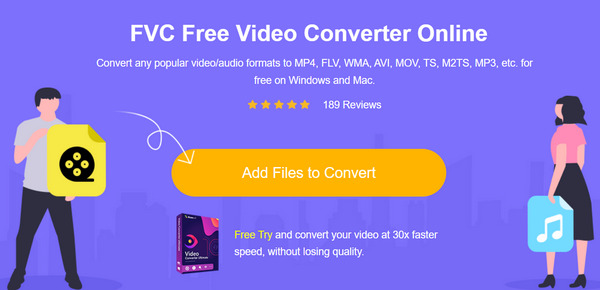
Krok 3. Potem kliknij MP4 wśród wielu dostępnych formatów wyjściowych poniżej.
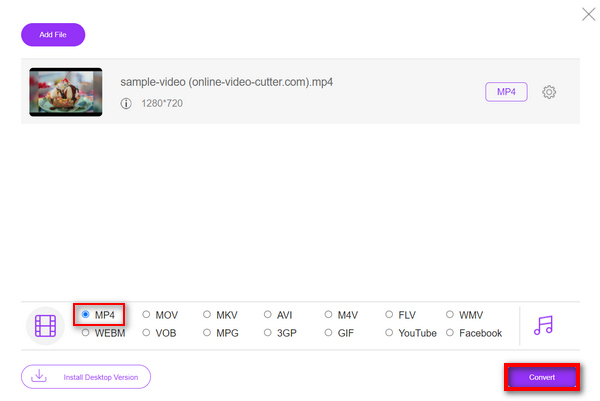
Krok 4. Gdy ostatecznie ustawisz właściwy format wyjściowy, kliknij przycisk Convert, aby rozpocząć konwertowanie pliku HEVC na MP4.
Dzięki przyjaznemu dla użytkownika interfejsowi FVC Free Video Converter Ultimate Online i 30-krotnej prędkości konwersji jest to rzeczywiście najłatwiejszy i najszybszy sposób konwersji HEVC do MP4 w porównaniu z innymi narzędziami do konwersji. Ponadto jest całkowicie darmowy, co czyni go dostępnym wyborem dla wszystkich użytkowników.
Część 4: Konwersja HEVC do MP4 na iPhone/Android
Video Converter and Compressor by Inverse.ai to aplikacja, która konwertuje lub kompresuje wideo pomiędzy urządzeniami mobilnymi, zarówno iPhone'ami, jak i urządzeniami z systemem Android. Tak więc, jeśli masz wideo w formacie HEVC, możesz skorzystać z tego narzędzia, aby płynnie przekonwertować wideo do formatu MP4. Ponadto obsługuje inne potrzeby wideo, takie jak kompresja, zmiana rozdzielczości, szybkość klatek i przepływności bitów.
Krok 1. Najpierw pobierz i zainstaluj Video Converter and Compressor firmy Inverse.ai na swoim iPhonie lub urządzeniu z Androidem z odpowiedniego sklepu cyfrowego.
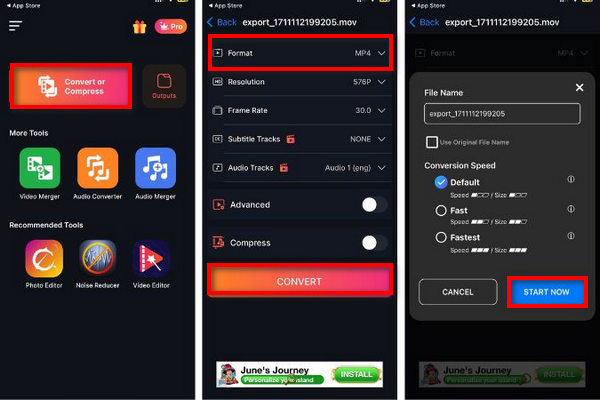
Krok 2. Następnie kliknij przycisk Convert or Compress, aby dodać wideo HEVC, które chcesz przekonwertować na MP4. Potem wybierz MP4 jako format, a następnie kliknij Convert.
Krok 3. Na koniec możesz zmienić nazwę pliku przed zapisaniem przekonwertowanego wideo na swoim iPhonie lub Androidzie.
Krok 4. Na koniec kliknij przycisk Start Now, aby zapisać wideo.
To narzędzie jest świetne i łatwe w użyciu. Jednak reklamy są po prostu irytujące podczas procesu konwersji.
Część 5: Darmowy sposób na konwersję HEVC do MP4 za pomocą FFmpeg
FFmpeg to biblioteka typu open source. Jest szeroko stosowana, ponieważ jest darmowa, elastyczna i obsługuje wiele formatów, co czyni ją przydatną zarówno dla profesjonalistów, jak i entuzjastów. Ponadto to narzędzie dodało obsługę kodowania HEVC, co pozwala użytkownikom konwertować HEVC do MP4, MKV i MOV za pomocą koderów MulticoreWare x265 lub DivX HEVC.
Krok 1. Najpierw musisz zainstalować FFmpeg na swoim komputerze.
Krok 2. Następnie musisz otworzyć wiersz poleceń lub terminal. Potem uruchom polecenie.
Krok 3. Aby przekonwertować plik HEVC na MP4, wpisz lub wklej w terminalu polecenie: ffmpeg -i input-hevc output.mp4.
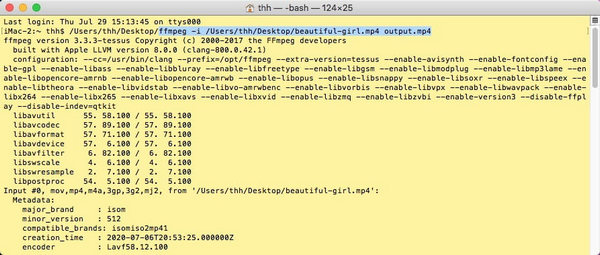
Krok 4. Na koniec naciśnij Enter, aby zmienić plik HEVC.
To narzędzie jest bezpłatne i może być świetną alternatywą do konwersji plików HEVC na MP4. Musisz jednak znać kodowanie, aby nie przytłoczyć się procesem konwersji.
Część 6: Często zadawane pytania dotyczące HEVC do MP4
Czy konwertery HEVC na MP4 online są bezpieczne?
Podczas gdy wiele konwerterów online jest bezpiecznych, ważne jest rozważenie bezpieczeństwa konwerterów HEVC do MP4. Po pierwsze, musisz upewnić się, że strona internetowa, do której uzyskujesz dostęp, jest wiarygodna i pobierasz narzędzia z jej oficjalnych stron internetowych. Ale ponieważ obawy dotyczące prywatności i bezpieczeństwa są od dawna problemem online, większość dzisiejszych konwerterów wideo bierze pod uwagę ochronę prywatności swoich użytkowników.
Czy mogę przekonwertować HEVC na inne formaty niż MP4?
Tak, większość narzędzi do konwersji, takich jak FVC Video Converter Ultimate, oferuje różne formaty wyjściowe. Możesz konwertować HEVC do formatów takich jak MKV, AVI, MOV lub innych, w zależności od swoich preferencji lub zgodności urządzenia.
Czy konwersja HEVC do MP4 do użytku osobistego jest legalna?
Generalnie, konwersja HEVC do MP4 do użytku osobistego jest legalna. Jednak konieczne jest upewnienie się, że konwertowane przez nas filmy nie są chronione prawami autorskimi, ponieważ jest to nielegalne.
Czy konwersja HEVC do MP4 powoduje utratę jakości?
Podczas konwersji HEVC do MP4 istnieje ryzyko utraty jakości, ale zależy to od sposobu wykonania i używanego narzędzia do konwersji. HEVC zazwyczaj zachowuje większą jakość dzięki wydajnej kompresji. Jednak konwersja do MP4 może obniżyć tę jakość, jeśli ustawienia zostaną zmienione w celu dalszej kompresji pliku lub jeśli proces konwersji wprowadzi błędy. Aby temu zapobiec, użyj dobrego oprogramowania do konwersji, takiego jak FVC Video Converter Ultimate i upewnij się, że ustawienia odpowiadają parametrom oryginalnego wideo, aby zachować jakość w jak największym stopniu.
Czy VLC obsługuje pliki HEVC?
Tak. Odtwarzacz VLC Media Player obsługuje pliki HEVC. VLC od wersji 3.0 obsługuje sprzętowe dekodowanie HEVC na różnych platformach, w tym Windows, Android, macOS i iOS. Jednak niektórzy użytkownicy mogą napotkać problemy podczas odtwarzania, co podkreśla znaczenie aktualizowania oprogramowania i rozwiązywania ewentualnych problemów. Jeśli chcesz skorzystać z innych darmowych narzędzi, możesz sprawdzić alternatywy dla VLC.
Wniosek
Jeśli więc masz problemy ze zgodnością plików HEVC na swoim urządzeniu lub oprogramowaniu, konwersja do formatu MP4 jest rzeczywiście praktycznym rozwiązaniem. Teraz masz dostęp do wielu metod i narzędzi, aby łatwo przekonwertować HEVC do MP4. Nie pozwól, aby problemy ze zgodnością utrudniły Ci oglądanie. Przekonwertuj pliki HEVC do MP4 już teraz!
-
 4 sposoby konwertowania filmów QuickTime na MP4 za darmo na telefonie / komputerze
 Przeczytaj i uzyskaj 4 sposoby bezpłatnej konwersji filmów QuickTime na MP4 na telefonie lub komputerze. Możesz łatwo zmienić format pliku z MOV na MP4.
-
 VOB na MP4 - 3 sposoby konwertowania plików VOB na MP4 za darmo luzem
 W tym artykule przedstawiono 3 bezpłatne konwertery VOB na MP4 i powiązane samouczki. Możesz bezpłatnie konwertować pliki VOB na MP4 za darmo w systemie Windows / Mac / online.
-
 5 sposobów konwersji AVCHD na MP4 (bezpłatny i wsadowy oraz szybki i bezpieczny)
 Istnieje 5 łatwych sposobów konwertowania filmów AVCHD na MP4 na komputerze. Możesz konwertować filmy AVCHD na MP4 bez utraty jakości za pomocą dowolnego konwertera tutaj.
