


 Video Converter Ultimate
 Nagrywarka ekranu
 Naprawa wideo
Jak przekonwertować wideo z iPhone'a na MP4 na komputerze bez utraty jakości
Jeśli tylko mogą sobie na to pozwolić, wielu vlogerów nagrywa dziś swoje vlogi iPhonem. Gdy sam wypróbujesz to poręczne urządzenie, zrozumiesz dlaczego – iPhone niemal zawsze potrafi uchwycić najlepsze kąty i detale. Domyślnym formatem wideo dla nagrań na iPhonie jest MOV lub HEVC. Format ten świetnie sprawdza się przy zachowaniu wysokiej jakości. Jednak nie jest on obsługiwany przez starsze odtwarzacze multimediów na komputerach PC, urządzeniach z Androidem oraz niektórych telewizorach. Najprostszym rozwiązaniem jest konwersja wideo. Ten artykuł pomoże ci nauczyć się, jak konwertować wideo z iPhone’a do MP4 przy zachowaniu dobrej jakości. Dzięki temu twoje nagrania będą płynnie odtwarzać się na niemal każdym urządzeniu i platformie.

Część 1. Jak konwertować filmy z iPhone'a do MP4 online
Jeśli dopiero zaczynasz przygodę z edycją i konwersją wideo, wypróbowanie metody online będzie dla Ciebie idealnym rozwiązaniem.
Gorąco polecamy FVC Free Video Converter Online. To znakomity internetowy konwerter, który oferuje proste, pozbawione reklam rozwiązanie do bezproblemowego przekształcania plików wideo z iPhone’a do formatu MP4. To narzędzie online zapewnia płynne działanie bez znaków wodnych i przerw. Priorytetem są tu prywatność i bezpieczeństwo – pliki są szyfrowane, co gwarantuje ochronę twoich danych. Serwis wyróżnia się jako jeden z najwyżej ocenianych konwerterów w kraju!
Ten darmowy konwerter online wykorzystuje zaawansowaną technologię do utrzymania jakości. Umożliwia jednoczesną i szybką konwersję masowych plików wideo. Ponadto to wszechstronne narzędzie oferuje podstawowe funkcje edycji. Możesz dostroić swoje filmy, dostosowując parametry, takie jak szybkość transmisji, rozdzielczość i liczba klatek na sekundę. Możesz również dostosować ustawienia audio, dostosowując szybkość transmisji i głośność do swoich konkretnych potrzeb. Wykonaj poniższe kroki, aby przekonwertować zawartość wideo za pomocą tego narzędzia online.
Kroki konwersji filmów z iPhone'a do formatu MP4 online:
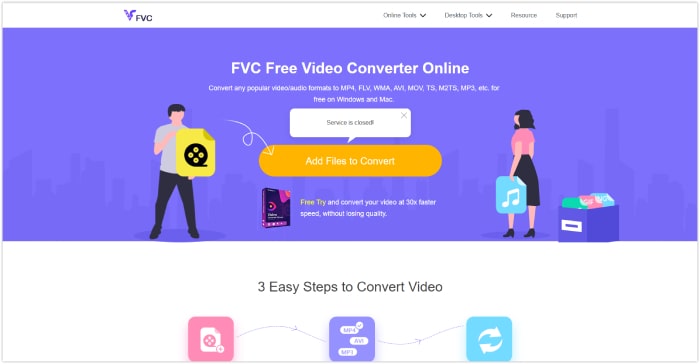
1. Otwórz swoją ulubioną przeglądarkę na swoim komputerze. Odwiedź oficjalną stronę FVC Free Video Converter Online, aby zainstalować jego launcher, klikając przycisk Dodaj pliki do konwersji. Kliknij ponownie ten sam przycisk, aby przesłać początkowy plik wideo, który chcesz przekonwertować.
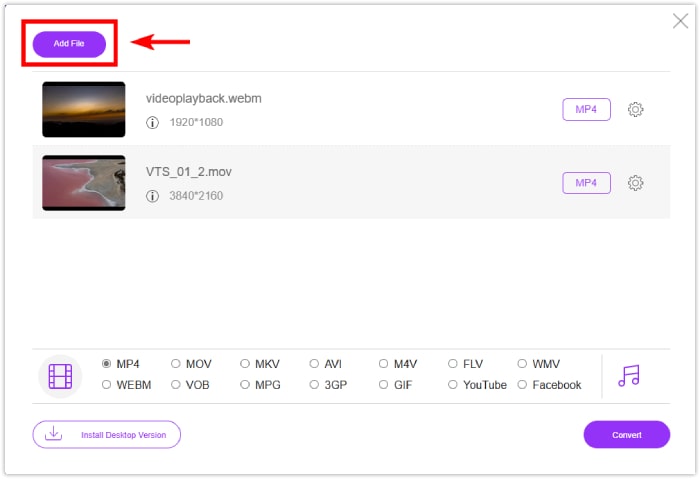
2. Po pierwszym przesłaniu możesz dodać więcej plików wideo do konwersji, klikając przycisk Dodaj plik.
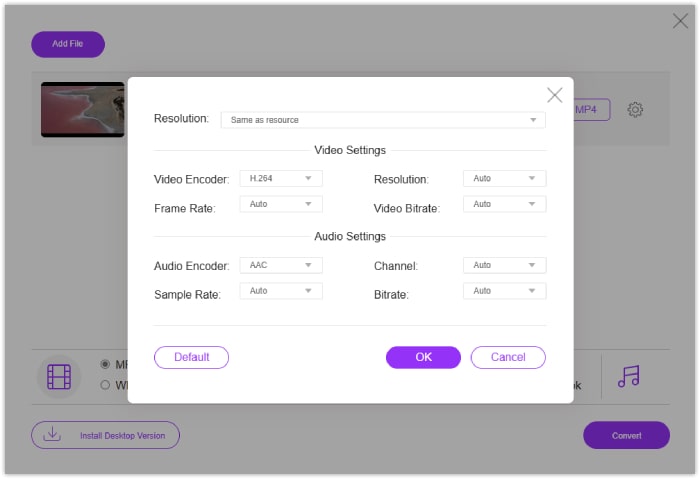
3. Jeśli chcesz dostosować swój pre-output, kliknij ikonę Ustawienia, aby otworzyć ustawienia wstępne. Dostosuj je zgodnie ze swoimi preferencjami, a następnie kliknij przycisk OK, aby zapisać zmiany.
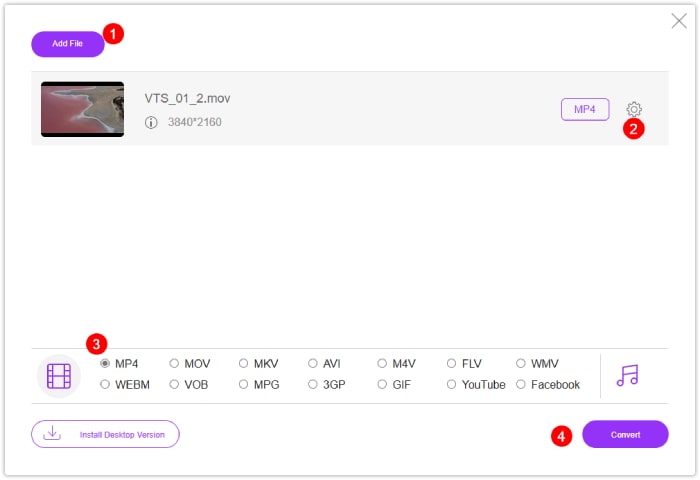
4. Ustaw pliki na MP4 jako format wyjściowy. Aby zapisać filmy z iPhone'a jako MP4, kliknij przycisk Konwertuj!
Część 2. Jak konwertować masowe filmy z iPhone'a do formatu MP4 w systemie Windows i Mac
Jeśli szukasz rozwiązania offline z większą liczbą funkcji, poznaj wybrany przez FVC program Video Converter Ultimate. To podstawowe narzędzie do konwersji wideo z iPhone’a do MP4 bez utraty jakości. Oferuje przyjazny dla użytkownika interfejs, z którym poradzą sobie nawet początkujący. Na tle innych konwerterów wideo wyróżnia go błyskawiczne tempo działania – proces jest nawet 120 razy szybszy dzięki technologii ultrafast i akceleracji sprzętowej.
Ten ostateczny konwerter obsługuje ponad 1000 formatów, w tym AVI, MOV, MKV, WMV i WebM. Jest również wyposażony w potężne narzędzia do edycji ulepszone przez technologię AI, zapewniając bezproblemową poprawę i edycję. Niezależnie od tego, czy jesteś początkującym, czy doświadczonym użytkownikiem, FVC Video Converter Ultimate usprawnia proces konwersji, oferując jednocześnie zaawansowane możliwości edycji.
Kroki konwersji filmów z iPhone'a do formatu MP4 na komputerze:
1. Pobierz konwerter wideo na pulpit. Kliknij na przyciski Pobierz podane poniżej. Po zainstalowaniu uruchom konwerter.
Bezpłatne pobieranieDla Windows 7 lub nowszegoBezpieczne pobieranie
Bezpłatne pobieranieDla MacOS 10.7 lub nowszegoBezpieczne pobieranie
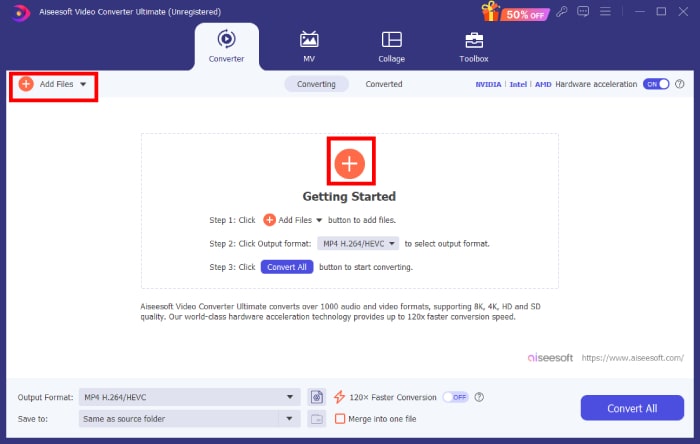
2. Dodaj pliki wideo, klikając czerwony przycisk Dodaj w środku interfejsu. Alternatywnie kliknij kartę Dodaj pliki w lewym górnym rogu, aby przesłać wiele plików jednocześnie.
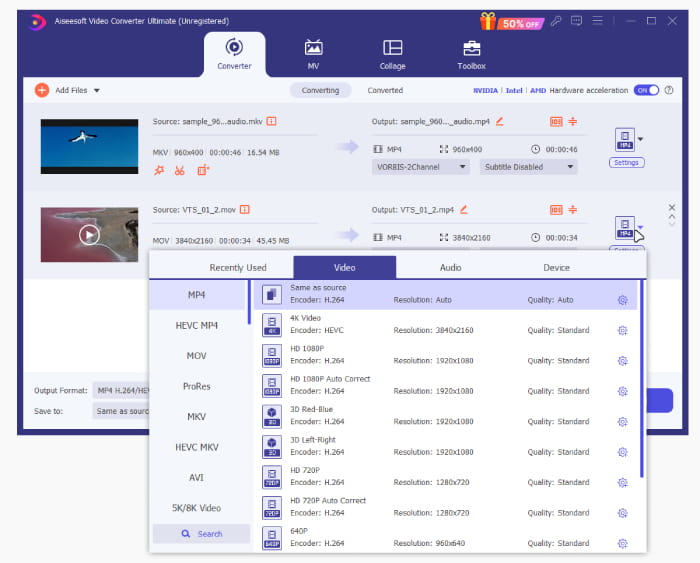
3. Wybierz format wyjściowy, klikając ikonę strzałki rozwijanej znajdującą się na końcu plików. Przejdź do menu ideo i wybierz MP4 z opcji.
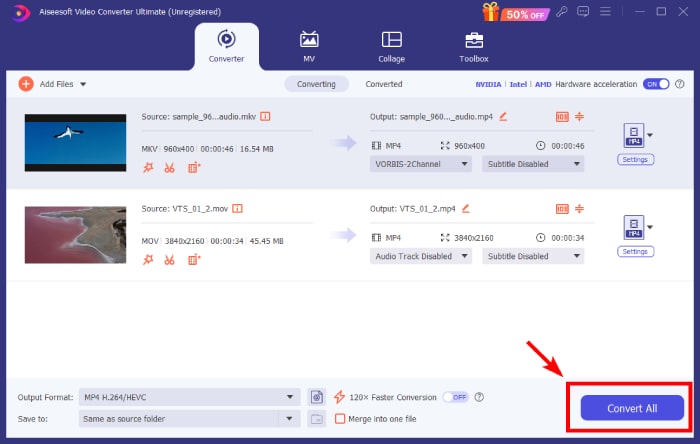
4. Rozpocznij proces konwersji klikając przycisk Konwertuj wszystko!
Część 3. Często zadawane pytania dotyczące konwersji wideo na iPhone’a
Jak zapisać wideo z iPhone’a w formacie MP4?
Domyślnie iPhone zapisuje nagrane filmy w formatach MOV i MKV. Aby zapisać nagranie w formacie MP4, skorzystaj z zewnętrznego oprogramowania, takiego jak FVC Video Converter Ultimate, aby przekonwertować wideo do formatu MP4.
Czy mogę przekonwertować filmy z iPhone'a na MP4 za pomocą konwerterów online?
Tak. Wiele konwerterów wideo online umożliwia konwersję filmów z iPhone'a do formatu MP4. Witryny takie jak FVC Free Video Converter Online oferują tę usługę.
Czy istnieje sposób na konwersję filmów z iPhone'a do formatu MP4 bezpośrednio na iPhonie?
Tak, w App Store dostępne są aplikacje, które pozwalają konwertować wideo QuickTime MOV do MP4 bezpośrednio na iPhonie. Musisz tylko wykazać się sprytem i dokładnością przy wyborze najlepszej aplikacji do swoich potrzeb.
Wniosek
Ten artykuł przedstawia najlepsze metody online i offline, aby konwertować wideo z iPhone’a do MP4 przy zachowaniu dobrej jakości. Dzięki temu zyskujesz pewność, by rozpocząć nową przygodę lub rozwinąć swoje umiejętności techniczne. Nie wahaj się używać iPhone’a do nagrywania treści vlogowych – teraz znasz skuteczne sposoby, by łatwo przekształcić nagrania w bardziej uniwersalny format, taki jak MP4!
-
 Samouczek - 4 bezpłatne sposoby łączenia filmów z iPhone'a w nowy
 Chcesz połączyć filmy w jeden na swoim iPhonie? Przeczytaj i uzyskaj 4 proste sposoby na obsługiwane wszystkie modele iPhone'a i wersje iOS.
-
 Wskazówki dotyczące zmiany metadanych wideo na iPhonie w zasięgu
 Czy masz problemy ze zmianą metadanych wideo na urządzeniach iPhone? Na szczęście w tym artykule omówiono najlepszy sposób zmiany metadanych wideo na iPhonie.
-
 Czy iPhone nagrywa w formacie MP4: odpowiedzi na 3 proste sposoby
 Zobaczmy, jak możesz tworzyć filmy iPhone'a w formacie MP4. Oprócz rozwiązań, w tym artykule znajdziesz odpowiedź na pytanie: Czy iPhone nagrywa w formacie MP4?
