


 Video Converter Ultimate
 Nagrywarka ekranu
 Naprawa wideo
Najlepsze sposoby 4 na bezpłatną konwersję MP4 na MOV
MP4 jest jednym z najpopularniejszych formatów wideo, szeroko obsługiwanym przez większość odtwarzaczy, edytorów i urządzeń. Jednak w niektórych przypadkach wciąż musisz przekonwertować MP4 na MOV. Czy wiesz, jak zmienić MP4 na MOV?

Gdy w Google szukasz, jak przekonwertować MP4 na MOV, zobaczysz wiele konwerterów wideo, które mogą pomóc Ci dokonać konwersji, w tym darmowe narzędzia online. W tym wpisie pokażemy 4 darmowe sposoby, które pomogą Ci z łatwością przekonwertować MP4 na MOV.
Część 1. Jak za darmo przekonwertować MP4 na MOV na Mac / PC bez utraty jakości
Chociaż na rynku dostępnych jest wiele programów do konwersji MP4 na MOV, wiele z nich powoduje utratę części jakości obrazu i dźwięku podczas konwersji. Jeśli chcesz przekonwertować MP4 na MOV bez utraty jakości, powinieneś wybrać Free Video Converter.
Free Video Converter jest specjalnie zaprojektowany do obsługi wszelkiego rodzaju konwersji wideo i audio. Wysoce obsługuje prawie wszystkie formaty wideo / audio, w tym MP4, MOV, MKV, FLV, AVI, WMV, MP3, AAC, FLAC i inne. Umożliwia bezpłatną konwersję MP4 na MOV na komputerze Mac lub Windows PC przy zachowaniu oryginalnej jakości.
Bezpłatne pobieranieDla Windows 7 lub nowszegoBezpieczne pobieranie
Bezpłatne pobieranieDla MacOS 10.7 lub nowszegoBezpieczne pobieranie
Krok 1. Kliknij dwukrotnie przycisk pobierania powyżej, a następnie postępuj zgodnie z instrukcjami, aby zainstalować i uruchomić ten darmowy konwerter MP4 na MOV na swoim Macu/PC. Upewnij się, że pobierasz właściwą wersję zgodnie ze swoim systemem.
Krok 2. Po wejściu do głównego okna możesz kliknąć Add File(s), aby zaimportować plik(i) MP4, które chcesz przekonwertować. Ten darmowy konwerter MP4 na MOV jest wyposażony w funkcję konwersji wsadowej, która pozwala konwertować jeden lub więcej plików MP4 jednocześnie.

Krok 3. Kliknij Output format i wybierz MOV jako format docelowy z listy rozwijanej. Teraz możesz po prostu kliknąć przycisk Convert, aby rozpocząć konwersję z MP4 na MOV.
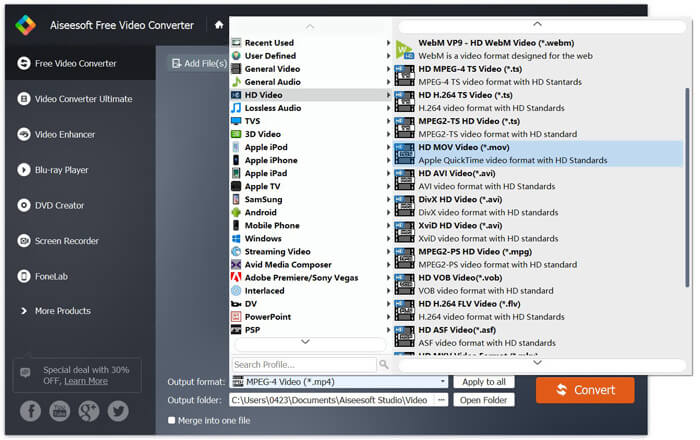
Zaledwie kilka sekund później oryginalny MP4 zostanie przekonwertowany na format MOV. Oprócz MOV możesz także przekonwertować MP4 na MKV, FLV, AVI itp. Z wysoką jakością. Ten darmowy konwerter wideo zawiera również kilka podstawowych funkcji edycji. Przed ostateczną konwersją MP4 na MOV możesz ich użyć do edycji wideo MP4.
Część 2. Jak zmienić MP4 na MOV Free za pomocą konwertera wideo online
Jak wspomniano powyżej, na rynku dostępnych jest wiele bezpłatnych internetowych konwerterów wideo, które mogą pomóc w zmianie MP4 na MOV. W tym poście przedstawimy metody 2 dotyczące zmiany MP4 na MOV online.
1. Darmowy internetowy konwerter wideo FVC
Jeśli chcesz za darmo przekonwertować MP4 na MOV online, FVC Free Online Video Converter będzie najlepszym wyborem. Za pomocą 3 prostych kroków możesz zakończyć konwersję i w kilka sekund otrzymać przekonwertowany plik bez utraty jakości.
Krok 1. Kliknij powyższy link i przejdź do FVC Free Online Video Converter. Następnie kliknij Add Files to Convert na środku bannera. Potem pobierz i zainstaluj na komputerze FVC launcher.
Pobierz Wersję desktopową, aby konwertować pliki w trybie wsadowym.

Krok 2. Po wybraniu i przesłaniu wideo, które chcesz przekonwertować, musisz wybrać MOV jako format wyjściowy dla przekonwertowanego pliku wideo.
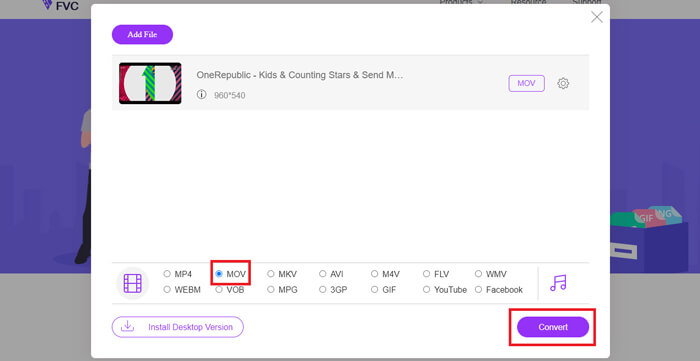
Krok 3. Kliknij Convert. Możesz wybrać zapis przekonwertowanego pliku na pulpicie. Następnie po prostu odczekaj chwilę, aby otrzymać swoje wideo MOV.
2. CloudConvert
CloudConvert to bardzo popularne i łatwe w użyciu narzędzie do konwersji wideo online. Ma możliwość konwersji ponad 200 formatów, w tym formatów audio, wideo, dokumentów, ebooków, archiwów, obrazów, arkuszy kalkulacyjnych lub prezentacji. Co więcej, ten godny zaufania konwerter online będzie chronić Twoje dane i prywatność.
Krok 1. Otwórz przeglądarkę i przejdź na oficjalną stronę CloudConvert. Serwis ma prosty interfejs, który zapewnia wygodne środowisko konwersji.
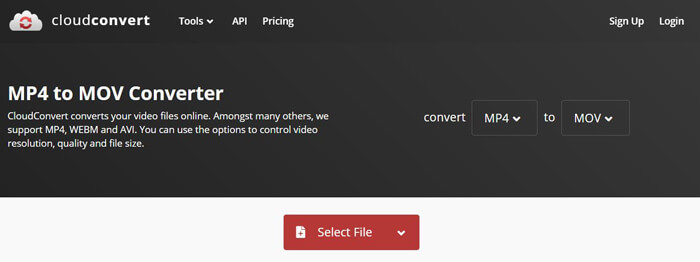
Krok 2. Kliknij przycisk Select File, aby przesłać plik MP4, który chcesz przekonwertować. Tutaj możesz dodać plik z komputera, adresu URL, Google Drive, OneDrive lub Dropbox. Na tym etapie możesz dodać więcej plików do konwersji.
Jedną rzeczą, na którą powinieneś zwrócić uwagę, jest to, że ten darmowy konwerter MP4 na MOV umożliwia konwersję tylko wideo mniejszego niż 1 GB. Aby przekonwertować większe pliki, musisz kupić pakiet.
Krok 3. Kliknij przycisk Convert, aby rozpocząć przesyłanie i konwersję pliku MP4. Następnie kliknij przycisk Download, aby zapisać przekonwertowane wideo MOV na komputerze.

Korzystając z CloudConvert do konwersji MP4 na MOV online, musisz poświęcić więcej czasu na proces przesyłania, konwersji i pobierania wideo, zwłaszcza podczas konwertowania dużego pliku.
Część 3. Jak przekonwertować MP4 do MOV za pomocą VLC Media Player
VLC Media Player to popularny, otwartoźródłowy odtwarzacz multimedialny. VLC to nie tylko odtwarzacz, ale także narzędzie do konwersji wideo, które pomaga w różnego rodzaju konwersjach. Jeśli masz zainstalowany VLC na komputerze, możesz na nim przekonwertować plik MP4 na wideo MOV.
Krok 1. Otwórz VLC Media Player na swoim komputerze. Jeśli nie masz VLC, możesz przejść na jego oficjalną stronę, aby pobrać go za darmo.
Krok 2. Kliknij przycisk Media na pasku menu, a następnie wybierz opcję Convert/Save z listy rozwijanej.

Krok 3. Pojawi się nowe okno Open Media. Tutaj możesz kliknąć File > Add, aby zaimportować plik MP4, który chcesz przekonwertować.

Krok 4. Kliknij przycisk Convert/Save na dole, aby potwierdzić operację. Następnie zostaniesz przeniesiony do okna Convert, w którym możesz wybrać docelowy folder pliku i format wyjściowy dla przekonwertowanego wideo.

Krok 5. Wybierz MOV jako format wyjściowy z listy rozwijanej Profile. Następnie kliknij Start, aby przeprowadzić konwersję wideo z MP4 na MOV w VLC.
MP4 kontra MOV
Wydany przez Moving Picture Experts Group (MPEG) w 2001 roku format MP4 może pomóc w zapisaniu danych wideo, audio, napisów i obrazów na osobnych ścieżkach. Jest to skrót od MPEG-4 Part 14. Ponadto jest to jeden z najpopularniejszych formatów używanych do przesyłania strumieniowego i udostępniania filmów.
Format MOV może być używany do przechowywania filmu, programu telewizyjnego, krótkiego klipu wideo lub filmu domowego. W rzeczywistości jest zapisany w formacie QuickTime File Format (QTFF), który został wprowadzony przez Apple w 1991 roku. Pliki MOV są często używane, gdy ludzie chcą zapisać wideo w wysokiej jakości.
Część 4. Często zadawane pytania dotyczące konwersji MP4 do MOV
Pytanie 1. Czy QuickTime może przekonwertować MP4 na MOV?
Kiedy musisz przekonwertować MP4 na MOV na Macu, możesz spróbować QuickTime. Możesz otworzyć wideo MP4 za pomocą programu QuickTime Player. Następnie kliknij przycisk Eksportuj i wybierz format MOV. Możesz zmienić nazwę pliku, wybrać lokalizację i rozdzielczość wideo. Następnie możesz kliknąć przycisk Eksportuj, aby bezpłatnie przekonwertować MP4 na MOV na komputerze Mac.
Pytanie 2. Co jest lepsze, MOV czy MP4?
MP4 jest jednym z najpopularniejszych formatów do przechowywania multimediów. To cyfrowy plik kontenerowy, jedynie „opakowanie” dla wideo, a nie samo wideo. Podobnie jak MP4, MOV jest również cyfrowym plikiem kontenerowym. MOV jest kodowany kodekiem MPEG-4.Główna różnica między MOV a MP4 polega na tym, że MOV jest najczęściej używany w środowisku Mac. MOV został specjalnie zaprojektowany dla QuickTime. MP4 jest międzynarodowym standardem, obsługiwanym przez większość odtwarzaczy i systemów. Ogólnie rzecz biorąc, wideo MOV ma zwykle wyższą jakość i większy rozmiar. Plik MP4 jest zazwyczaj mocniej skompresowany i mniejszy. Dlatego nie możesz po prostu powiedzieć, że MOV jest lepszy niż MP4 lub że MP4 jest lepszy.
Pytanie 3. Czy konwersja MOV do MP4 traci jakość?
Jeśli chcesz przekonwertować MOV na MP4 lub zmienić MP4 na MOV, powinieneś wybrać profesjonalny konwerter wideo. W większości przypadków po konwersji nie zobaczysz żadnej utraty jakości.
Pytanie 4. Czy istnieje darmowy konwerter MP4 na MOV?
W Internecie dostępnych jest wiele darmowych konwerterów wideo, które mogą pomóc w przekonwertowaniu MP4 na MOV. Oprócz zalecanego CloudConvert, możesz również polegać na FFmpeg, HandBrake, ZAMZAR, Convert Files i innych, aby wykonać wersję konwersji.
-
 Jak przekonwertować pliki wideo MP4 na animowane obrazy GIF bez utraty jakości
 Szukasz najlepszego sposobu na konwersję wideo MP4 na animowane pliki GIF? Oto szczegółowy przewodnik, jak to zrobić w programie Photoshop, Windows Movie Maker, konwerterze wideo online i nie tylko.
-
 MOV VS MP4 - który z nich jest lepszy
 MOV VS MP4, który z nich jest lepszy? Ten post wyjaśnia różnicę między MP4 i MOV, dzięki czemu możesz uzyskać lepszy wybór do wykorzystania w plikach wideo.
-
 Jak przekonwertować MOV na MP4 bez utraty jakości
 Chcesz przekonwertować pliki MOV (Apple QuickTime Movie) na MP4? W tym poście udostępniono bezpłatne metody 4 do konwersji plików wideo MOV do formatu MP4 w systemie Windows 10/8/7 / XP i Mac OS X.

