


 Video Converter Ultimate
 Nagrywarka ekranu
 Naprawa wideo
Przewodnik po konwersji MP4 na VOB na komputerze
MP4 to format multimedialny do przechowywania plików audio i wideo, który jest powszechnie używany do pobierania i strumieniowego odtwarzania wideo. Wielu z nas ma tendencję do oglądania filmów MP4 na DVD. Jednak plików MP4 nie można odtwarzać bezpośrednio na DVD. Dlatego musisz przekonwertować wideo MP4 na VOB, czyli format wideo DVD, aby nagrać odtwarzalną płytę DVD. W związku z tym potrzebny jest program konwertera MP4 na VOB. W tym artykule wyjaśnimy, czym jest plik wideo MP4 lub VOB oraz jak konwertować MP4 na VOB dla lepszego odtwarzania na Twoich urządzeniach.

Część 1. Co to jest MP4 i VOB
Plik z rozszerzeniem .mp4 to skrót od pliku wideo MPEG-4. Pierwotnie opracowany w 2001 roku, MPEG-4 Part 12 był oparty na formacie plików QuickTime (.MOV). Aktualna wersja - MPEG-4 Part 14 - została wydana w 2003 roku. MP4 to cyfrowy format kontenera multimediów, który może zawierać zbiór danych, w tym wideo, audio i napisy.
VOB jest znany jako pliki obiektów wideo używane do odtwarzania wideo z dysku DVD. Często znajduje się w folderze VIDEO_TS z rozszerzeniem .vob. Format VOB to format kontenera na nośniku DVD-Video, który może przechowywać cyfrowe wideo i audio, napisy, menu DVD i inne treści nawigacyjne razem w postaci strumienia.
Część 2. Skorzystaj z bezpłatnej aplikacji online
FVC Free Online Video Converter to bardzo poręczny program, którego możesz użyć do konwersji plików MP4 na VOB, a także na wiele innych formatów w wysokiej jakości, całkowicie za darmo online. Oferuje on również wiele opcji dostosowywania pliku wideo przed konwersją. Możesz regulować bitrate wideo, wybierać liczbę klatek na sekundę, a także bez problemu podnosić rozdzielczość.
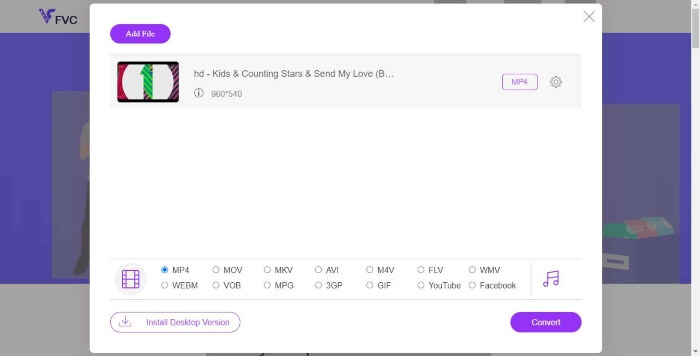
Krok 1. Odwiedź stronę https://www.free-videoconverter.net/free-online-video-converter/. Kliknij przycisk Add Files to Convert, aby pobrać i zainstalować launcher. Po jego uruchomieniu załaduj pliki MP4, które chcesz przekonwertować.
Pobierz Wersję desktopową, aby konwertować pliki w trybie wsadowym.

Krok 2. Po dodaniu filmów MP4 do programu wybierz format VOB z sekcji formatów wyjściowych wideo.
Krok 3. Następnie kliknij przycisk Convert, aby przekonwertować pliki MP4 do formatu VOB.
Część 3. Wykorzystaj darmowy i profesjonalny konwerter pulpitu
Coś innego, co możesz zrobić, to przekonwertować plik MP4 na VOB za pomocą konwertera na komputer, który sprawi, że konwersja będzie płynniejsza, nie martwiąc się o problemy z połączeniem internetowym. W tym miejscu chcielibyśmy udostępnić Ci dwa bezpłatne konwertery wideo, które pomogą Ci wydajnie konwertować pliki MP4 na VOB.
Opcja 1. Konwertuj MP4 na VOB za pomocą Free Video Converter
Free Video Converter działa jako najlepszy darmowy konwerter MP4 na VOB, który umożliwia konwersję MP4 na VOB w prostych krokach. Obsługuje konwersję wsadową w celu zaoszczędzenia czasu, a także można go używać do edycji filmów przed łatwą konwersją. Wykonajmy poniższy krok, aby przekonwertować MP4 na VOB.
Bezpłatne pobieranieDla Windows 7 lub nowszegoBezpieczne pobieranie
Bezpłatne pobieranieDla MacOS 10.7 lub nowszegoBezpieczne pobieranie
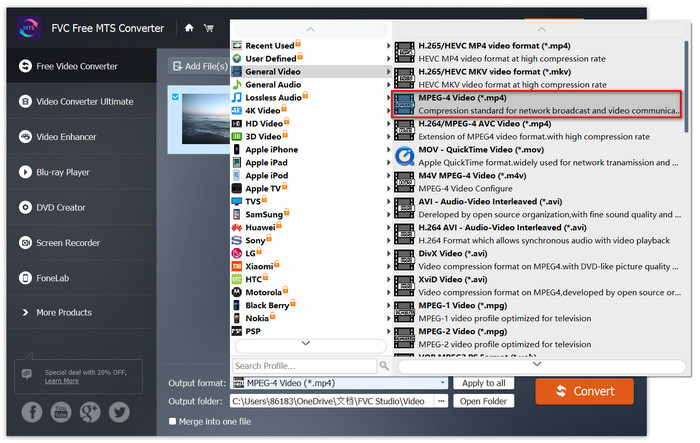
Krok 1. Kliknij przycisk pobierania powyżej, aby szybko zainstalować i uruchomić ten darmowy konwerter MP4 na VOB na swoim komputerze z systemem Windows. W głównym interfejsie kliknij przycisk Add File na pasku menu, aby wczytać plik MP4. Możesz jednocześnie konwertować kilka plików MP4.

Krok 2. Po wczytaniu kliknij Profile i wybierz VOB jako docelowy format wyjściowy. Następnie wybierz folder docelowy, klikając Browse.
Krok 3. Na koniec kliknij przycisk Convert, aby przekonwertować MP4 na plik DVD VOB.
Opcja 2. Konwertuj MP4 na VOB za pomocą HandBrake
HandBrake to bezpłatne narzędzie do konwersji wideo z prawie dowolnego formatu na wiele popularnych formatów wideo lub audio. Ma możliwość łatwej konwersji MP4 na DVD VOB. Możesz wykonać następujące kroki, aby zmienić MP4 na VOB.
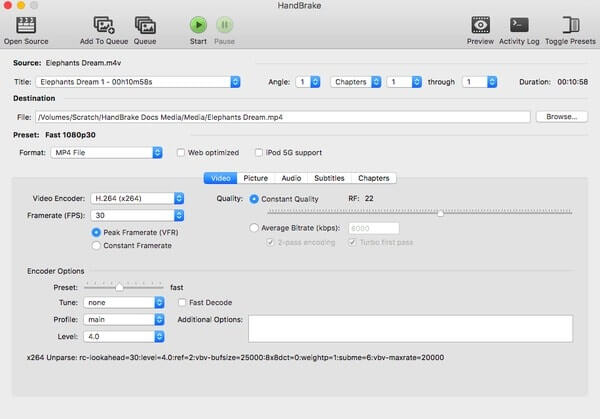
Krok 1. Bezpłatnie pobierz i zainstaluj HandBrake na swój komputer z systemem Windows lub Mac, a następnie uruchom program.
Krok 2. Po uruchomieniu programu kliknij Open Source w lewym górnym rogu, a następnie wybierz plik MP4 z komputera.
Krok 3. Przejdź do opcji Format i wybierz VOB jako format wyjściowy. Możesz również dostosować jakość wideo, liczbę klatek na sekundę, koder wideo i inne opcje.
Krok 4. Następnie kliknij Start, aby bezpłatnie zmienić wideo MP4 na VOB.
MP4 kontra VOB
Wydany przez Moving Picture Experts Group (MPEG) w 2001 roku format MP4 może pomóc w zapisaniu danych wideo, audio, napisów i obrazów na osobnych ścieżkach. Jest to skrót od MPEG-4 Part 14. Ponadto jest to jeden z najpopularniejszych formatów używanych do przesyłania strumieniowego i udostępniania filmów.
Format VOB jest często używany do przechowywania danych filmowych na płycie DVD, które obejmują wideo, audio, napisy, menu DVD i inne treści. Zwykle jest sformatowany jako strumienie systemowe MPEG-2. Możesz otwierać pliki VOB w różnych narzędziach do odtwarzania wideo.
Część 4. Często zadawane pytania dotyczące konwersji MP4 do VOB
Co odtwarza pliki VOB w systemie Windows?
Plik VOB można otworzyć na komputerze, odtwarzając go za pomocą większości nowoczesnych odtwarzaczy multimedialnych. Na przykład VLC Media Player i Windows Media Player 12 lub nowszy mogą odtwarzać pliki VOB.
Jak otworzyć plik MP4?
Ponieważ MP4 to ustandaryzowany format plików wideo, prawie wszystkie odtwarzacze wideo obsługują odtwarzanie plików MP4. Android, iPhone, Windows i Mac natywnie obsługują odtwarzanie MP4 bez instalowania oprogramowania innej firmy.
Jaki jest najlepszy odtwarzacz MP4?
Oto recenzja najlepszych programów do odtwarzania wideo MP4: Top MP4 Player Software
Jak wyodrębnić dźwięk z pliku MP4?
Możesz użyć Free MP3 Converter, aby wyodrębnić ścieżkę audio z wideo MP4. To narzędzie jest całkowicie darmowe i nie musisz nawet pobierać żadnego oprogramowania na swój komputer.
Wniosek
Aby przekonwertować pliki MP4 na format VOB, konwerter online ułatwia konwersję. Jednak mogą istnieć pewne ograniczenia szybkości konwersji ze względu na problemy z Internetem. Jeśli więc zamierzasz konwertować duże pliki MP4 z dużą prędkością, idealnym rozwiązaniem będzie bardziej stabilny konwerter wideo na komputery stacjonarne.
-
 3 bezpłatne sposoby konwertowania plików VOB na MP4 na Windows / Mac / Online
 W tym artykule przedstawiono 3 bezpłatne konwertery VOB na MP4 i powiązane samouczki. Możesz bezpłatnie konwertować pliki VOB na MP4 za darmo w systemie Windows / Mac / online.
-
 Jak konwertować filmy AVCHD na MP4 za darmo w systemie Windows / Mac / Online
 Istnieje 5 łatwych sposobów konwertowania filmów AVCHD na MP4 na komputerze. Możesz konwertować filmy AVCHD na MP4 bez utraty jakości za pomocą dowolnego konwertera tutaj.
-
 3 sposoby konwersji MPEG 1/2/4 do formatu MP4 w systemie Windows / Mac / Online
 Przeczytaj i uzyskaj 3 bezpłatne sposoby konwertowania plików MPEG na MP4 na komputerze. Możesz użyć konwerterów wideo online i stacjonarnych, aby z łatwością zmienić format MPEG na MP4.

