


 Video Converter Ultimate
 Nagrywarka ekranu
 Naprawa wideo
Jak przekonwertować MPEG na MP4 [Zawiera bezpłatne i internetowe metody]
MPEG, czyli Moving Picture Experts Group, to standard kompresji multimediów, który umożliwia użytkownikom wydajne przechowywanie, przesyłanie i strumieniowanie dźwięku i obrazu. Ponadto wykorzystuje zaawansowaną technologię kompresji, która odpowiada za redukcję rozmiaru plików przy jednoczesnym zachowaniu ich jakości.
Z kolei MP4 to format wideo znany ze swojej elastyczności i kompatybilności. W porównaniu z MPEG format ten jest bardziej wszechstronny, ponieważ obsługuje wideo i audio, napisy, obrazy oraz metadane. Co więcej, oferuje lepszą efektywność kompresji. Z tego powodu konwersja MPEG na MP4 staje się koniecznością. Aby się tego nauczyć, zanurz się w ten artykuł i poznaj pięć prostych sposobów na konwersję plików MPEG do MP4.

Część 1. Jak konwertować wideo MPEG do MP4 [konwersja wsadowa]
Jednym z najlepszych sposobów konwersji wideo MPEG do MP4 jest użycie wybranego przez FVC narzędzia Video Converter Ultimate. To w pełni funkcjonalne narzędzie do konwersji wideo pozwala użytkownikom szybko przekształcać pliki wideo do różnych preferowanych formatów wyjściowych, ponieważ łącznie obsługuje ponad 1000 formatów wejściowych i wyjściowych. Co więcej, jeśli masz kilka plików wideo MPEG do konwersji, ten konwerter wideo umożliwi ich jednoczesne przetworzenie dzięki funkcji konwersji wsadowej.
Oto jak wsadowo przekonwertować wideo MPEG na MP4:
Krok 1. Najpierw pobierz i zainstaluj wybrane przez FVC narzędzie Video Converter Ultimate na swoim komputerze.
Bezpłatne pobieranieDla Windows 7 lub nowszegoBezpieczne pobieranie
Bezpłatne pobranieDla macOS 10.7 lub nowszegoBezpieczne pobieranie
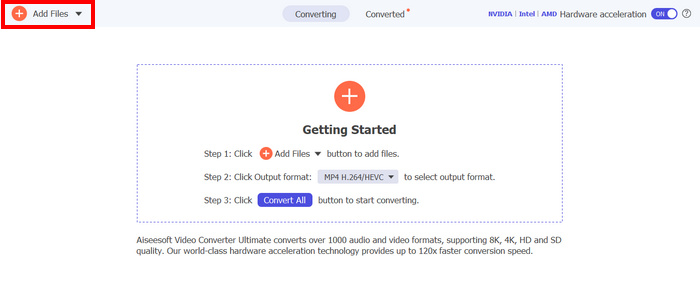
Krok 2. Teraz, aby zaimportować pliki MPEG, które chcesz wsadowo przekonwertować na MP4, kliknij przycisk Add Files.
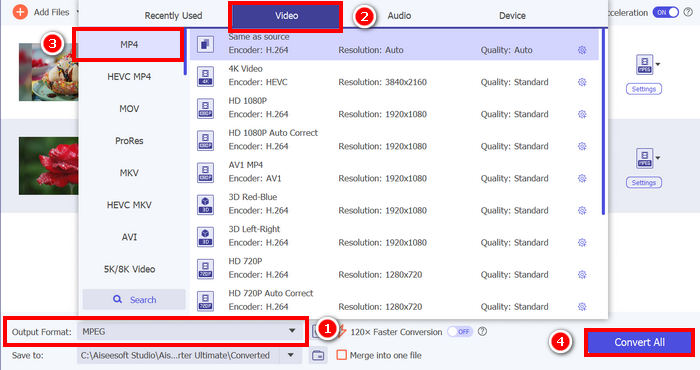
Krok 3. Na koniec, poniżej w sekcji Output Format kliknij ją i przejdź do zakładki Video. Tam wybierz z listy format MP4. Po wybraniu kliknij przycisk Convert All, aby wsadowo przekonwertować filmy MPEG na MP4.
Dzięki wybranemu przez FVC programowi Video Converter Ultimate, proces konwersji filmów MPEG do formatu MP4 jest szybki. Wystarczy wykonać 2 lub 3 kroki, a interfejs użytkownika jest intuicyjny i bardzo przyjazny dla użytkownika. Wreszcie, dzięki zaawansowanej technologii kodowania, użytkownicy mogą mieć pewność, że przekonwertowane pliki MPEG zachowają wysoką jakość przy jednoczesnym zachowaniu optymalnej kompresji.
Część 2. Konwersja MPEG do MP4 [bezpłatna]
Jeśli zastanawiasz się, czy istnieją darmowe narzędzia do konwersji plików MPEG na MP4, to masz rację! Te darmowe narzędzia do konwersji wideo pozwolą Ci przekonwertować pliki wideo na wybrane przez Ciebie formaty. Należy jednak pamiętać, że ponieważ są one darmowe, korzystanie z nich wiąże się z pewnymi problemami. Oto darmowe narzędzia do konwersji MPEG na MP4:
Konwertuj MPEG na MP4 za pomocą VLC Media Player
Wiem, że doskonale znasz odtwarzacz VLC Media Player, ponieważ jest on powszechnie używany jako odtwarzacz multimedialny na różnych urządzeniach. Ale czy wiesz, że ten odtwarzacz potrafi również konwertować wideo MPEG na MP4? Odpowiedź brzmi: tak. VLC może się także przydać do konwersji plików wideo na różne formaty, takie jak MP4, AVI, MKV i inne. To darmowa i prosta opcja do podstawowej konwersji wideo, choć brakuje jej zaawansowanych funkcji dostępnych w dedykowanych konwerterach wideo.
Oto jak zamienić swoje filmy MPEG na MP4 przy użyciu VLC Media Player:
Krok 1. Najpierw musisz pobrać i zainstalować odtwarzacz VLC Media Player na swoim komputerze.
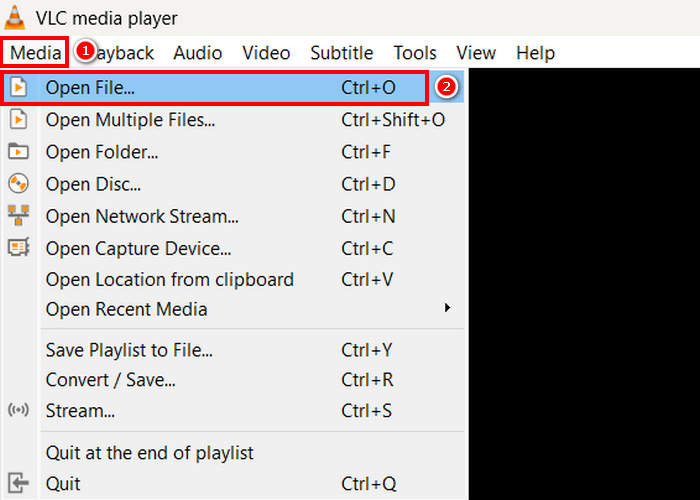
Krok 2. Następnie przejdź do zakładki Media, a poniżej kliknij Open File. Stamtąd zaimportuj wideo MPEG, które chcesz przekonwertować na MP4.
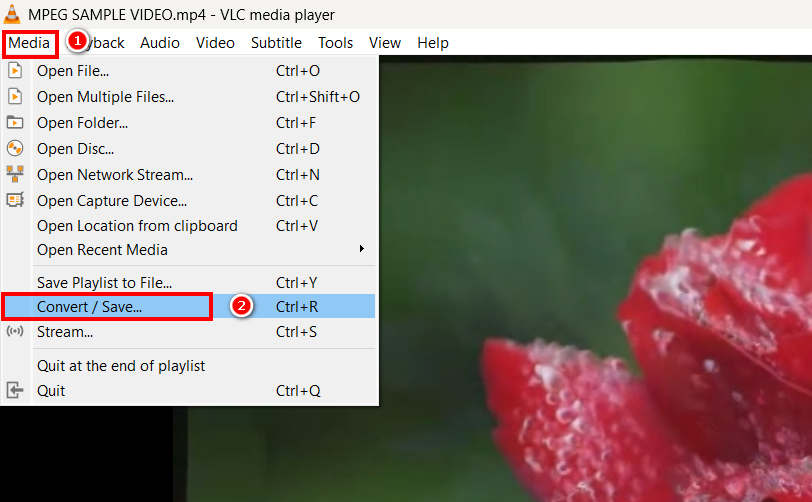
Krok 3. Potem wróć ponownie do zakładki Media i tym razem wybierz opcję Convert/ Save poniżej.
Krok 4. Teraz kliknij Profile i wybierz MP4 jako format wyjściowy. Po wybraniu kliknij poniżej przycisk Start, aby rozpocząć konwersję wideo MPEG na MP4.
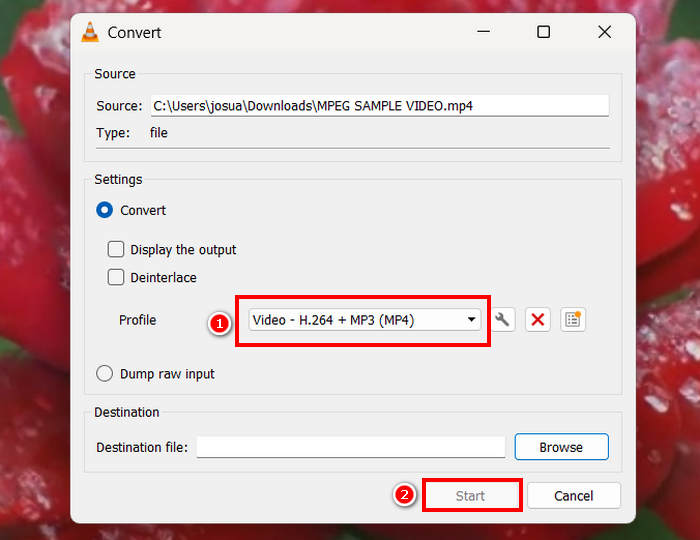
VLC Media Player rzeczywiście potrafi konwertować filmy MPEG do formatu MP4 za darmo, ale w przeciwieństwie do dedykowanych narzędzi do konwersji wideo, VLC nie oferuje zaawansowanych opcji kodowania, konwersji wsadowej i innych niezbędnych funkcji. Ponadto obsługuje ograniczone formaty, co czyni go mniej wydajnym dla użytkowników potrzebujących szybszego przetwarzania i większej personalizacji.
Konwertuj MPEG na MP4 za pomocą HandBrake
Innym narzędziem, którego możesz użyć do darmowej konwersji MPEG do MP4, jest HandBrake. To narzędzie znane jest jako transkoder wideo o otwartym kodzie źródłowym, który umożliwia użytkownikom zgrywanie płyt DVD. Można go jednak również używać do efektywnej konwersji plików MPEG do formatów takich jak MP4.
Oto jak zamienić swoje filmy MPEG na MP4 przy użyciu HandBrake:
Krok 1. Najpierw pobierz i zainstaluj HandBrake na swoim komputerze.
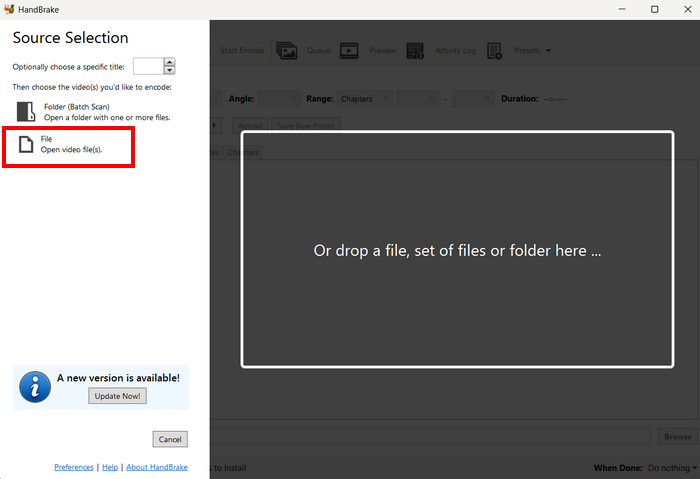
Krok 2. Teraz uruchom narzędzie na komputerze i kliknij Open Video File w lewym rogu, aby zaimportować plik wideo MPEG, który chcesz przekonwertować do formatu MP4.
Krok 3. Następnie kliknij Format i wybierz MP4.
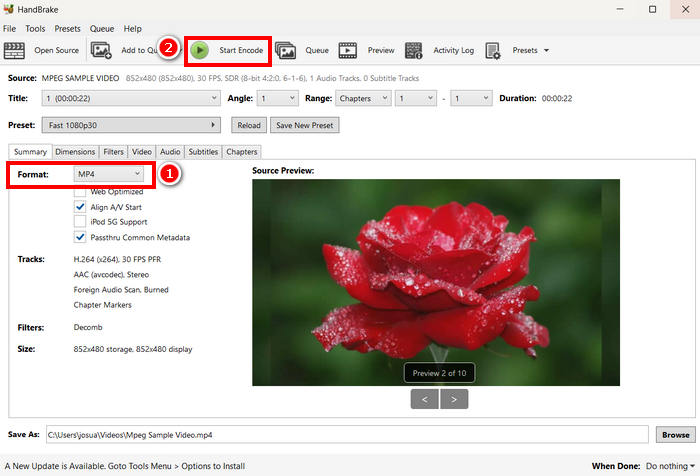
Krok 4. Gdy wszystko będzie gotowe, kliknij przycisk Start Encode, aby rozpocząć konwersję wideo MPEG na MP4.
HandBrake jest jednym z najlepszych darmowych narzędzi do konwersji wideo, które można wykorzystać do zamiany filmów MPEG na MP4. Jednak to narzędzie obsługuje tylko 3 formaty wyjściowe, co może wydawać się ograniczeniem pod względem dostępnych opcji. HandBrake obsługuje jedynie formaty MP4, MKV i WebM, co może być nieidealne, jeśli potrzebujesz innych formatów.
Część 3. Jak zmienić MPEG na MP4 online
Innym doskonałym sposobem na konwersję MPEG do MP4 jest zrobienie tego online. Istnieją internetowe narzędzia do konwersji wideo, które pozwalają użytkownikom konwertować filmy MPEG online. W porównaniu z aplikacjami, konwertery online są łatwiejsze w użyciu, ponieważ nie wymagają instalacji. Mogą jednak mieć ograniczenia rozmiaru pliku i wymagać stabilnego połączenia internetowego podczas korzystania z nich.
Konwertuj MPEG do MP4 online za pomocą darmowego konwertera wideo online FVC
FVC Free Video Converter Online to darmowe internetowe narzędzie do konwersji multimediów. Jest idealne dla osób, które muszą przekonwertować MPEG na MP4, ponieważ obsługuje różne formaty wideo, takie jak MP4, FLV, MKV, MOV, M4V i inne. Co więcej, narzędzie to obsługuje konwersję wsadową, pozwalając użytkownikom konwertować wiele plików wideo jednocześnie.
Oto jak przekonwertować MPEG na MP4 przy użyciu FVC Free Video Converter Online:
Krok 1. W przeglądarce Chrome wpisz i wyszukaj FVC Free Video Converter Online.
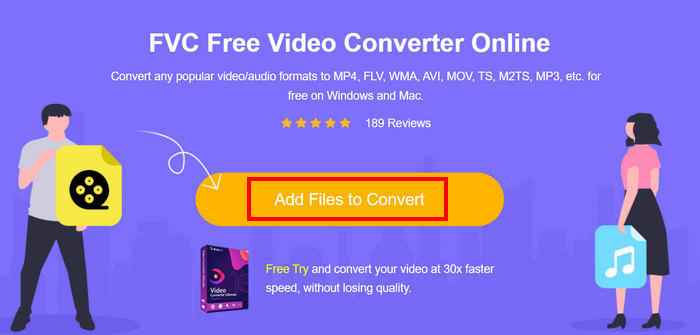
Krok 2. Gdy znajdziesz się na jego stronie, kliknij przycisk Add Files to Convert, aby zaimportować pliki MPEG, które chcesz przekonwertować na MP4.
Krok 3. Następnie po prostu wybierz MP4 jako format wyjściowy i kliknij Convert, gdy będziesz gotowy.
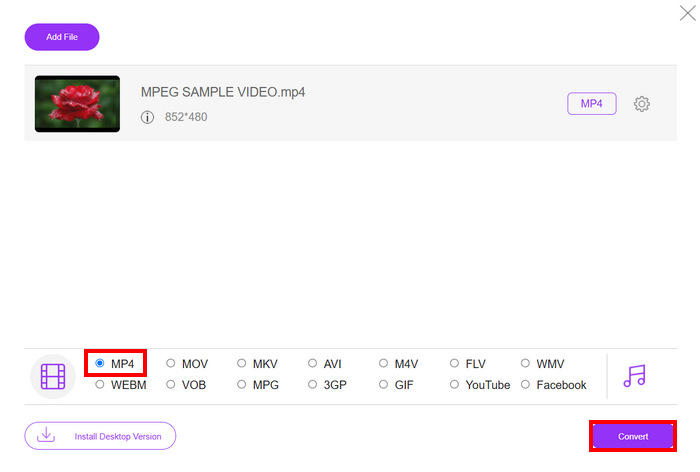
Dzięki darmowemu konwerterowi wideo FVC online możesz łatwo przekonwertować filmy MPEG do formatu MP4 bez konieczności instalowania dodatkowego oprogramowania. Obsługuje on również różne formaty wideo, w tym MPEG i MP4. Co więcej, jest bardzo łatwy w obsłudze, idealny nawet dla początkujących.
Konwertuj MPEG na MP4 za pomocą Cloud Convert
Z drugiej strony, Cloud Convert to kolejne niezawodne narzędzie online do konwersji MPEG do MP4. Obsługuje różne formaty multimediów i pozwala użytkownikom łatwo konwertować pliki wideo MPEG.
Jednak do tego narzędzia nie można uzyskać dostępu całkowicie za darmo, ponieważ darmowy plan ma pewne ograniczenia. Możesz przekonwertować do 25 plików wideo dziennie, ale rozmiar każdego pliku musi być mniejszy niż 1 GB. Dodatkowo, jednocześnie można przetworzyć tylko pięć konwersji. Jeśli masz do przekonwertowania wiele plików MPEG, Cloud Convert to wciąż świetna opcja.
Oto jak przekonwertować MPEG na MP4 przy użyciu Cloud Convert:
Krok 1. Najpierw musisz odwiedzić oficjalną stronę internetową Cloud Convert.
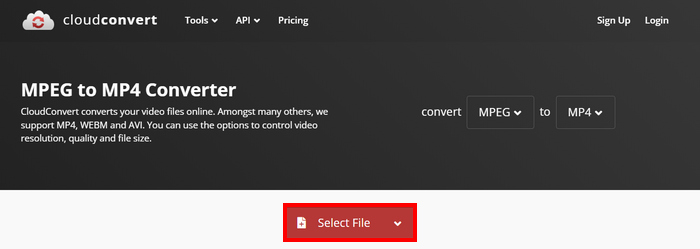
Krok 2. Gdy znajdziesz się na oficjalnej stronie narzędzia, kliknij przycisk Select File, aby zaimportować wideo MPEG, które chcesz przekonwertować na MP4.
Krok 3. Następnie w opcji Format poniżej wybierz MP4. Gdy skończysz, kliknij przycisk Convert.
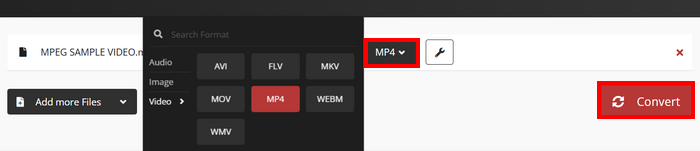
Dzięki Cloud Convert użytkownicy, którzy chcą przekonwertować swoje filmy MPEG do MP4, mogą to zrobić z łatwością. Problem w tym, że narzędzie nie jest całkowicie darmowe. Jeśli potrzebujesz nieograniczonej liczby konwersji lub obsługi większych plików, może być konieczne przejście na płatny plan, który jest kosztowny.
Część 4. Najczęściej zadawane pytania dotyczące konwersji MPEG do MP4
Czy mogę przekonwertować format MPEG na MP4 bez utraty jakości?
Tak. Możliwe jest przekonwertowanie MPEG do MP4 bez utraty jakości za pomocą wysokiej jakości konwerterów wideo, takich jak FVC Video Converter Ultimate lub HandBrake. Narzędzia te pozwalają dostosować ustawienia kodowania, aby zachować oryginalną jakość.
Czy MPEG to to samo co MP4?
Nie. Chociaż oba są formatami wideo, MPEG odnosi się do grupy standardów kompresji, takich jak MPEG-1, MPEG-2 i MPEG-4, podczas gdy MP4 to format kontenera, który może przechowywać wideo, dźwięk i napisy.
Czy mogę wsadowo przekonwertować wiele plików MPEG do formatu MP4?
Tak. Możliwa jest wsadowa konwersja filmów MPEG do MP4. W tym celu można użyć programu Video Converter Ultimate, wybranego przez FVC, który obsługuje wsadową konwersję dla różnych formatów wideo.
Wniosek
Konwersja MPEG na MP4 jest wciąż powszechnie stosowana z wielu powodów, a teraz, gdy dokładnie wiesz, jak przekonwertować MPEG na MP4 za pomocą różnych metod, kolejnym krokiem jest wybór rozwiązania, które najlepiej Ci odpowiada. Na co więc czekasz? Wybierz najlepsze dla siebie narzędzie i zacznij konwertować swoje pliki MPEG do MP4.
-
 Jak kompresować pliki MPEG-4 online - bez pobierania, bez znaku wodnego
 Masz za mało miejsca na przechowywanie wszystkich plików MPEG-4? Oto kilka rozwiązań, które mogą pomóc w zmniejszeniu plików wideo.
-
 Najlepsze 4 odtwarzacze MPG/MPEG dla systemów Windows/Mac/Android/iPhone [2025]
 Chcesz płynnie odtwarzać swój ulubiony plik MPG lub MPEG? W tym artykule omówiono 4 najlepsze odtwarzacze MPG/MPEG do komputerów i telefonów komórkowych.
-
 4 najlepsze opcje konwersji plików MPEG do formatu AVI [online i offline]
 Czy masz trudności z szukaniem konwertera do MPEG? Następnie spróbuj przeczytać ten artykuł, ponieważ dowiadujemy się, jak zmienić format MPEG na AVI ze szczegółowymi krokami.
