


 Video Converter Ultimate
 Nagrywarka ekranu
 Naprawa wideo
Najlepsze konwertery MP4 do zwiększania zawartości — narzędzia do bezproblemowych konwersji
Konwersja plików wideo do formatu MP4 stała się niezbędna dla każdego, kto chce cieszyć się płynnym odtwarzaniem na różnych urządzeniach. Chociaż dostępne są niezliczone narzędzia do konwersji filmów na MP4, nie wszystkie z nich zapewniają taką samą jakość i wydajność.
To właśnie dlatego poświęciliśmy czas na przejrzenie i porównanie najlepszych konwerterów MP4 dostępnych na rynku, abyś mógł podjąć świadomą decyzję i usprawnić swój przepływ pracy z wideo. Niezależnie od tego, czy jesteś profesjonalnym filmowcem, twórcą treści, czy po prostu chcesz przekonwertować kilka filmów do użytku prywatnego, nasza kompleksowa recenzja najwyżej ocenianych konwerterów MP4 pomoże Ci znaleźć idealne narzędzie dla Twoich potrzeb.

Część 1. Porównanie programów
Jeśli chcesz szybko poznać najlepszy program dla swoich potrzeb, możesz rzucić okiem na tabelę porównującą programy wymienione w tym poście. Wszystkie te programy gwarantują pomoc w konwersji do MP4.
| programy | Konwersja wsadowa | Akceleracja GPU | Dodatkowe funkcje |
| Darmowy konwerter wideo online | tak | Nie | Dostosowanie formatu wyjściowego, konwersja wsadowa |
| Online-Convert.com | tak | Nie | Konwersja różnych typów plików |
| CloudConvert | tak | Nie | Integracja z usługami przechowywania w chmurze |
| Convertio | tak | Nie | Integracja z usługami przechowywania w chmurze, konwersja różnych typów plików |
| FVC Video Converter Ultimate | tak | tak | Edycja wideo, kreator GIF, kreator 3D |
| Vlc media player | Nie | Nie | Odtwarzacz multimedialny, strumieniowe przesyłanie wideo, konwersja audio |
| Hamulec ręczny | tak | Nie | Edycja wideo, skanowanie wsadowe |
Część 2. Najlepsze 4 konwertery MP4 online
Dzięki konwerterom plików online możesz łatwo konwertować pliki z dowolnego urządzenia bez konieczności pobierania dodatkowego oprogramowania. Internetowe konwertery plików są również zwykle bardzo szybkie, bezpłatne i bezpieczne, zapewniając ochronę danych przed nieautoryzowanym dostępem. Dlatego jeśli chcesz przekonwertować na MP4 lub przekonwertować z MP4, możesz sprawdzić te programy online.
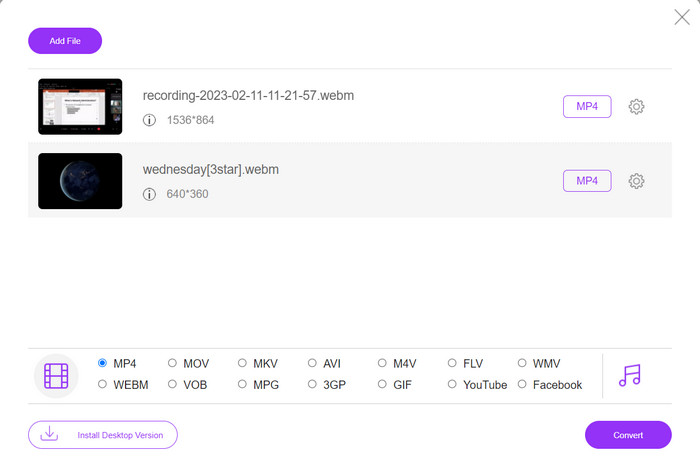
1. Darmowy konwerter MP4 online
Konwertowanie plików online jest bardzo wygodne, ponieważ możesz to robić z dowolnego urządzenia z dostępem do internetu, bez konieczności pobierania dodatkowego oprogramowania. Właśnie do tego służy Darmowy Konwerter MP4 Online. Oznacza to, że nie musisz nic instalować na swoim urządzeniu, aby konwertować pliki do MP4. Jedną z jego wyróżniających się funkcji jest możliwość personalizacji ustawień. Użytkownicy mogą edytować rozdzielczość wideo, bitrate, liczbę klatek na sekundę itd. Poza tym proces jest prosty i przejrzysty.
Kluczowe funkcje:
◆ Szybko konwertuj filmy do wielu formatów wyjściowych.
◆ Nie ogranicza rozmiaru pliku, który użytkownicy mogą pobrać.
◆ Dostępne z dowolnej przeglądarki i urządzenia z dostępem do Internetu.
Krok 1. Możesz skorzystać z tego konwertera wideo MP4, odwiedzając jego oficjalną stronę internetową. Po prostu otwórz dowolną przeglądarkę na komputerze i od razu przejdź na tę stronę.
Krok 2. Od razu zainstaluj niewielki launcher i prześlij wideo (wideo), które chcesz przekonwertować na MP4. Z listy formatów poniżej wybierz MP4, zaznaczając odpowiedni przycisk radiowy.
Krok 3. Na koniec kliknij przycisk Convert, aby rozpocząć proces konwertowania plików.
2. Online-Convert.com
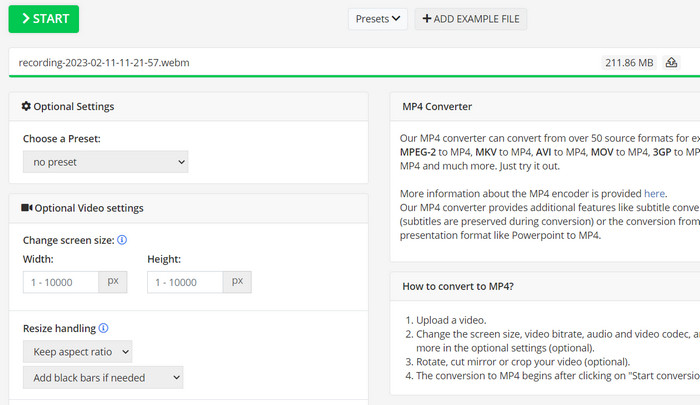
Online-Convert to przyjazny dla użytkownika i wszechstronny internetowy konwerter MP4, który obsługuje szeroki zakres formatów wejściowych i wyjściowych, w tym dostosowywanie ustawień wyjściowych, takich jak rozdzielczość, szybkość transmisji i liczba klatek na sekundę. Narzędzie jest szybkie i niezawodne, z integracją pamięci masowej w chmurze i funkcjami bezpieczeństwa, takimi jak szyfrowanie SSL, w celu ochrony plików podczas procesu przesyłania i konwersji. Ponadto jest całkowicie darmowy, bez ukrytych kosztów, dzięki czemu jest dostępną opcją dla każdego, kto potrzebuje konwertować pliki wideo z ograniczonym budżetem.
Kluczowe funkcje:
◆ Zawiera szeroką gamę formatów wideo.
◆ Przyjazny dla użytkownika interfejs.
◆ Szybka i niezawodna konwersja.
Krok 1. Wejdź na Online-Convert.com i z listy narzędzi wybierz Video Converter.
Krok 2. Kliknij Choose Files, aby dodać plik wideo, który chcesz przekonwertować. Możesz też przeciągnąć plik i upuścić go w wyznaczonym polu.
Krok 3. Jeśli chcesz, możesz również zmienić rozdzielczość, bitrate i liczbę klatek na sekundę wynikowego pliku. Ustawienia będą dostępne poniżej obszaru konwersji.
Krok 4. Aby rozpocząć proces konwersji, kliknij przycisk Start. Na stronie pojawi się pasek postępu pokazujący, jak daleko zaszła konwersja.
3. Konwersja w chmurze
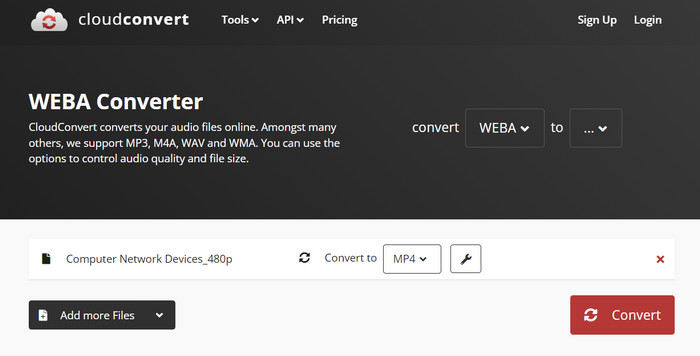
CloudConvert to internetowy konwerter MP4, który oferuje swoim użytkownikom szeroki zakres funkcji, w tym kompleksową obsługę formatów, konfigurowalne ustawienia wyjściowe, przyjazny dla użytkownika interfejs, integrację przechowywania w chmurze, bezpieczeństwo i prywatność, integrację API oraz opcje bezpłatne i płatne. Ponadto ten konwerter wideo na MP4 jest niezawodnym i wszechstronnym narzędziem do konwersji plików wideo do formatu MP4. Konfigurowalne ustawienia wyjścia sprawiają, że jest to świetna opcja dla użytkowników, którzy muszą dostosować jakość i rozmiar swoich filmów do swoich konkretnych potrzeb.
Kluczowe funkcje:
◆ CloudConvert oferuje integrację API do integracji przepływów pracy.
◆ Używa szyfrowania SSL do ochrony plików użytkownika.
◆ Obsługuje integrację pamięci masowej w chmurze.
Krok 1. Wejdź na stronę CloudConvert i załóż darmowe konto, jeśli jeszcze go nie masz.
Krok 2. Kliknij Select Files, aby dodać plik wideo, który chcesz przekonwertować. Możesz też po prostu przeciągnąć i upuścić plik w polu przesyłania. Z menu rozwijanego wybierz MP4 jako format wyjściowy.
Krok 3. W razie potrzeby zmień ustawienia wyjściowe, takie jak rozdzielczość, bitrate i liczba klatek na sekundę.
Krok 4. Kliknij przycisk Convert, aby rozpocząć proces konwersji.
4. Convertio
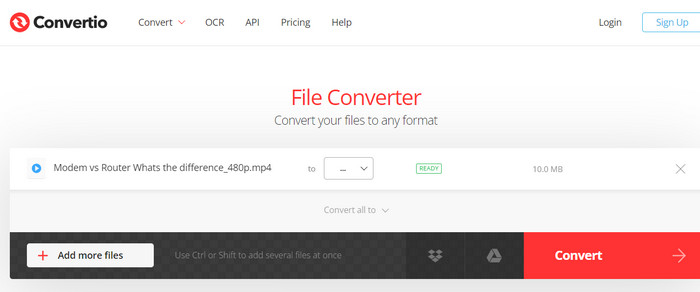
Convertio to świetny wybór, jeśli chcesz szybko przekształcić swoje pliki wideo do formatu MP4. Dzięki łatwemu w użyciu interfejsowi i szybkim czasom konwersji łatwo jest zmienić swoje filmy, aby można je było oglądać na wielu różnych urządzeniach i platformach. Convertio to wszechstronne narzędzie, które może obsłużyć wszystkie Twoje potrzeby związane z konwersją wideo. Działa z pamięcią masową w chmurze i umożliwia korzystanie z szerokiej gamy plików wejściowych i wyjściowych. Dowiedz się, jak działa ten darmowy konwerter MP4.
Kluczowe funkcje:
◆ Konwersja wsadowa dla wielu plików.
◆ Integracja z usługami takimi jak Dysk Google, Dropbox itp.
◆ Zaawansowane funkcje, takie jak OCR do konwersji zeskanowanych dokumentów.
Krok 1. Na stronie Convertio (https://convertio.co/) kliknij Choose Files, aby dodać plik wideo, który chcesz przekonwertować. Możesz też przeciągnąć plik i upuścić go w obszarze przesyłania.
Krok 2. Z pola rozwijanego wybierz MP4 jako format wyjściowy. Możesz również zmienić rozdzielczość, bitrate i liczbę klatek na sekundę wynikowego pliku, jeśli chcesz.
Krok 3. Aby rozpocząć proces konwersji, kliknij przycisk Convert. Na stronie pojawi się pasek postępu pokazujący, jak bardzo zaawansowana jest konwersja.
Krok 4. Gdy proces zostanie zakończony, możesz kliknąć Download, aby zapisać plik MP4 na swoim komputerze.
Część 3. Najlepsze 3 konwertery MP4 offline
Teraz, jeśli w niektórych przypadkach nie masz dostępu do Internetu, możesz w takich przypadkach wybrać programy offline. Oto narzędzia, na których możesz polegać.
1. Konwerter wideo FVC Ultimate
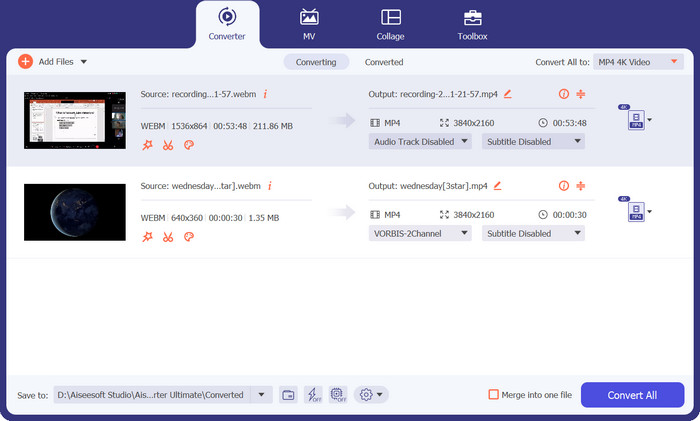
FVC Video Converter Ultimate to potężne oprogramowanie, które zapewnia kompleksowe rozwiązanie do konwertowania plików wideo do formatu MP4. Obsługuje szeroką gamę formatów wejściowych i wyjściowych, w tym wideo HD i 4K, oraz oferuje konfigurowalne ustawienia wyjściowe, aby zapewnić wysoką jakość obrazu. Dodatkowo ten konwerter MP4 umożliwia konwersję wsadową wielu plików jednocześnie i zawiera narzędzia do edycji, takie jak przycinanie, kadrowanie, dodawanie znaków wodnych i wiele więcej. Dzięki szybkiemu działaniu i wysokiej jakości wyników FVC Video Converter Ultimate jest niezawodnym i wszechstronnym narzędziem do wszelkich potrzeb związanych z konwersją do MP4.
Kluczowe funkcje:
◆ Obejmuje obsługę filmów HD i 4K w celu zachowania wysokiej jakości filmów.
◆ Obsługa akceleracji sprzętowej dla procesorów graficznych NVIDIA i AMD.
◆ Obsługuje różne urządzenia wyjściowe.
Krok 1. Pierwszą rzeczą, jaką musisz zrobić, aby korzystać z tego konwertera, jest pobranie jego instalatora. Następnie zainstaluj go na swoim urządzeniu. Aplikację możesz pobrać, korzystając z przycisków Free Download poniżej.
Bezpłatne pobieranieDla Windows 7 lub nowszegoBezpieczne pobieranie
Bezpłatne pobranieDla macOS 10.7 lub nowszegoBezpieczne pobieranie
Krok 2. Następnie uruchom narzędzie i wczytaj dowolne wideo, klikając przycisk z symbolem plusa w głównym oknie programu.
Krok 3. Potem przejdź do menu Profile i wybierz MP4 z zakładki Wideo. Na koniec kliknij przycisk Convert All, aby przekonwertować wszystkie swoje filmy do plików MP4.
2. VLC Media Player
VLC Media Player to darmowy odtwarzacz multimedialny, który został powszechnie uznany za możliwość odtwarzania prawie każdego formatu plików audio lub wideo. Wiele osób może nie wiedzieć, że VLC Media Player to także potężny konwerter wideo, który z łatwością może konwertować filmy do formatu MP4. Poniżej znajdują się niektóre z jego kluczowych funkcji, aby dowiedzieć się więcej o tym programie.
Kluczowe funkcje:
◆ Może edytować kodek wideo i audio, rozdzielczość i szybkość transmisji.
◆ Ma możliwość dodawania napisów do filmów.
◆ Jest w stanie wyświetlić podgląd wideo przed konwersją.
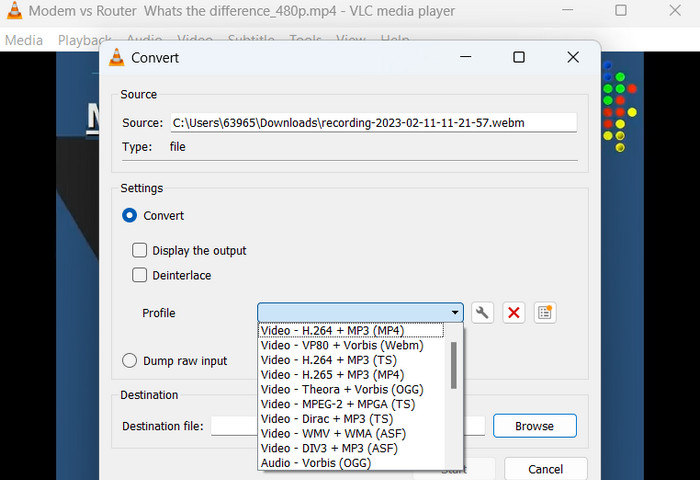
Krok 1. Otwórz odtwarzacz VLC Media Player na swoim komputerze. Kliknij Media w górnym pasku menu i wybierz Convert/Save z menu rozwijanego.
Krok 2. Kliknij przycisk Add, aby wybrać plik wideo, który chcesz przekonwertować. Po dodaniu pliku kliknij przycisk Convert/Save.
Krok 3. W sekcji Profile wybierz Video - H.264 + MP3 (MP4) jako format wyjściowy. Kliknij przycisk Start, aby rozpocząć proces konwersji i poczekaj na jego zakończenie.
3. HandBrake
HandBrake to transkoder wideo typu open source, który umożliwia konwersję plików wideo do różnych formatów, w tym MP4. Jest to popularne narzędzie wśród entuzjastów wideo ze względu na łatwość obsługi i zaawansowane funkcje. Podobnie, ten konwerter wideo MP4 oferuje również przetwarzanie wsadowe, dzięki czemu można konwertować wiele plików jednocześnie, i ma szereg ustawień wstępnych, które ułatwiają optymalizację filmów pod kątem różnych urządzeń i platform.
Kluczowe funkcje:
◆ Wolne i otwarte oprogramowanie.
◆ Obsługuje napisy i twórców rozdziałów.
◆ Ustawienia wstępne do optymalizacji wyjścia wideo.
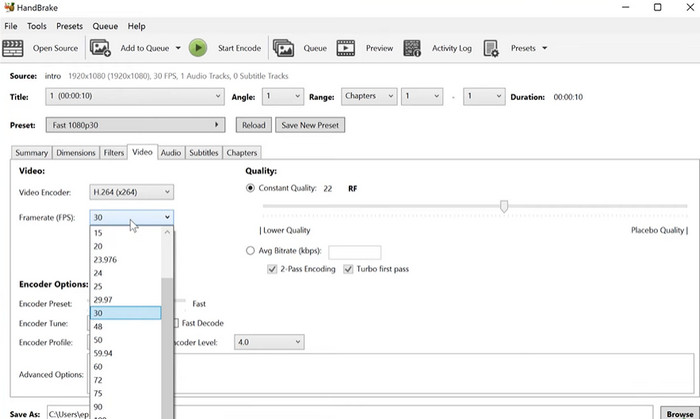
Krok 1. Pobierz i zainstaluj HandBrake ze strony oficjalnej. Otwórz HandBrake i wybierz plik wideo, który chcesz przekonwertować, klikając przycisk Open Source w lewym górnym rogu okna.
Krok 2. Wybierz preset dla pliku wynikowego, wybierając jedną z opcji w menu Presets w górnym pasku okna. Jeśli nie masz pewności, którego presetu użyć, możesz wybrać Fast 1080p30, aby uzyskać dobry kompromis między szybkością a jakością.
Krok 3. Kliknij przycisk Start Encode w górnym menu, aby rozpocząć proces konwersji.
Część 4. Często zadawane pytania dotyczące konwerterów MP4
Czy mogę odtwarzać pliki MP4 na moim iPhonie?
Tak. Format MP4 jest już obsługiwany na urządzeniach iPhone. MP4 to uniwersalny format wideo, kompatybilny z większością urządzeń, w tym z iPhone’ami. Dlatego nie musisz korzystać z konwertera MP4-na-iPhone. Możesz po prostu użyć wbudowanego odtwarzacza iPhone’a lub znaleźć zewnętrzny odtwarzacz wideo na iPhone’a.
Czy mogę przesyłać pliki MP4 do TikTok?
Tak. Nie musisz szukać konwertera MP4 na TikTok, aby przesłać, ponieważ TikTok akceptuje pliki wideo MP4 jako jeden z obsługiwanych formatów przesyłania filmów na platformę.
Czy mogę konwertować pliki MP4 do formatów zgodnych z iTunes?
Tak. Nie musisz szukać konwertera MP4 na iTunes. Możesz użyć konwerterów, takich jak HandBrake, aby ci w tym pomóc.
Wniosek
Konwertery MP4 to niezbędne narzędzia dla wszystkich, którzy chcą oglądać lub udostępniać swoje filmy na różnych urządzeniach lub platformach, a przy tym zapewnić sobie wygodny i niezawodny sposób na kompatybilność oraz wysoką jakość odtwarzania. Dlatego zebraliśmy i porównaliśmy najlepsze dostępne programy, aby pomóc Ci wybrać aplikację najlepiej dopasowaną do Twoich potrzeb.
-
 Najlepszy edytor MP4 dla Windows i Mac w 2023 roku
 Niezależnie od tego, czy używasz komputera do edycji wideo MP4, czy po prostu pracujesz na telefonie, tutaj znajdziesz kilka świetnych opcji, w tym najlepszy edytor MP4 dla systemów Windows i Mac.
-
 Jak skompresować wideo MP4 do mniejszego rozmiaru
 Film MP4 jest za duży, aby go przesłać? Chcesz zmniejszyć rozmiar wideo? Oto wydajne sposoby 3 na skompresowanie pliku MP4 do mniejszego rozmiaru bez ograniczeń.
-
 5 najlepszych edytorów metadanych MP4 [aktualizacja 2023]
 Jak mogę zmienić metadane MP4? Najlepszym sposobem zmiany metadanych MP4 jest użycie edytora tagów obsługującego format MP4, takiego jak przykład, który podajemy poniżej.
