


 Video Converter Ultimate
 Nagrywarka ekranu
 Naprawa wideo
Konwersja WMV do MP4: Która z 4 metod jest lepsza
WMV najlepiej sprawdza się w systemie Windows. Nie jest jednak tak kompatybilny jak formaty MP4, MOV itd. Użytkownicy iPhone’ów, iPadów czy Maców mogą mieć problemy z otwieraniem plików w tym formacie. Użytkownicy iPhone’a, iPada lub Maca mogą mieć trudności z otwarciem plików WMV, a iMovie i QuickTime Player nie obsługują tego formatu. Aby obejść to ograniczenie i zapewnić możliwość obsługi plików WMV na każdym urządzeniu i w każdym programie do edycji, musimy przekonwertować je do formatu MP4. Wiele narzędzi potrafi wykonać taką operację – pozostaje kwestia, jak je wybrać i zastosować. W tym poradniku pokażemy wszystko, co chcesz wiedzieć. Polecimy najlepsze stacjonarne i online konwertery WMV na MP4, a na liście znajdzie się również FFmpeg, który działa w nieco inny sposób. Porównamy ich wydajność pod każdym względem w tabeli i do każdego narzędzia dołączymy szczegółową, ilustrowaną instrukcję.

Część 1. Konwersja WMV do MP4 na Win/Mac z nieograniczonym czasem
Spośród czterech narzędzi do konwersji najbardziej polecamy wypróbowanie programu FVC Video Converter Ultimate. Wynika to z jego zgodności z niemal wszystkimi popularnymi formatami oraz przyjazności zarówno dla użytkowników Windows, jak i Mac. Platforma nie tylko konwertuje WMV na MP4, ale pozwala również na różnego rodzaju edycję i ulepszanie wideo przed wyjściem. W interfejsie znajdziemy przycinanie, ulepszanie, kompresor, usuwanie szumów itp., a także możemy dodać do obrazu różne filtry, aby uzyskać bardziej atrakcyjny efekt końcowy. Wracając do samej konwersji formatów – FVC Video Converter Ultimate wykorzystuje zaawansowaną technologię przyspieszenia sprzętowego, która umożliwia konwersję nawet do 30 razy szybciej, przy jednoczesnym maksymalnym ograniczeniu strat jakości obrazu. Z pomocą FVC Video Converter Ultimate możemy też powierzyć mu wszelkie zadania związane z przetwarzaniem dźwięku lub obrazów. Ten wszechstronny program obsługujący ponad 1000 formatów to z pewnością najlepszy wybór dla użytkowników.
Bezpłatne pobieranieDla Windows 7 lub nowszegoBezpieczne pobieranie
Bezpłatne pobranieDla macOS 10.7 lub nowszegoBezpieczne pobieranie
Oto jak przekonwertować wideo WMV na MP4 za pomocą programu FVC Video Converter Ultimate.
Krok 1. Pobierz i zainstaluj FVC Video Converter Ultimate na swoim urządzeniu. Otwórz program i kliknij Add Files, aby wczytać przygotowane wideo WMV.

Krok 2. Przejdź do Convert All to i wybierz Video > MP4. Dobierz poziom jakości obrazu odpowiedni do swoich potrzeb.

Jeśli chcesz edytować dodane wideo przed konwersją, kliknij Edit lub Cut.
Krok 3. Po ustawieniu ścieżki zapisu kliknij Convert All, aby rozpocząć konwersję między MP4 i WMV.

Część 2. Konwersja WMV do MP4 za darmo za pomocą VLC Media
Gracz
Innym konwerterem WMV na MP4, którego warto spróbować, jest VLC Media Player, którego największą zaletą jest to, że jest darmowy i ma otwarte oprogramowanie. Niezależnie od tego, czy jesteś użytkownikiem systemu Windows, Mac czy Linux, możesz pobrać go na swoje urządzenie. Odtwarzacz jest kompatybilny z niemal wszystkimi standardowymi formatami multimedialnymi na rynku i ma kilka niezbędnych narzędzi do edycji wideo.
Oto jak bezpłatnie przekonwertować pliki WMV na MP4 za pomocą programu VLC Media Player.
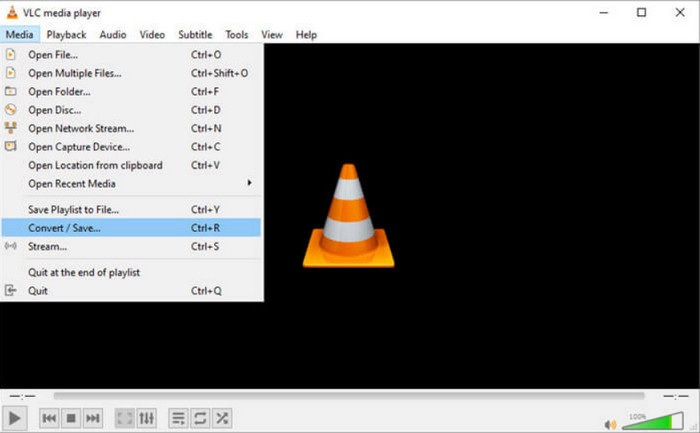
Krok 1. Pobierz najnowszą wersję VLC Media Player na swój komputer. Uruchom program i kliknij Media w lewym górnym rogu. Z rozwijanej listy wybierz Convert/Save.
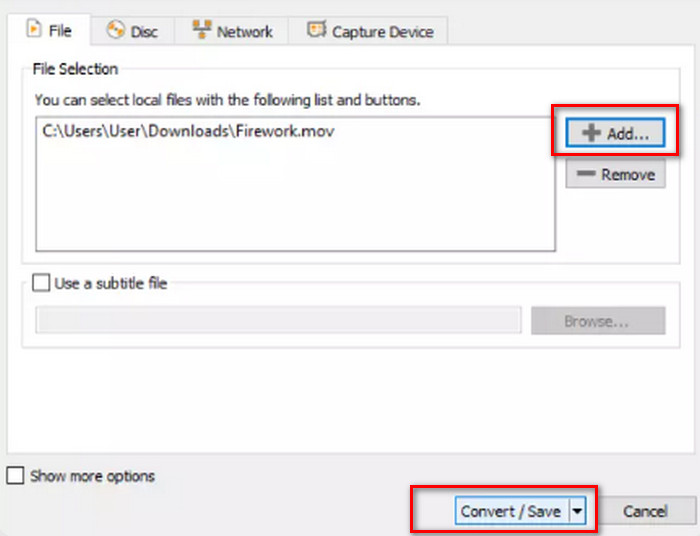
Krok 2. Pojawi się nowe okno. Przejdź do zakładki File i kliknij +Add, aby dodać docelowy plik WMV. Następnie kliknij Convert/Save.
Krok 3. Teraz otworzy się kolejne okno. Znajdź Profile i wybierz Video - H.264 + MP3 (MP4) jako format wyjściowy.
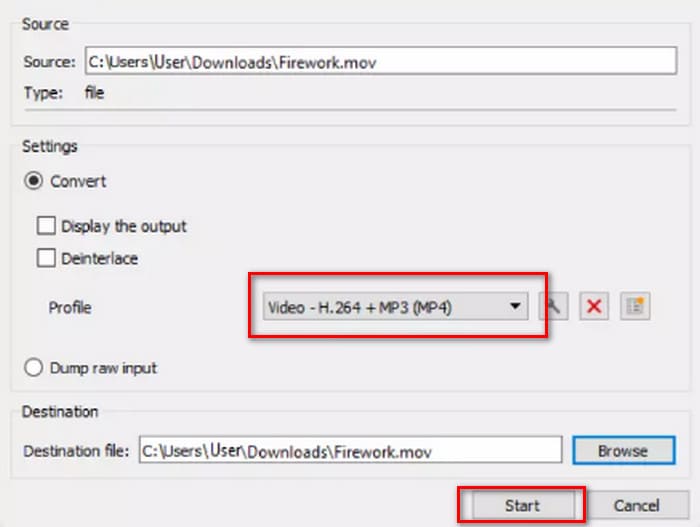
Krok 4. Wybierz docelową ścieżkę zapisu i kliknij Start, aby przekonwertować WMV na MP4.
Chociaż usługa VLC Media Player jest całkowicie darmowa, dostępnych jest zbyt mało opcji przetwarzania wideo. Jeśli musisz wprowadzić zmiany w przesłanych filmach, nadal zalecamy profesjonalne oprogramowanie do edycji plików multimedialnych, takie jak FVC Video Converter Ultimate.
Część 3. Przenieś WMV do MP4 bez utraty jakości za pomocą FFmpeg
Typowe sposoby konwersji formatu WMV na MP4 często wymagają od nas najpierw przesłania pliku źródłowego, wybrania formatu wyjściowego, a następnie kliknięcia przycisku Start lub Konwertuj. Ale FFmpeg jest inny. Chociaż może również wykonywać zadania konwersji formatu i edycji wideo, nie ma regularnego interfejsu ani przycisków; ale polega na sterowaniu instrukcjami kodu. Musimy znaleźć szablon dla odpowiedniej operacji i wypełnić ścieżkę przechowywania i format wyjściowy wideo, aby uruchomić FFmpeg. Ta platforma jest również open source i bezpłatna.
Oto jak przekształcić plik WMV w MP4 przy użyciu FFmpeg.
Krok 1. Zainstaluj FFmpeg na swoim komputerze. Następnie użyj paska wyszukiwania systemu, aby znaleźć aplikację Terminal.
Krok 2. Skorzystaj z poniższego szablonu polecenia.
ffmpeg -i input.wmv output.mp4
Zastąp słowo input nazwą pliku WMV zawierającego ścieżkę zapisu; zastąp słowo output żądaną ścieżką wyjściową w tym samym formacie.
Przykład: /home/user/Desktop/XXX
Krok 3. Wprowadź zmodyfikowane polecenie i naciśnij klawisz Enter na klawiaturze.
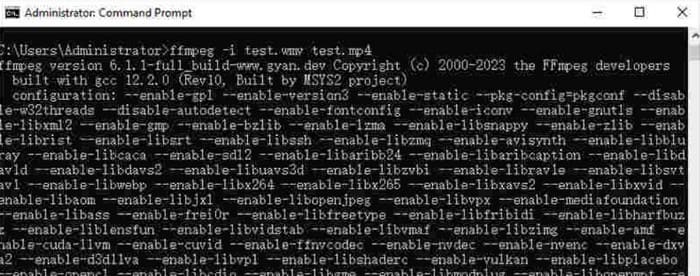
Dla użytkowników, którzy znają polecenia kodu lub mają doświadczenie w korzystaniu z FFmpeg, jest to najłatwiejszy sposób na konwersję WMV do MP4 na Macu lub Windowsie. Jednak dla nowicjuszy edycja kodu jest trudna. Trudno nam dostrzec znaczący proces konwersji.
Część 4. Zmień WMV na MP4 online w prosty sposób
Jeśli uważasz, że korzystanie z oprogramowania desktopowego jest zbyt kłopotliwe i szukasz bardziej usprawnionej i wygodnej metody, zalecamy zmianę WMV na MP4 online. Istnieje wiele takich platform, a Convertio jest dobrym wyborem. Zaletą tej platformy jest to, że obsługuje przesyłanie filmów z chmury i zapewnia kilka prostych spersonalizowanych ustawień. Nie ma potrzeby instalowania żadnego oprogramowania ani wtyczek; znajdujemy je za pośrednictwem przeglądarki i możemy zacząć z nich korzystać.
Oto jak przekonwertować WMV na MP4 za pomocą Convertio.
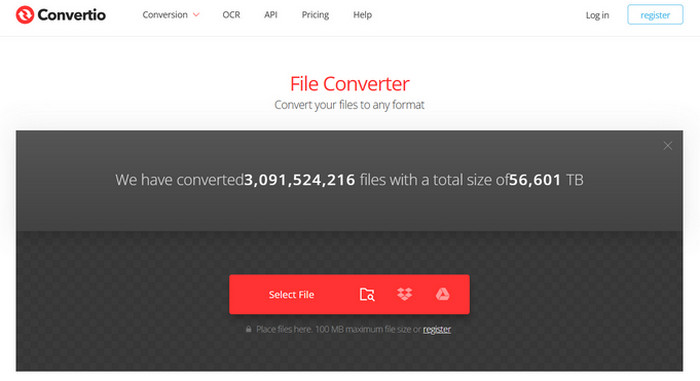
Krok 1. Otwórz w przeglądarce stronę Convertio. Kliknij Select File, aby dodać swoje wideo WMV na tę platformę.
Krok 2. Wybierz Arrive > Video > MP4. Na koniec kliknij Conversion.
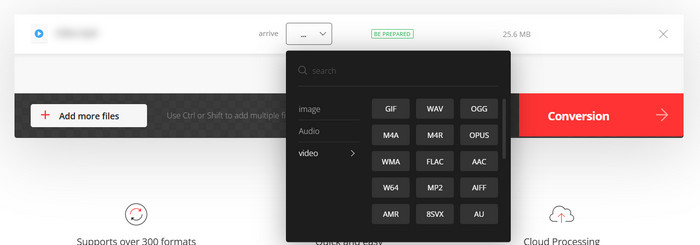
Convertio jest odpowiednie dla tych, którzy mają pilne zadania konwersji lub nie chcą, aby oprogramowanie innych firm zajmowało pamięć komputera. Jednak platforma ma zbyt mało funkcji edycji wideo i może obsługiwać pliki do maksymalnie 100 MB. Jeśli chcesz przekonwertować WMV na MP4 bez ograniczeń czasowych, nadal zalecamy wypróbowanie kilku innych sposobów.
Część 5. Porównaj każdą drogę w tabeli
Jeśli masz problem z wyborem spośród czterech konwerterów formatów, zapoznaj się z poniższą tabelą. Porównamy ich wydajność pod kątem kilku aspektów.
| Prędkość | Platforma wsparcia | Ograniczenie rozmiaru | Funkcje edycji | Łatwy w użyciu | |
| FVC Video Converter Ultimate | 30X szybciej | Windows i Mac | Nie | Różny | Bardzo łatwe |
| Vlc media player | Dobry | Windows, Mac i Linux | Nie | Niektóre podstawowe ustawienia | Dobry |
| FFmpeg | Dobry | Windows, Mac i Linux | Nie | Różny | Trudny |
| Convertio | Zakończ konwersję w ciągu 1-2 minut | Wszystkie platformy obejmują komputery stacjonarne i urządzenia mobilne | 100 MB | Bardzo mało | Bardzo łatwe |
Część 6. Często zadawane pytania dotyczące konwersji WMV do MP4
Czy powinienem przekonwertować WMV na MP4?
Jakość obrazu w formacie WMV jest nieco wyższa niż w MP4, jednak MP4 przewyższa WMV pod względem kompatybilności i rozmiaru pliku. Jeśli bardzo zależy ci na jakości wideo, możesz po konwersji użyć również edytora MP4, aby poprawić jakość lub zmienić parametry, takie jak bitrate.
Czy WMV jest przestarzały?
Chociaż WMV pojawił się bardzo wcześnie, jest nadal szeroko używany i nadaje się do przesyłania i udostępniania filmów. Jedyne, o co musisz się martwić, to to, że WMV nie nadaje się do urządzeń z systemem iOS.
Jak przekonwertować wideo do formatu MP4 w systemie Windows?
Darmowe narzędzia, takie jak VLC Media Player czy Handbrake, to dobre wybory. Mimo to polecamy FVC Video Converter Ultimate, który jest nie tylko kompatybilny, ale też oferuje najbardziej rozbudowany zestaw narzędzi do obróbki wideo, a nawet obsługuje dodawanie i usuwanie znaków wodnych z filmów.
Wniosek
To artykuł, który uczy, jak konwertować WMV na MP4. Przedstawiamy cztery odpowiednie konwertery: FVC Video Converter Ultimate – najbardziej wszechstronny; VLC Media Player – darmowy; FFmpeg – z unikalnym sposobem uruchamiania; oraz Convertio – działający online. Po porównaniu ich możliwości zauważysz, że FVC jest najbardziej opłacalnym wyborem. Nie ma ograniczeń rozmiaru pliku, oferuje najbardziej rozbudowane funkcje edycji wideo spośród czterech narzędzi i nie jest tak trudny w obsłudze jak FFmpeg.
-
 Darmowe | Najlepsze metody 3 do konwersji MP4 na WMV bez utraty jakości
 W tym poście opisano, jak przekonwertować wideo MP4 na format WMV na komputerze Mac lub Windows. Oferujemy również kilka opcji, w tym zarówno oprogramowanie komputerowe, jak i internetowe konwertery online. Gotowy poznać najlepsze narzędzia do konwersji MP4 na WMV?
-
 Recenzja 10 najlepszych odtwarzaczy wideo WMV w 2025 r. (komputery i telefony)
 Jak mogę zagrać w WMV? Czy VLC odtwarza WMV? Jaka aplikacja odtwarza pliki WMV? W tym poście znajdziesz 10 najlepszych odtwarzaczy wideo WMV na komputery Mac, komputery PC z systemem Windows, Androida i iPhone'a.
-
 3 najlepsze metody łączenia plików WMV online za darmo (aktualizacja 2025)
 Jak bezpłatnie scalać klipy wideo WMV online? FVC Free Online Video Merger i Clideo WMV Joiner to dwa potężne narzędzia do łączenia plików WMV online. W tym artykule dowiesz się, jak z nich korzystać.

