


 Video Converter Ultimate
 Nagrywarka ekranu
 Naprawa wideo
Konwerter PDF do Word: Jak używać Adobe do konwersji PDF
Twoje pliki są zapisane w formacie PDF i masz trudności z ich edycją oraz dopasowaniem do własnych preferencji i stylu? Plik Word, w porównaniu z PDF, jest znacznie bardziej elastyczny – pozwala łatwo edytować tekst, zmieniać formatowanie i personalizować dokumenty. Tymczasem dokumenty zapisane jako PDF z reguły nie są już edytowalne, ale bez obaw! W tym artykule pokażemy Ci, jak przekonwertować PDF na Word za pomocą Adobe. Dodatkowo wybraliśmy sześć innych alternatywnych narzędzi, abyś miał więcej opcji konwerterów. Na co więc czekasz? Sięgnij po swoje pliki PDF i spraw, by znów były edytowalne, zamieniając je na pliki Word!

Część 1. Czym jest Adobe
Adobe to amerykańska firma zajmująca się oprogramowaniem komputerowym z siedzibą w San Jose w Kalifornii. Firma ta jest znana z zestawu produktów programowych, a jednym z nich jest Adobe Acrobat. Adobe zostało założone przez Charlesa Geschkego i Johna Warnocka w grudniu 1982 r. Wcześniej firma ta była pierwotnie znana jako Adobe Systems, co wywarło głęboki wpływ na sektor technologiczny poprzez opracowywanie rozwiązań, które zmieniają sposób, w jaki ludzie tworzą i zarządzają treścią cyfrową.
Adobe Acrobat to oprogramowanie opracowane przez firmę Adobe. To narzędzie programowe umożliwia użytkownikom tworzenie, przeglądanie, edytowanie i zarządzanie plikami PDF, znanymi również jako Portable Document Format. To narzędzie zostało uruchomione w 1993 r. jako część działań firmy Adobe mających na celu standaryzację udostępniania dokumentów na różnych urządzeniach i platformach. Oprócz tego zostało ono opracowane w celu zwiększenia użyteczności formatu PDF. Początkowo Acrobat umożliwiał użytkownikom przeglądanie i drukowanie plików PDF, ale z czasem oferował inne funkcje, takie jak konwersja plików PDF do formatu Word i wiele innych.
Część 2. Jak przekonwertować PDF do Worda w Adobe
Konwersja PDF do Worda za pomocą Adobe jest łatwa i prosta. Za pomocą kilku kliknięć możesz przekształcić pliki PDF w edytowalne dokumenty Worda, co ułatwia modyfikowanie tekstu, dostosowywanie formatowania lub personalizowanie treści w razie potrzeby. Poniżej poprowadzimy Cię przez kroki, aby szybko i wydajnie przekonwertować pliki PDF.
Krok 1. W swojej wyszukiwarce internetowej poszukaj Adobe Acrobat Convert PDF to Word.
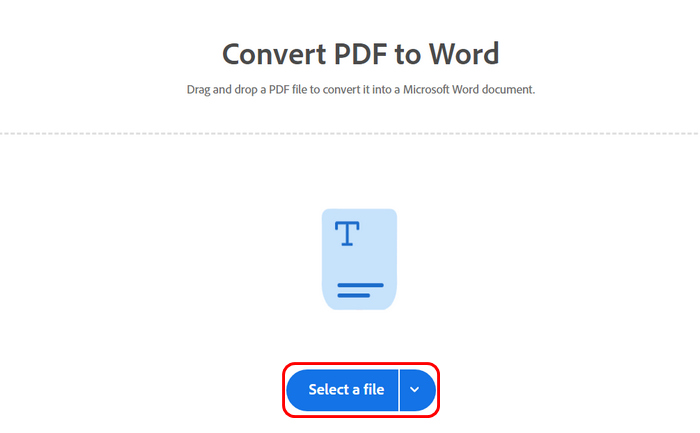
Krok 2. Następnie kliknij przycisk Select File i wybierz plik PDF, który chcesz zamienić na Word.
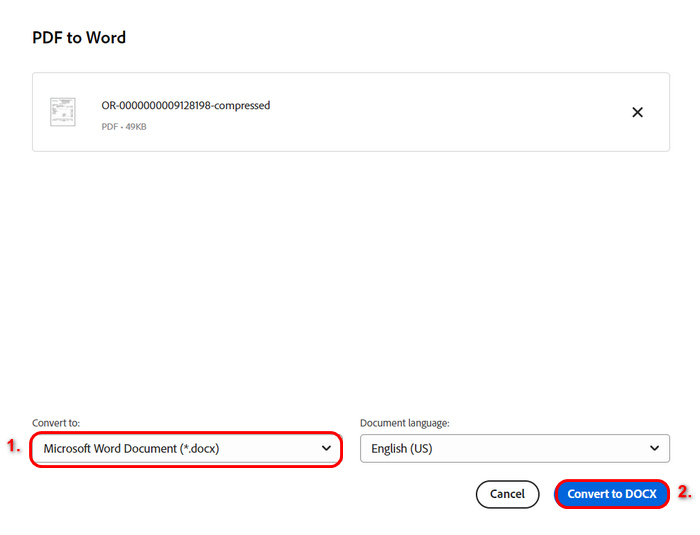
Krok 3. Teraz kliknij menu Convert To, aby wybrać żądany format pliku. Nie zapomnij wybrać Microsoft Word Document. Gdy skończysz, kliknij przycisk Convert to Docs, aby rozpocząć konwersję.
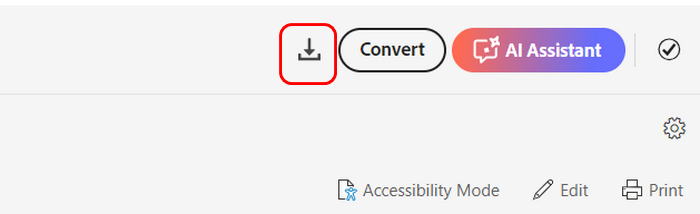
Krok 4. Na koniec, gdy konwersja z PDF na Word zostanie ukończona, u góry pojawi się przycisk Download. Kliknij go, aby zapisać nowo przekonwertowany plik PDF.
Konwerter Adobe as PDF to Word jest naprawdę doskonałą funkcją. Nie jest jednak całkowicie darmowy, ponieważ konwersja plików PDF do niego jest ograniczona tylko do określonej liczby plików. Po jego wykorzystaniu będziesz musiał zasubskrybować ich promocje pro. Niemniej jednak jest to naprawdę świetne narzędzie do konwersji.
Część 3. 6 najlepszych alternatyw do konwersji PDF do Worda
Tymczasem, ponieważ konwerter PDF do Word w Adobe nie jest całkowicie darmowy i może być drogi. Ale nie martw się, są alternatywne narzędzia, których możesz użyć, które oferują tę samą funkcję.
Konwerter PDF Aiseesoft Ultimate
Aiseesoft PDF Converter Ultimate to narzędzie konwertujące PDF do Word, które pozwala użytkownikom zamieniać pliki PDF na dokumenty tekstowe. To narzędzie jest znane ze swojej wydajności i dokładności, ponieważ wykorzystuje technologię optycznego rozpoznawania znaków (OCR). Technologia ta zapewnia wysoką dokładność rozpoznawania, nawet w przypadku dokumentów wielojęzycznych.
Główne funkcje
• Obsługa konwersji wielojęzycznych plików PDF.
• Wyodrębnianie tekstu z plików PDF zawierających obrazy.
• Konwersja plików PDF do różnych formatów wyjściowych.
• Konwersja wsadowa i podgląd PDF.
• Możliwość dostosowywania i edycji plików PDF.
• Obsługuje ponad 190 języków.
Plusy
- Bardzo przyjazny użytkownikowi interfejs. Nawet początkujący mogą go łatwo używać.
- Wykorzystuje technologię OCR.
- Szybka prędkość konwersji.
- Zachowuje oryginalny format i układ podczas procesu konwersji.
- Możliwość jednoczesnej kompresji wielu plików PDF do formatu Word.
- 15-dniowy bezpłatny okres próbny.
Cons
- Dane wyjściowe wersji próbnej są oznaczone znakiem wodnym.
Oto jak przekonwertować PDF na Word za pomocą Aiseesoft PDF Converter Ultimate:
Krok 1. Najpierw pobierz i zainstaluj Aiseesoft PDF Converter Ultimate na swoim komputerze.
Krok 2. Następnie uruchom narzędzie i kliknij przycisk Add Files, aby dodać plik PDF, który chcesz przekonwertować na Word.
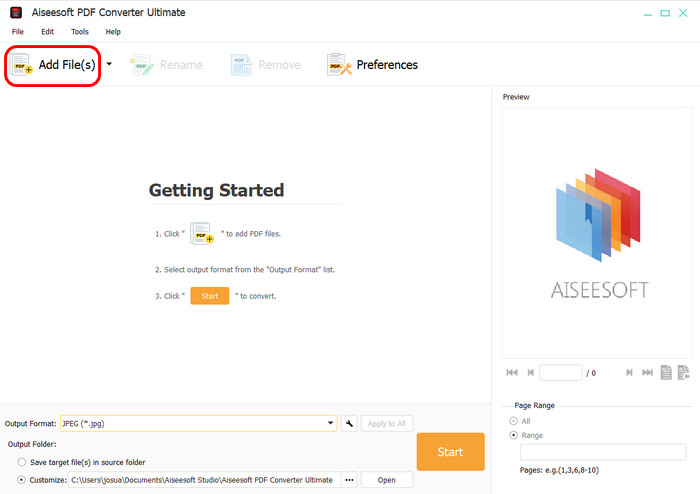
Krok 3. Następnie poniżej zobaczysz opcję Output Format. Z listy wybierz Microsoft Word. Gdy skończysz, kliknij przycisk Start, aby rozpocząć konwersję PDF na Word.
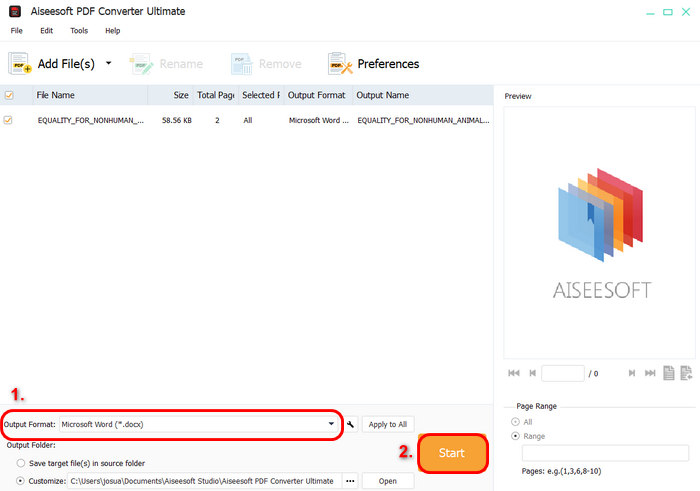
Aiseesoft PDF Converter Ultimate to naprawdę świetna alternatywa dla Adobe pod względem konwertera PDF do Word. Jego funkcje są znakomite, a jego cena w porównaniu do Adobe jest o wiele niższa o 40%.
Sprawdź tutaj, jak skompresować plik PDF do wysyłki e‑mailem.
Małypdf
Smallpdf to oparta na sieci platforma oferująca prosty, ale zaawansowany zestaw funkcji do zarządzania plikami PDF, w tym możliwość konwersji PDF do Word. Dzięki temu narzędziu użytkownicy mogą łatwo konwertować dokumenty PDF do edytowalnych plików Word i przetwarzać je bez utraty jakości, co zapewnia użytkownikom uzyskanie najwyższej jakości wyników w krótkim czasie.
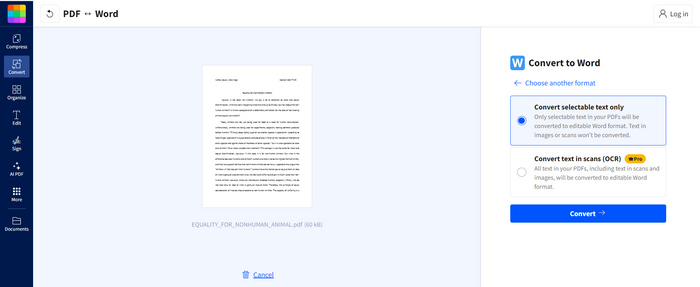
Główne funkcje
• Szybka i łatwa konwersja PDF do Word.
• Funkcja „przeciągnij i upuść” umożliwiająca łatwe importowanie plików.
• Konwersja do chmury.
• Działa bezproblemowo na wszystkich platformach.
• Konwertuj na komputerach Mac, Windows, Linux, iOS i Android.
Plusy
- Oparty na sieci Web.
- Bardzo łatwy w użyciu.
- Zachowuje oryginalne formatowanie i układ podczas procesu konwersji.
- Kompatybilność między platformami.
- Szybka konwersja plików PDF do formatu Word.
Cons
- Zależny od Internetu.
- Ograniczone bezpłatne użytkowanie.
KochamPDF
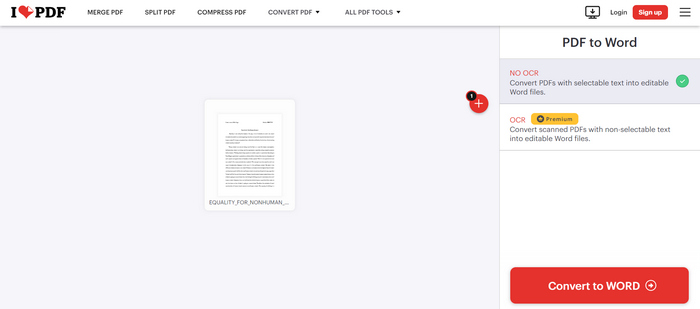
iLovePDF jest również platformą internetową, podobnie jak Smallpdf. Została zaprojektowana, aby uprościć zarządzanie dokumentami PDF. Dzięki przyjaznemu dla użytkownika interfejsowi to narzędzie dołącza do listy najlepszych alternatyw dla Adobe pod względem konwersji PDF do Word.
Główne funkcje
• Łatwa konwersja dokumentów PDF do edytowalnych plików Word.
• Wyposażony w oprogramowanie OCR umożliwiające rozpoznawanie tekstu.
• Przyjazny dla użytkownika interfejs.
• Łączenie wielu plików PDF w jeden spójny dokument.
• Wyodrębnij określone strony z pliku PDF i zapisz je jako nowy dokument.
• Zmniejsz rozmiar pliku PDF, aby ułatwić jego udostępnianie i przechowywanie.
• Dodawaj tekst, adnotacje i kształty bezpośrednio do dokumentów PDF.
• Konwersja do i z różnych formatów: obsługuje konwersje pomiędzy formatami PDF i JPG, PowerPoint i Excel.
• Przetwarzanie wsadowe..
Plusy
- Darmowa podstawowa konwersja.
- Kompatybilny z różnymi platformami.
- Można uzyskać do niego łatwy dostęp z dowolnego miejsca, online i offline.
- Usługi w chmurze umożliwiają ekstrakcję online.
Cons
- Zależne od usług stron trzecich.
- Ograniczone przetwarzanie w trybie dostępnym.
Ksodo
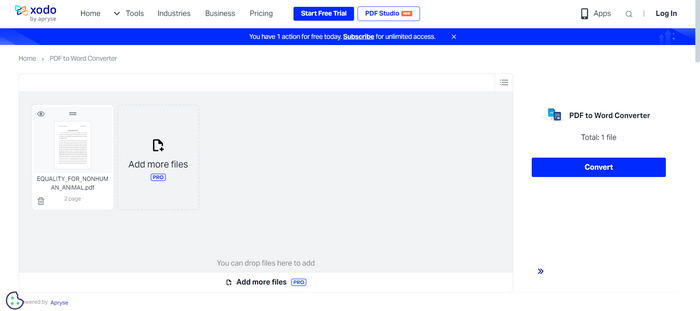
Xodo to darmowy, uniwersalny czytnik PDF, edytor i adnotator dostępny zarówno jako platforma internetowa, jak i aplikacja mobilna. Jego funkcja konwertera PDF do Word zapewnia dokładną konwersję PDF do Word. Dzięki temu jest to wygodna opcja dla użytkowników, którzy muszą modyfikować lub aktualizować zawartość plików PDF bez żadnych problemów. Ponadto to narzędzie konwertujące oferuje również zaawansowane funkcje, takie jak optyczne rozpoznawanie znaków (OCR), umożliwiające konwersję zeskanowanych plików PDF na tekst edytowalny. Na koniec, to narzędzie obsługuje konwersję wsadową, umożliwiając użytkownikom konwersję wielu plików PDF do Worda jednocześnie.
Główne funkcje
• Konwersja plików PDF do Word online.
• Technologia OCR umożliwiająca konwersję zeskanowanych plików PDF na edytowalne dokumenty Word.
• Obsługuje konwersję wsadową.
• Działa na wielu urządzeniach z dostępem przez Internet.
• Integracja z platformami przechowywania danych w chmurze, takimi jak Google Drive, Dropbox i OneDrive.
Plusy
- Oferuje funkcję OCR dla skanowanych dokumentów.
- Obsługuje konwersję wsadową w celu zwiększenia wydajności.
- Wysokiej jakości, dokładne konwersje.
- Działa na wielu platformach.
Cons
- Wersja darmowa pozwala na wykonanie tylko jednej kompresji dziennie.
- Inne funkcje, takie jak konwersja wsadowa, są dostępne tylko w wersji pro.
NitroPDF
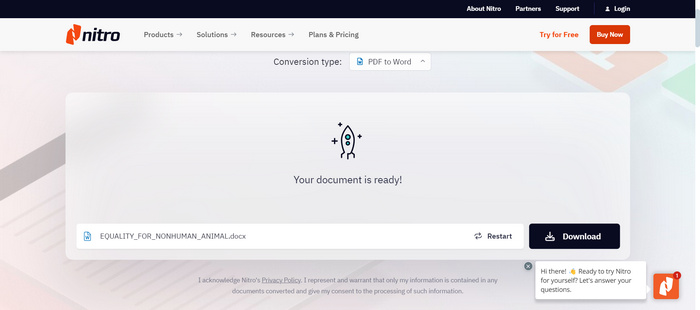
Nitro PDF to potężne narzędzie do edycji i zarządzania plikami PDF, które pozwala użytkownikom tworzyć, edytować, podpisywać i współpracować nad plikami PDF. Przyjazny dla użytkownika interfejs i kompleksowe narzędzia sprawiają, że jest to rozwiązanie do obsługi dokumentów PDF na różnych platformach, w tym na komputerach stacjonarnych i w chmurze. Podobnie jak Adobe, Nitro ma teraz funkcję, która umożliwia użytkownikom konwersję plików PDF do Worda, co można zrobić za pomocą funkcji eksportu. Dzięki temu użytkownicy mogą konwertować pliki PDF do dokumentów Microsoft Word.
Główne funkcje
• Konwertuj pliki PDF do formatu Word z dużą dokładnością.
• Zachowuje oryginalne formatowanie, układ i obrazy.
• Eksportuj określone strony, całe pliki lub wiele plików jednocześnie.
• Przetwarzanie wsadowe umożliwiające szybszą konwersję wielu dokumentów.
• Intuicyjna funkcjonalność eksportu umożliwiająca konwersję PDF do Word.
• Dostępne zarówno dla przepływów pracy opartych na komputerach stacjonarnych, jak i w chmurze.
Plusy
- Dokładna konwersja z minimalną utratą formatowania.
- Można wybrać opcje konwersji całych dokumentów lub określonych sekcji.
- Przetwarzanie wsadowe.
- Przyjazny użytkownikowi i przejrzysty interfejs.
- 14-dniowy bezpłatny okres próbny.
Cons
- Pełny zakres funkcji wymaga wersji płatnej.
- Kosztowny.
Sprawdź tutaj, jak usunąć znak wodny z pliku PDF.
FreeConvert
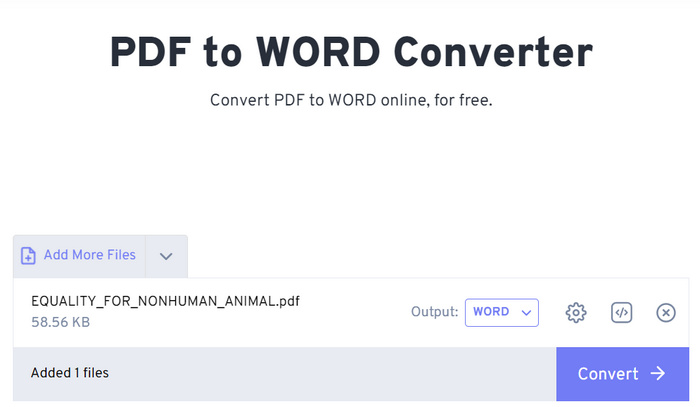
FreeConvert to platforma internetowa, która obsługuje szeroką gamę konwersji plików, w tym PDF do Word. Jako konwerter PDF do Word, to narzędzie zapewnia zachowanie oryginalnego formatowania. Oferuje zaawansowane opcje dla użytkowników, aby dostroić proces konwersji do ich konkretnych potrzeb. Ponadto priorytetowo traktuje prywatność i bezpieczeństwo, wykorzystując 256-bitowe szyfrowanie SSL i automatycznie usuwając pliki po kilku godzinach, aby zapewnić ochronę danych użytkownika.
Główne funkcje
• Konwertuje pliki PDF do plików dokumentów Word.
• Konwersja wsadowa wielu plików PDF.
• Zachowuje oryginalne formatowanie, obrazy i układ podczas konwersji.
• Oparte na sieci Web.
Plusy
- Może konwertować pliki o rozmiarze do 1 GB.
- Bardzo szybki proces konwersji.
- 100% za darmo.
Cons
- Brakowało zaawansowanych funkcji edycyjnych.
- Wyświetla dużo reklam.
Część 4. Porównanie 6 konwerterów PDF do Word
Poniżej znajduje się porównanie sześciu popularnych konwerterów PDF do Word. Każde narzędzie ma swoje mocne strony, oferując unikalne funkcje konwersji plików PDF do edytowalnych dokumentów Word. Przyjrzyjmy się bliżej, jak wypadają w porównaniu do siebie pod względem szybkości, kosztów i łatwości obsługi.
| Konwerter PDF do Word | Prędkość wyjściowa | Cena £ | Łatwość użycia | Jakość konwersji |
| Konwerter PDF Aiseesoft Ultimate | Bardzo szybko | Miesięcznie: $12.47 | Bardzo łatwe | Doskonały, dokładne zachowanie formatowania dzięki technologii OCR. |
| Małypdf | Umiarkowany | Miesięcznie: $10.00 | Łatwy | Dobrze, ale występują pewne problemy z formatowaniem w przypadku skomplikowanych układów. |
| KochamPDF | Umiarkowany | Miesięcznie: $12.47 | Łatwy | Dobry, podobny do Smallpdf. |
| Ksodo | Szybki | Wolny | Łatwy | Dobre, zwłaszcza w przypadku prostych plików PDF. |
| NitroPDF | Szybki | Miesięcznie: $14.99 | Bardzo łatwe | Dobrze, dobrze zachowuje formatowanie. |
| Darmowy konwerter | Umiarkowany | Wolny | Łatwy | Umiarkowane, w przypadku złożonych dokumentów pewne formatowanie ulega przerwaniu. |
Część 5. Często zadawane pytania dotyczące konwersji pliku PDF Abode do programu Word
Czy mogę bezpłatnie przekonwertować plik PDF do formatu Word za pomocą programu Adobe?
Tak. Adobe pozwala na konwersję PDF do Wor, rd, ale z pewnymi ograniczeniami. Acrobat nie jest w pełni darmowy, więc jeśli chcesz w pełni korzystać z jego funkcji, użytkownicy muszą wykupić subskrypcję wersji pro.
Czy Adobe zachowuje formatowanie podczas konwersji pliku PDF do pliku Word?
Tak. Adobe Acrobat gwarantuje, że oryginalne formatowanie, układ, obrazy i czcionki zostaną zachowane podczas konwersji PDF do Word, co pozwoli zachować integralność dokumentu.
Czy można przekonwertować zeskanowane pliki PDF do formatu Word za pomocą programu Adobe?
Tak. Adobe Acrobat Pro oferuje funkcję optycznego rozpoznawania znaków, która umożliwia konwersję zeskanowanych plików PDF na edytowalne dokumenty Word, dzięki czemu możliwe jest wyodrębnianie i modyfikowanie tekstu z zeskanowanych plików.
Wniosek
Adobe to rzeczywiście wyjątkowe narzędzie z ogromnym wachlarzem funkcji, w tym możliwością konwersji plików PDF na dokumenty Word z wysoką dokładnością i w prosty sposób. Jednak jego cena i ograniczone możliwości bezpłatnego korzystania nie każdemu będą odpowiadać. Dlatego starannie wybraliśmy sześć alternatyw dla Adobe, które również możesz wypróbować – oferują podobne funkcje, ale są znacznie tańsze.
Przyjrzyj się tym alternatywom już dziś, aby znaleźć rozwiązanie najlepiej dopasowane do Twoich potrzeb!
-
 Adobe Compress PDF: 3 metody łatwego zmniejszania plików PDF
 Zastanawiasz się nad Adobe Compress PDF do kompresji dużych rozmiarów plików PDF? W tym artykule dowiesz się, jak możesz je wykorzystać do łatwego zmniejszania plików PDF.
-
 Kompresuj PDF bez utraty jakości [Windows i Mac]
 Szukasz skutecznych metod kompresji PDF bez utraty jakości? W tym artykule poznasz 3 z nich i z łatwością i wygodą zmniejszysz rozmiar pliku PDF.
-
 5 PDF Size Reducer: Skuteczna kompresja plików PDF
 Przeczytaj naszą szczegółową recenzję 5 najlepszych narzędzi do zmniejszania rozmiaru plików PDF i dowiedz się, jak każde z nich może pomóc Ci skompresować duże pliki PDF bez utraty jakości.
