


 Video Converter Ultimate
 Nagrywarka ekranu
 Naprawa wideo
Recenzja 5 najlepszych darmowych odtwarzaczy DVD dla komputerów Mac
Napęd DVD to jedna ze starych funkcji porzuconych przez większość współczesnych komputerów, w tym Mac. Z wyjątkiem MacBooka Pro bez wyświetlacza Retina, wszystkie nowe komputery Mac nie mają już fizycznych dysków DVD SuperDrive. Dlatego trudno będzie Ci odtwarzać dyski DVD lub CD na komputerze Mac.
W takim razie konieczne jest znalezienie niezawodnego odtwarzacza DVD, aby bezpłatnie odtwarzać filmy DVD lub Blu-ray na Macu. Czy istnieje jakiś darmowy odtwarzacz DVD na Maca?

W tym artykule wybraliśmy 5 najlepszych darmowych odtwarzaczy DVD na Maca. Możesz zapoznać się z kluczowymi funkcjami każdego programu i następnie wybrać ten, który najbardziej Ci odpowiada, aby oglądać płyty DVD na swoim Macu.
Część 1. Oficjalny odtwarzacz DVD dla komputerów Mac - odtwarzacz DVD firmy Apple
Apple DVD Player to domyślny i oficjalny darmowy odtwarzacz DVD na Maca. Potrafi automatycznie odtworzyć film DVD zaraz po włożeniu płyty do Maca. Biorąc pod uwagę, że Twój Mac nie ma napędu DVD, musisz podłączyć zewnętrzny napęd DVD, taki jak SuperDrive. Jest to technologia Apple do odczytu i zapisu optycznych dysków.
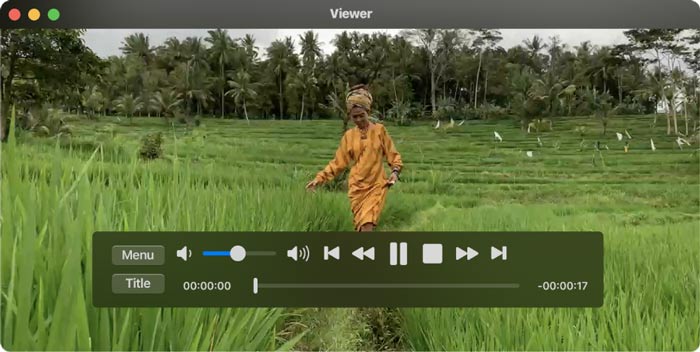
Zazwyczaj aplikacja Apple DVD Player automatycznie zaczyna odtwarzanie płyty po włożeniu dysku DVD. Jeśli tak się nie stanie, możesz nacisnąć spację po rozpoznaniu dysku. Ten darmowy odtwarzacz DVD na Maca może także odtwarzać foldery DVD. Możesz kliknąć File na górnym pasku menu, wybrać opcję Open DVD Media, a następnie wskazać folder VIDEO_TS, który zawiera film DVD, który chcesz odtworzyć. Podczas odtwarzania DVD możesz używać ekranowych elementów sterujących, aby kontrolować cały przebieg odtwarzania.
Część 2. Darmowy odtwarzacz DVD dla komputerów Mac i Windows 10/8/7 PC
FVC Free DVD Player to darmowy internetowy odtwarzacz DVD, który umożliwia oglądanie dowolnych płyt DVD, folderów DVD i plików obrazów ISO na Macu i komputerze z Windows. Gdy chcesz odtwarzać filmy DVD, możesz przejść na stronę darmowego odtwarzacza DVD i rozpocząć odtwarzanie. Jest kompatybilny ze wszystkimi popularnymi przeglądarkami internetowymi, w tym Safari, Chrome, IE i Firefox.

Ten darmowy odtwarzacz DVD na Maca jest wyposażony w zaawansowaną technologię kodowania wideo, która zapewnia wysoką jakość odtwarzania DVD. Ponadto obsługuje zarówno DTS-HD, jak i Dolby TrueHD, aby zapewnić bezstratny dźwięk. Aby odtworzyć folder DVD, możesz bezpośrednio kliknąć przycisk Play Now i bezpłatnie pobrać niewielki plik uruchamiający. Następnie możesz wygodnie cieszyć się swoimi filmami DVD. W przypadku płyt DVD musisz także podłączyć zewnętrzny napęd DVD.

Część 3. Odtwarzacz DVD typu open source dla komputerów Mac Darmowe pobieranie - VLC Media Player
VLC media player to bardzo popularne narzędzie do odtwarzania wideo i audio, które oferuje również funkcję odtwarzania płyt DVD. Jako darmowy odtwarzacz DVD udostępnia różne wersje do oglądania filmów DVD na Macu, Windows i Linuksie. Możesz przejść na jego oficjalną stronę, wybrać odpowiednią wersję w zależności od systemu, a następnie bezpłatnie zainstalować ją na swoim komputerze. VLC media player potrafi odtwarzać płyty DVD, VCD i Audio CD na Macu.
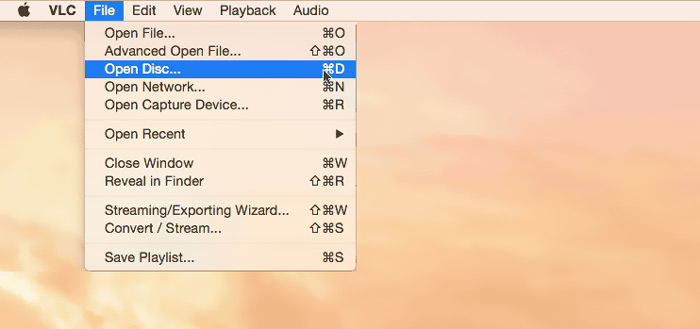
Ten darmowy odtwarzacz DVD na Maca może z łatwością uzyskać dostęp do menu DVD, rozdziałów i innych powiązanych treści. Daje Ci pełną kontrolę nad odtwarzaniem DVD. Co więcej, VLC media player pozwala robić zrzuty ekranu, aby zapisać konkretny moment jako plik graficzny. VLC to nie tylko darmowy odtwarzacz DVD – odtwarza także płyty Blu-ray.
Część 4. Darmowe oprogramowanie odtwarzacza DVD dla komputerów Mac - KMPlayer
KMPlayer to kolejny otwartoźródłowy odtwarzacz multimedialny, który potrafi odtwarzać płyty DVD na Macu. Ten darmowy odtwarzacz DVD na Maca został zaprojektowany z funkcją wielordzeniowego dekodowania, aby odtwarzać dowolne filmy DVD w wysokiej jakości przy niskim zużyciu pamięci CPU. Ma również funkcję odtwarzania formatów 3D, aby zaoferować Ci domową rozrywkę w 3D.
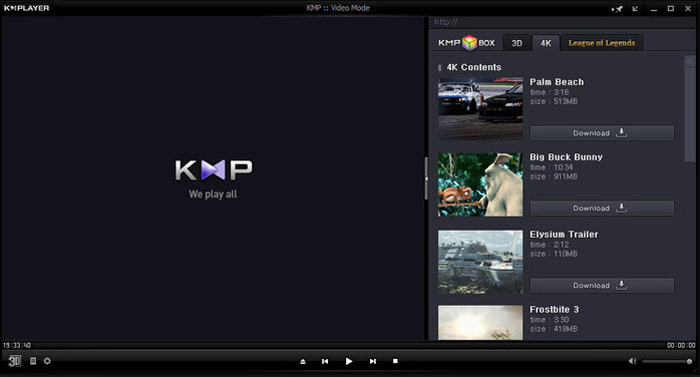
KMPlayer może pomóc w łatwym zarządzaniu kolekcją DVD. Podczas odtwarzania filmu DVD na komputerze Mac umożliwia dostosowywanie menu DVD, wybieranie ścieżek audio i napisów, niestandardowe efekty wideo i wykonywanie większej liczby ustawień. Jedną rzeczą, którą powinieneś wiedzieć, jest to, że podczas korzystania z tego bezpłatnego oprogramowania odtwarzacza DVD możesz łatwo zobaczyć wyskakujące reklamy.
Część 5. Regionalny odtwarzacz DVD dla komputerów Mac - PowerDVD
PowerDVD to kompleksowy, zaawansowany odtwarzacz multimedialny, który umożliwia odtwarzanie różnego rodzaju plików multimedialnych, płyt DVD i filmów Blu-ray w wysokiej jakości. Ten odtwarzacz DVD na Maca został wyposażony w potężną technologię TrueTheater, która zapewnia ostrzejsze detale i płynne odtwarzanie. Pozwala odtwarzać na Macu płyty Ultra HD Blu-ray oraz treści HDR.
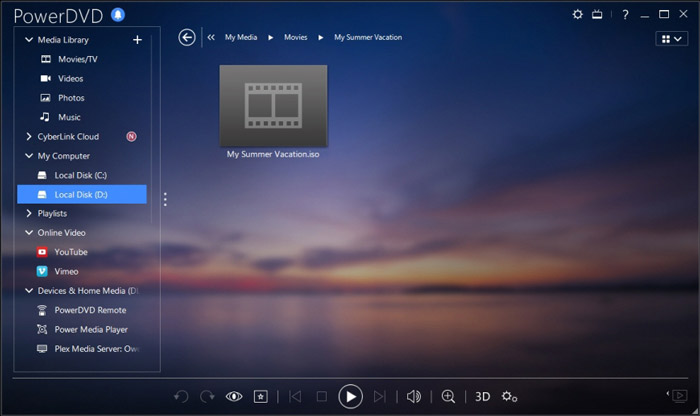
PowerDVD jest wyposażony w funkcję odtwarzania dysków HD i tryb oszczędzania energii dla komputera. Ale powinieneś wiedzieć, że nie jest to całkowicie darmowe narzędzie gracza. Niektóre funkcje są ograniczone w bezpłatnej wersji próbnej. Mimo to PowerDVD jest nadal dobrą opcją do oglądania filmów DVD na komputerze Mac.
Część 6. Często zadawane pytania dotyczące bezpłatnego oprogramowania odtwarzacza DVD dla komputerów Mac
Pytanie 1. Jak używać zewnętrznego odtwarzacza DVD z moim komputerem Mac?
Wystarczy podłączyć dysk zewnętrzny do komputera Mac i używać go tak, jak wbudowanego napędu optycznego. Jeśli chcesz odtworzyć dysk DVD, możesz włożyć go do napędu zewnętrznego. Odpowiednia aplikacja do odtwarzania multimediów uruchomi się i automatycznie odtworzy dysk DVD.
Pytanie 2. Czy możesz podłączyć stary odtwarzacz DVD do nowego telewizora?
Aby podłączyć stary odtwarzacz DVD do nowego telewizora, należy sprawdzić porty HDMI. Jeśli nowy telewizor jest wyposażony w prawy port HDMI, możesz łatwo nawiązać połączenie między odtwarzaczem DVD a telewizorem.
Pytanie 3. Jak zgrać DVD na cyfrowe wideo MP4?
Jeśli chcesz zgrać DVD do cyfrowego wideo MP4 lub MOV, możesz pobrać konwerter DVD, aby przekonwertować swoją płytę DVD na plik wideo bez utraty jakości.
Pytanie 4. Jak zmienić region napędu DVD w odtwarzaczu DVD na komputerze Mac?
Gdy kod regionu DVD nie pasuje do bieżącego kodu regionu napędu DVD, zostaniesz poproszony o zmianę kodu odtwarzania DVD. Możesz wybrać odpowiedni region, który pasuje do regionu DVD. Powinieneś wiedzieć, że w Region 0 można grać we wszystkich regionach, a w Region 1 w Kanadzie, Stanach Zjednoczonych i terytoriach Stanów Zjednoczonych.
Wniosek
W tym wpisie omówiliśmy głównie darmowe odtwarzacze DVD na Maca. Poleciliśmy 5 świetnych odtwarzaczy DVD, dzięki którym możesz oglądać filmy DVD na Macu. Możesz wybrać ten, który najbardziej Ci odpowiada, aby uzyskać odtwarzanie DVD. Jeśli masz lepsze propozycje oprogramowania do odtwarzania DVD, podziel się nimi w komentarzu z innymi czytelnikami.
-
 Recenzja 10 najlepszych odtwarzaczy wideo WMV w 2025 r. (komputery i telefony)
 Jak mogę odtworzyć wideo WMV? Czy VLC odtwarza WMV? Jaka aplikacja odtwarza pliki WMV? Ten post zawiera listę 10 najlepszych odtwarzaczy wideo WMV do odtwarzania WMV na komputerach Mac, Windows PC, Android i iPhone.
-
 Najlepsze odtwarzacze 10 HD do oglądania filmów HD na Windows / Mac / iOS / Android
 To jest Twoja najnowsza recenzja odtwarzacza wideo HD. Możesz uzyskać bezstronne zalety i wady 10 najlepszych odtwarzaczy HD na rynku. Po prostu przeczytaj i wybierz najlepszy odtwarzacz HD z obsługą wszystkich formatów.
-
 Odtwarzacz DivX — przegląd 5 najlepszych odtwarzaczy kodeków DivX w 2025 r.
 Do czego służy odtwarzacz DivX? Jaki jest najlepszy odtwarzacz DivX na Androida? Uzyskaj recenzję 5 najlepszych odtwarzaczy DivX z tego postu.
