


 Video Converter Ultimate
 Nagrywarka ekranu
 Naprawa wideo
2 proste sposoby odtwarzania plików MKV na iPadzie
Czy mogę odtwarzać pliki MKV na iPadzie?
Nie możesz bezpośrednio odtwarzać plików MKV na iPadzie, niezależnie od tego, czy używasz iPada Pro, iPada Air, iPada mini czy iPada 2/4/6/8. MKV jest popularnym kontenerem multimedialnym, ale nie jest obsługiwany przez wszystkie produkty Apple, w tym iPad, iPhone, iPod i Mac. Jak więc odtwarzać MKV na iPadzie?

Możesz skorzystać z zewnętrznej aplikacji do odtwarzania plików MKV na iPadzie. Możesz też przekonwertować MKV na format obsługiwany przez iPada, taki jak MP4 lub MOV. W tym artykule przedstawimy 2 skuteczne sposoby, które pomogą Ci odtwarzać pliki MKV na iPadzie Pro, Air, mini i innych modelach.
Część 1. Jak bezpośrednio odtwarzać pliki MKV na iPadzie z VLC
Jak wspomniano powyżej, nie możesz bezpośrednio odtwarzać plików MKV na iPadzie Pro, Air, mini czy iPadzie 8/6/4/2. W App Store dostępne są jednak zewnętrzne aplikacje–odtwarzacze MKV, które pozwalają odtwarzać MKV na iPadzie, iPhonie lub iPodzie touch. Możesz skorzystać z popularnego odtwarzacza multimediów VLC, aby odtwarzać dowolne wideo, w tym pliki MKV, na swoim urządzeniu z iOS.
VLC Media Player to bardzo popularne narzędzie do odtwarzania plików multimedialnych, które obsługuje wszystkie najczęściej używane formaty wideo, w tym MKV, MOV, MP4, AVI, FLV i inne. Umożliwia odtwarzanie plików multimedialnych na komputerach z systemem Windows, Mac i Linux. Co więcej, VLC oferuje aplikację na iOS, która pozwala odtwarzać pliki MKV na iPadzie i iPhonie.
Krok 1. Wejdź do App Store na swoim iPadzie i wyszukaj VLC. Pierwszym wynikiem wyszukiwania będzie VLC for Mobile. Stuknij w niego, a następnie stuknij Pobierz, aby bezpłatnie zainstalować aplikację na iPadzie. Ta aplikacja VLC jest zgodna z iPadem, iPhonem, iPodem touch i Apple TV.
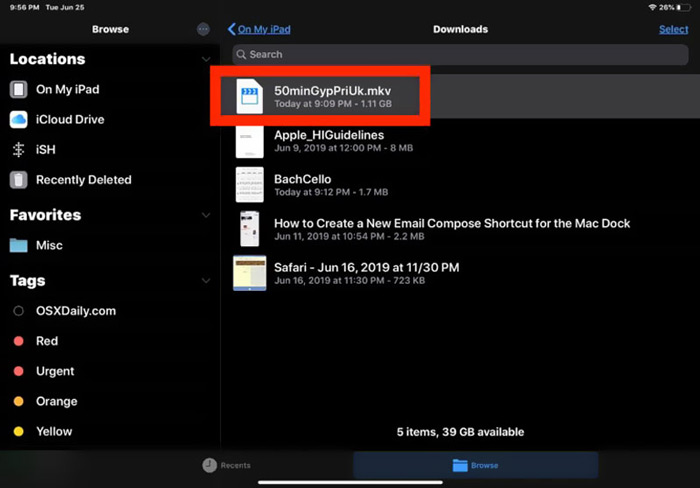
Krok 2. Stuknij ikonę VLC, aby otworzyć aplikację. Teraz możesz zsynchronizować swoje pliki MKV za pośrednictwem iTunes, udostępniania przez Wi‑Fi lub usług w chmurze. Następnie możesz je wyświetlić w zakładce Video. Tutaj możesz też sprawdzić swoje pliki MKV w aplikacji Pliki. Wybierz plik MKV, który chcesz odtworzyć na iPadzie, a następnie stuknij przycisk Udostępnij.
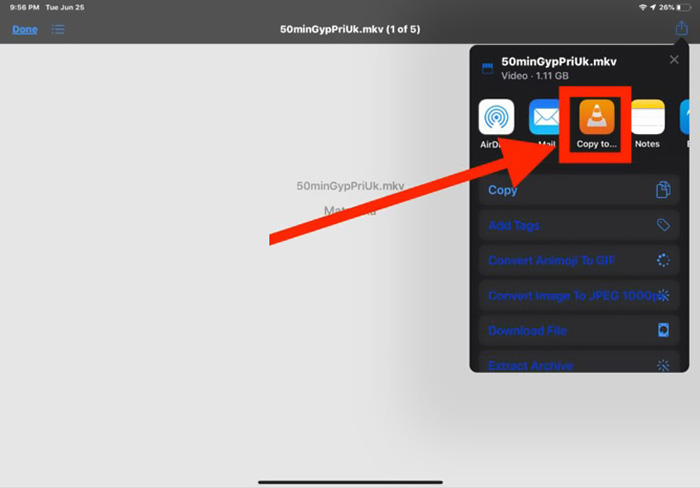
Krok 3. Z listy rozwijanej wybierz opcję Otwórz w VLC lub Kopiuj do VLC. Następnie możesz odtwarzać pliki MKV na iPadzie w tej aplikacji VLC.
Oprócz plików MKV możesz również wygodnie korzystać z VLC do odtwarzania innych plików multimedialnych. Oczywiście istnieją też inne odtwarzacze MKV, takie jak KMPlayer i inne, które pomogą Ci oglądać pliki MKV na iPadzie.
Część 2. Jak przekonwertować MKV na MP4 do odtwarzania na iPadzie
Gdy chcesz odtwarzać pliki MKV na iPadzie, możesz też przekonwertować MKV do formatu wideo obsługiwanego przez iPada, takiego jak MP4 lub MOV. Do tego możesz użyć profesjonalnego oprogramowania do konwersji MKV – Free Online Video Converter.
Ten konwerter MKV na iPada w wysokim stopniu obsługuje wszystkie często używane formaty wideo i audio. Umożliwia konwersję MKV do formatu obsługiwanego przez iPada, w tym MOV i MP4 bez utraty jakości. Poniższy przewodnik pokaże Ci, jak go używać do konwersji MKV na iPada.
Krok 1. Otwórz przeglądarkę, np. Chrome, IE, Firefox lub Safari i wejdź na stronę Free Online Video Converter. Gdy już tam będziesz, kliknij Add Files to Convert, a następnie przycisk download, aby szybko zainstalować niewielki FVC Launcher do konwersji MKV.

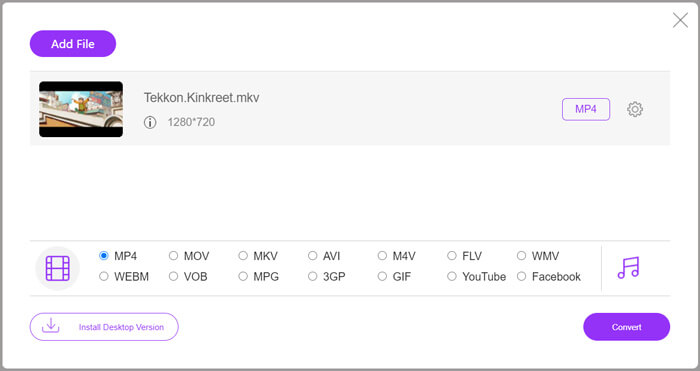
Krok 2. Na ekranie pojawi się wyskakujące okno Open File, w którym możesz wyszukać i zaimportować swój plik MKV. Następnie zostaniesz przeniesiony do głównego okna konwersji. Zobaczysz tam wiele popularnych formatów wideo, takich jak MP4, MKV, MOV, AVI, FLV, WMV, VOB, WEBM i inne. Tutaj powinieneś wybrać MP4 lub MOV jako format wyjściowy.
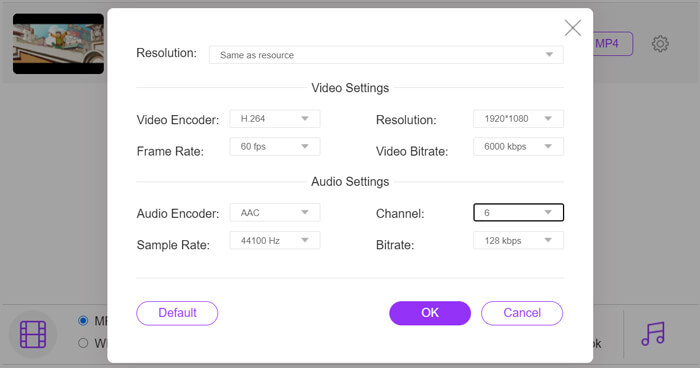
Krok 3. Przed konwersją możesz kliknąć ikonę Settings obok formatu wyjściowego, aby dostosować różne ustawienia wideo i audio. Możesz tutaj zmienić rozdzielczość wideo, kodek, liczbę klatek na sekundę, bitrate, kanał audio, częstotliwość próbkowania i inne parametry. Kliknij przycisk OK, aby zapisać zmiany.
Krok 4. Po wykonaniu wszystkich powyższych czynności kliknij przycisk Convert, aby rozpocząć konwersję MKV do MP4. Plik wyjściowy zachowa oryginalną jakość obrazu i dźwięku. Następnie możesz przesłać go na iPada i odtworzyć.
Część 3. Często zadawane pytania dotyczące odtwarzania plików MKV na iPadzie
Pytanie 1. Czy iMovie może edytować pliki MKV?
Nie. Jak wspomnieliśmy powyżej, wszystkie urządzenia Apple i powiązane oprogramowanie nie obsługują formatu MKV. Jako domyślny edytor dla iPada, iPhone'a i Maca, iMovie nie może otwierać i edytować plików MKV.
Pytanie 2. Czy VLC może konwertować MKV do MP4?
Tak. VLC Media Player ma możliwość konwersji pliku MKV. Możesz otworzyć VLC, kliknąć menu Media i użyć funkcji Konwertuj / Zapisz. W oknie Open Media możesz kliknąć przycisk Dodaj, aby załadować plik MKV. Kliknij przycisk Konwertuj, a następnie wybierz MP4 jako format docelowy. Następnie możesz wybrać odpowiedni folder docelowy i zmienić nazwę pliku wyjściowego. Następnie możesz kliknąć przycisk Start, aby dokonać konwersji wideo z MKV do MP4 za pomocą VLC.
Pytanie 3. Czy system Windows 10 może odtwarzać pliki MKV?
Nie możesz polegać na domyślnym odtwarzaczu Windows Media Player do odtwarzania plików MKV na komputerze z systemem Windows 10. Jeśli chcesz otworzyć pliki MKV, musisz polegać na odtwarzaczu multimedialnym innej firmy, takim jak VLC, PotPlayer i nie tylko.
Wniosek
Po przeczytaniu tego artykułu poznasz 2 przydatne sposoby na odtwarzanie plików MKV na iPadzie. Niezależnie od tego, czy chcesz bezpośrednio oglądać MKV na iPadzie, czy przekonwertować MKV do formatu obsługiwanego przez iPada, znajdziesz odpowiednie narzędzie. Jeśli masz więcej pytań dotyczących odtwarzania MKV na iPadzie, możesz zostawić nam wiadomość.
-
 M2TS na iPada - bezpłatne sposoby odtwarzania plików wideo M2TS na iPadzie
 Przeczytaj i uzyskaj najlepszy sposób konwersji M2TS na iPada. Oto konwertery plików M2TS online i offline do odtwarzania iPad M2TS. Po prostu przeczytaj i wybierz rozwiązanie, które Ci się podoba.
-
 MKV do MOV - Jak przekonwertować MKV na MOV
 Jak przekonwertować MKV na MOV na Macu? Czy iMovie może czytać MKV? Co oznacza format MOV? Ten post przedstawia 2 proste sposoby, które pomogą Ci przekonwertować MKV na MOV za pomocą bezpłatnych internetowych i profesjonalnych konwerterów wideo.
-
 Samouczek - 4 bezpłatne sposoby łączenia filmów z iPhone'a w nowy
 Przeczytaj i uzyskaj 4 proste sposoby łączenia filmów na iPhonie. Obsługiwane są wszystkie modele iPhone'a i wersje iOS. Możesz szybko połączyć 2 lub więcej filmów na iPhonie w nowy film.
