


 Video Converter Ultimate
 Nagrywarka ekranu
 Naprawa wideo
Filmy na Facebooku Brak dźwięku: dlaczego tak się dzieje i jak to naprawić
Facebook jest dziś jedną z najczęściej używanych platform multimedialnych. Możesz korzystać z niej nie tylko do kontaktów towarzyskich, ale także jako ze źródła rozrywki, włączając muzykę i filmy, aby ożywić swoją pracę. Choć utrzymanie płynnego działania ma duże znaczenie, zakłócenia, takie jak brak dźwięku na Facebooku, mogą stanowić poważny problem.
Brak dźwięku w filmach na Facebooku może sprawić, że wrażenia nie będą tak wspaniałe. To prawda, zwłaszcza gdy starasz się zachować koncentrację podczas pracy. Na szczęście, jeśli tak się stanie, może być kilka powodów, dla których dźwięk nie działa w filmach na Facebooku. Zatem poznajmy teraz przyczyny i najlepsze rozwiązania, aby rozwiązać ten jeden główny problem na FB!

Część 1. Dlaczego filmy na Facebooku nie mają dźwięku?
Problem braku dźwięku w filmach z Facebooka na iPhonie, urządzeniu z Androidem i komputerze PC może mieć różne przyczyny podczas oglądania, przesyłania lub pobierania. Jedną z możliwych przyczyn są nieprawidłowe ustawienia dźwięku systemowego lub nieaktualny sterownik audio w urządzeniu.
Mówiąc o dźwięku, problemem może być również dźwięk wideo. Ponadto problemy z przeglądarką, szczególnie dotyczące Flash Playera, mogą również mieć wpływ na dźwięk. Ponadto problemy z ustawieniami aplikacji Facebook, konflikty w systemie i potencjalne problemy związane z dźwiękiem w przypadku źródłowego wideo należą do czynników, które mogą prowadzić do braku dźwięku. Dlatego zidentyfikowanie konkretnej przyczyny problemu jest niezbędne do szybkiego rozwiązania, ponieważ pozwala skutecznie rozwiązać problem i przywrócić funkcjonalność dźwięku w filmach na Facebooku.
Część 2. Jak naprawić brak dźwięku w filmach na FB
Sprawdź, czy sterownik audio jest zaktualizowany
Ponieważ jednym z najczęstszych powodów braku dźwięku w filmach na Facebooku jest przestarzały sterownik audio, musisz bezpośrednio posprzątać bałagan. Zdecydowanie zaleca się regularne aktualizowanie sterowników. Aktualizacje te służą nie tylko jako istotne poprawki zabezpieczeń, ale także wprowadzają ulepszenia funkcji, które mogą skutecznie rozwiązać różne nietypowe i trwałe problemy. Aby ręcznie zaktualizować sterownik audio, możesz przejść do witryny internetowej producenta płyty głównej. Zachowując czujność w zakresie aktualizacji sterowników, nie tylko zwiększasz bezpieczeństwo swojego systemu, ale także odblokowujesz ulepszenia, które przyczyniają się do bardziej stabilnego i wydajnego dźwięku, szczególnie podczas korzystania z platform takich jak Facebook.
Napraw możliwe uszkodzenie wideo lub audio
Jeśli napotykasz problem z filmami na FB bez dźwięku, może to wynikać z uszkodzonych plików wideo i audio. Prowadzi to do braku dźwięku na Facebooku, a skutecznym rozwiązaniem jest użycie narzędzia do naprawy wideo, takiego jak Video Repair. To nowoczesne, oparte na AI narzędzie do naprawy wideo świetnie wykrywa i usuwa różne rodzaje uszkodzeń nagrań, w tym sytuacje, w których brakuje ścieżki dźwiękowej. Co więcej, jego zaawansowane funkcje pozwalają na płynne przywrócenie komponentu audio w Twoim filmie. Ostatecznie umożliwia to odtwarzanie nagrania na Facebooku z zachowaniem dźwięku w bardzo krótkim czasie. Oto, co musisz zrobić ze swoim filmem z Facebooka przy użyciu FVC Video Repair.
Bezpłatne pobieranieDla Windows 7 lub nowszegoBezpieczne pobieranie
Bezpłatne pobieranieDla macOS 10.7 lub nowszegoBezpieczne pobieranie
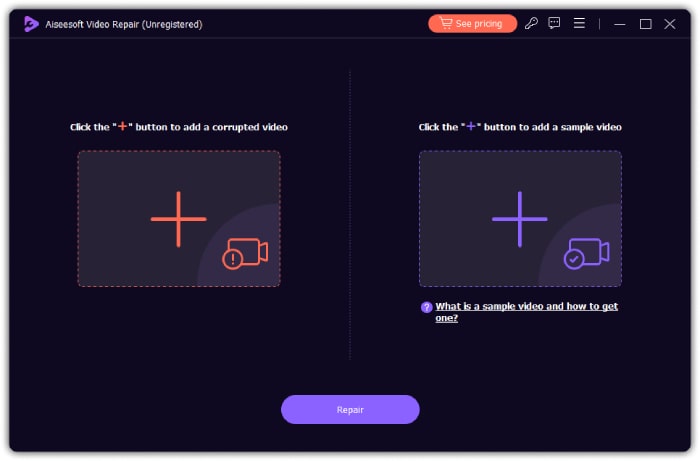
Krok 1. Uruchom narzędzie po zainstalowaniu go na komputerze. Następnie kliknij przycisk z plusem po lewej stronie, aby wczytać film z Facebooka, który chcesz naprawić. Potem kliknij drugi przycisk z plusem, aby dodać dowolny przykładowy film z urządzenia.
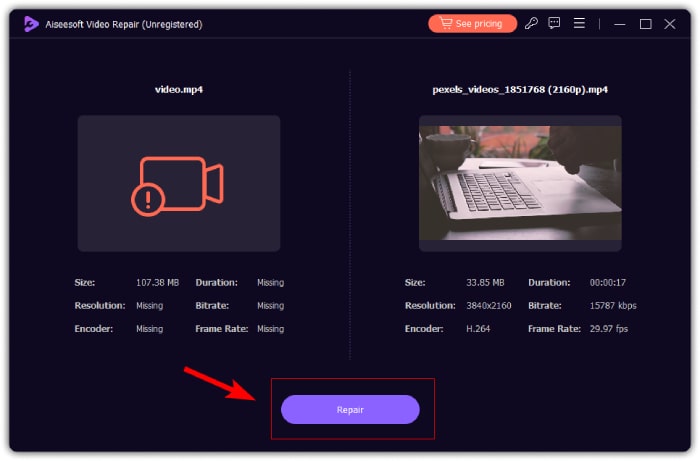
Krok 2. Następnie kliknij przycisk Repair, aby rozpocząć proces naprawy.
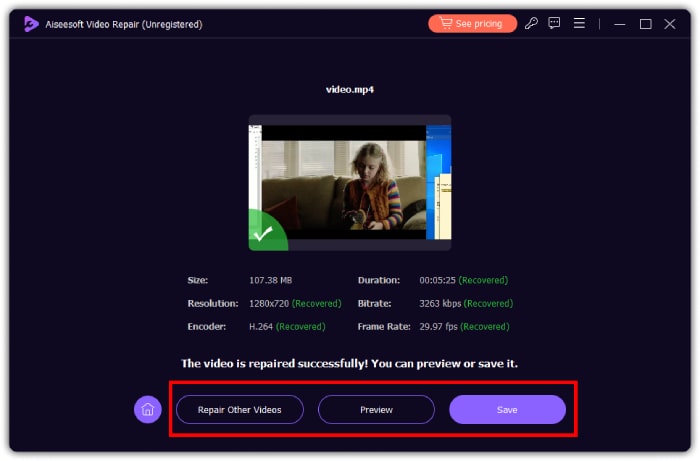
Krok 3. W mgnieniu oka Twój film z FB bez dźwięku zostanie naprawiony. Możesz teraz kliknąć kartę Podgląd, aby sprawdzić nagranie, lub przycisk Zapisz, aby wyeksportować je do lokalnego folderu. Alternatywnie możesz kontynuować naprawianie innych filmów, klikając przycisk Napraw inne filmy (Repair Other Videos).
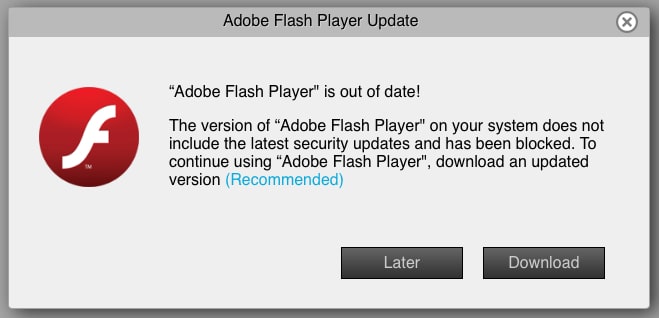
Pobierz zaktualizowany Flash Player
Upewnij się, że masz zainstalowaną najnowszą wersję Flash Playera na swoim komputerze lub urządzeniu mobilnym. Następnie, po zaktualizowaniu do najnowszej wersji, przetestuj działanie, aby sprawdzić, czy filmy na Facebooku nadal się nie odtwarzają i nie mają dźwięku. Jeśli problem nadal występuje i wciąż brakuje dźwięku, skorzystaj z funkcji Zgłoś problem (Report a Problem) w swoim koncie na Facebooku, aby powiadomić programistów platformy o usterce audio, która dotyczy konkretnie filmów na Facebooku.
Zsynchronizuj dźwięk z plikiem wideo
Wreszcie, jeśli napotykasz problemy z synchronizacją obrazu i dźwięku, które często prowadzą do kłopotów z audio, pomocnym rozwiązaniem jest skorzystanie z oprogramowania takiego jak Video Converter Ultimate. Ten program jest wyposażony w rozmaite potężne narzędzia, wśród których szczególnie wyróżnia się funkcja Audio Sync. Umożliwia ona ręczne, precyzyjne dopasowanie czasu odtwarzania dźwięku do obrazu. Dzięki dokładnym korektom synchronizacji możesz mieć pewność, że ścieżka audio będzie idealnie zgrana z odpowiadającym jej nagraniem wideo. Zwiększa to ogólną spójność i komfort oglądania. Poniżej znajdziesz kroki, które musisz wykonać.
Bezpłatne pobieranieDla Windows 7 lub nowszegoBezpieczne pobieranie
Bezpłatne pobieranieDla MacOS 10.7 lub nowszegoBezpieczne pobieranie
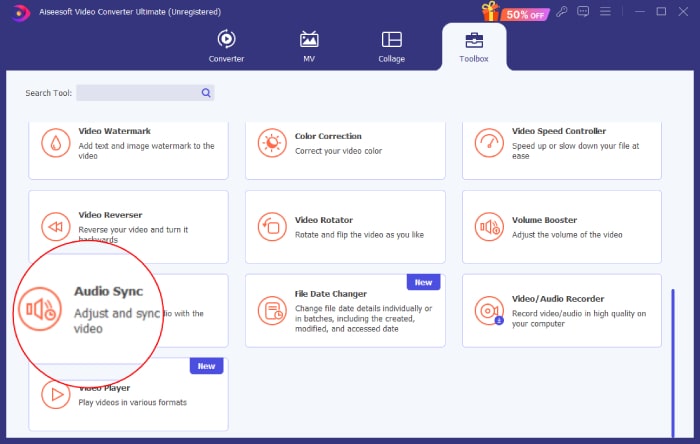
Krok 1. Uruchom program i przejdź do menu Toolbox. Następnie kliknij narzędzie Audio Sync.
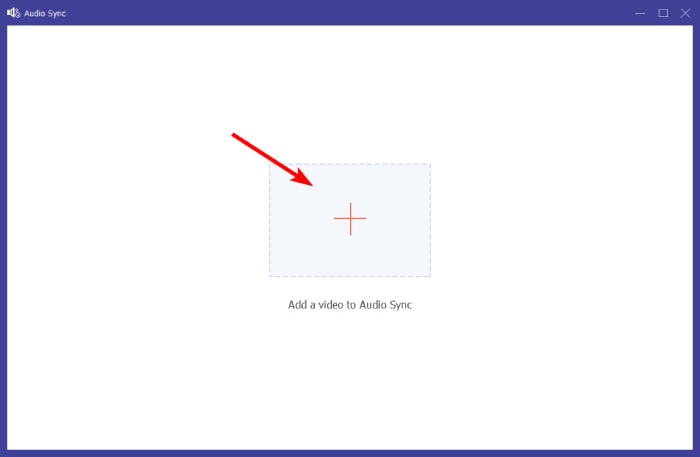
Krok 2. W kolejnym oknie kliknij przycisk Plus, aby dodać rolkę lub film z Facebooka bez dźwięku.
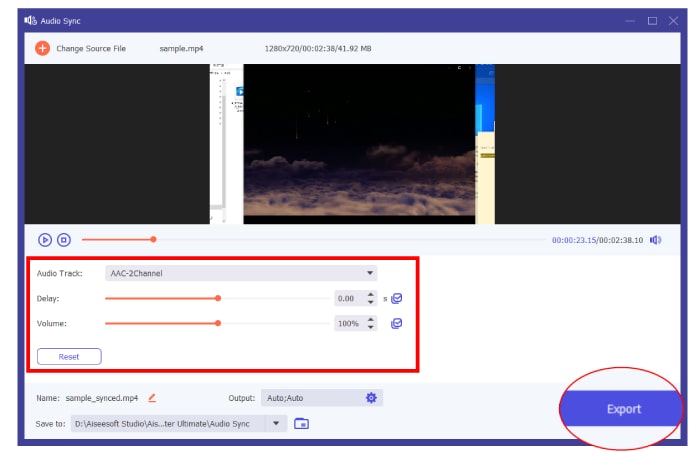
Krok 3. Rozpocznij synchronizację dźwięku z obrazem, korzystając z sekcji Audio Track, Delayed i Volume. Pamiętaj, że możesz dowolnie dopasować te ustawienia do własnych preferencji. Możesz kliknąć przycisk odtwarzania, aby podglądać efekt po każdej wprowadzonej zmianie. Kiedy będziesz gotów, kliknij przycisk Export.
Część 3. Jak przywrócić dźwięk na mojej stronie na Facebooku
Istnieje również możliwość automatycznego włączenia dźwięku w filmach z kanału Facebook. Aby to zrobić, wykonaj poniższe czynności.
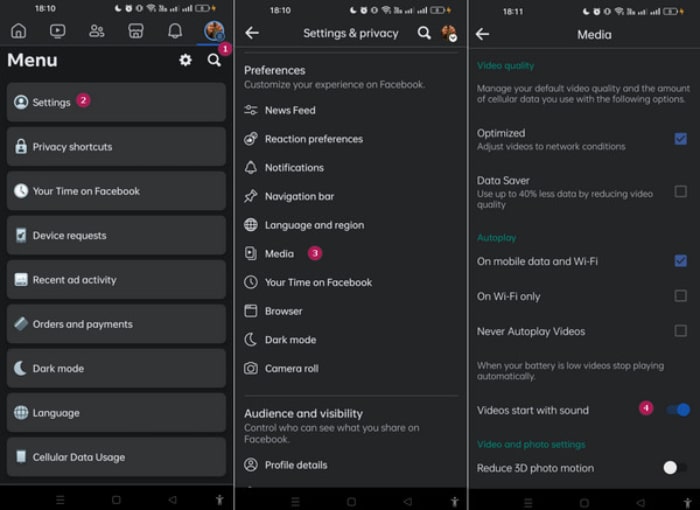
Krok 1. Przejdź do menu swojego profilu i stuknij opcję Ustawienia (Settings).
Krok 2. Przewiń ekran w dół i stuknij opcję Multimedia (Media).
Krok 3. Następnie włącz opcję Filmy uruchamiane z dźwiękiem (Videos Start with Sound).
Część 4. Często zadawane pytania dotyczące Facebooka
Jak wyłączyć wyciszenie Facebooka?
Aby wyłączyć wyciszenie wideo na Facebooku, kliknij wideo, a następnie ikonę głośnika, aby włączyć dźwięk.
Jaki jest tryb wyciszenia na Facebooku?
Jest to funkcja Facebooka, która umożliwia wyciszenie dźwięku w filmach. Zazwyczaj jest to oznaczone ikoną przekreślonego głośnika.
Dlaczego Facebook wyciszył mój film?
Wynika to z naruszenia standardów społecznych. Może to wiązać się z wykorzystaniem muzyki chronionej prawem autorskim, co jest sprzeczne z zasadami Facebooka.
Wniosek
Gdy napotykasz problem braku dźwięku w filmach na Facebooku, musisz zachować cierpliwość. Jak wspomniano powyżej, problem ten może wynikać z różnych przyczyn, takich jak uszkodzone pliki wideo lub błędy synchronizacji audio. Dlatego wykorzystanie narzędzi takich jak FVC Video Repair oraz Video Converter Ultimate, opisanych wcześniej, może skutecznie usunąć źródło problemu i przywrócić nieprzerwane odtwarzanie dźwięku w Twoich filmach na Facebooku.
-
 5 metod naprawy uszkodzonych plików MOV
 Odkryj skuteczne rozwiązania naprawy MOV. Dowiedz się, jak bez wysiłku naprawić uszkodzone pliki MOV, aby zapewnić nieprzerwane i bezpieczne przesyłanie strumieniowe wideo.
-
 [Rozwiązano] Jak naprawić brak dźwięku MP4 w odtwarzaczach multimedialnych
 Masz problemy z dźwiękiem MP4? Oto przewodnik krok po kroku, jak naprawić dźwięk MP4 bez dźwięku w programach Windows Media Player, Adobe Premiere i Nagrywanie OBS.
-
 Dlaczego nie ma dźwięku na Instagramie i jak to naprawić
 Masz problem z brakiem dźwięku na Instagramie? Nie martw się więcej i po prostu postępuj zgodnie z tymi prostymi i szybkimi rozwiązaniami, aby rozwiązać problem i odzyskać dźwięk.
