


 Video Converter Ultimate
 Nagrywarka ekranu
 Naprawa wideo
3 rozwiązania, które trzeba wypróbować, aby łatwo naprawić błąd 0xC10100BE
Podczas oglądania filmów możesz natrafić na kody błędów. Często takie komunikaty zawierają kody, które potrafią być dość zagadkowe. Jednym z częstych błędów jest komunikat, że plik nie może zostać odtworzony, z kodem błędu 0xc10100be. Jeśli napotkałeś ten problem, jesteś we właściwym miejscu. Przyjrzyjmy się skutecznym rozwiązaniom i wskazówkom, jak poradzić sobie z błędem 0xc10100be i zapewnić płynniejsze odtwarzanie wideo. Od alternatywnych odtwarzaczy multimedialnych po narzędzia do naprawy wideo – przeprowadzimy cię przez proces usuwania tej przeszkody w odtwarzaniu, abyś mógł znów bezproblemowo cieszyć się swoimi filmami.

Część 1. Co to jest błąd wideo 0xC10100BE
Błąd 0xC10100BE w plikach wideo to specyficzny błąd związany z programem Windows Media Player. Generalnie nie jest to problem krytyczny i często można go rozwiązać za pomocą różnych rozwiązań. W przypadku napotkania tego błędu użytkownicy mogą zobaczyć komunikat informujący, że tego pliku nie można odtworzyć z kodem błędu 0xC10100BE. Ten problem często występuje podczas próby odtwarzania plików MP4 lub innych formatów plików wideo, takich jak MOV.
Część 2. Co powoduje błąd wideo 0xC10100BE
Błąd wideo 0xC10100BE to częsty problem, który może mieć wiele potencjalnych przyczyn. Oto podstawowe czynniki przyczyniające się do wystąpienia błędu 0xC10100BE podczas odtwarzania filmów:
Przyczyna 1: Uszkodzony lub uszkodzony plik wideo.
Jeśli sam plik wideo jest uszkodzony, program Windows Media Player może napotkać trudności z jego odtwarzaniem, co spowoduje błąd 0xC10100BE.
Przyczyna 2: Niekompatybilny kodek wideo.
Pliki wideo wymagają określonych kodeków do prawidłowego dekodowania i odtwarzania. Jeśli brakuje wymaganego kodeka lub jest on niezgodny z programem Windows Media Player, może wystąpić błąd.
Przyczyna 3: Nieaktualne lub wadliwe sterowniki wideo.
Sterowniki wideo są niezbędne do prawidłowego funkcjonowania odtwarzania wideo. Nieaktualne lub wadliwe sterowniki wideo mogą powodować problemy ze zgodnością i powodować błąd 0xC10100BE.
Przyczyna 4: Konflikt oprogramowania innych firm.
Inne zainstalowane oprogramowanie, takie jak odtwarzacze multimedialne innych firm lub aplikacje multimedialne, może czasami powodować konflikt z programem Windows Media Player, prowadząc do błędów odtwarzania.
Przyczyna 5: Problemy z aplikacją Windows Media Player.
Problemy z samą aplikacją Windows Media Player, takie jak uszkodzone pliki lub nieprawidłowe ustawienia, mogą również powodować błąd 0xC10100BE.
Część 3. Jak naprawić błąd wideo 0xC10100BE
Dostępnych jest kilka metod rozwiązania błędu 0xC10100BE, z których każda oferuje inne podejście. Oto trzy sposoby skutecznego rozwiązania tego błędu wideo:
Rozwiązanie 1: Korzystanie z innego odtwarzacza multimedialnego
Biorąc pod uwagę, że kod błędu wideo 0xc10100be może zostać wywołany przez niezgodny kodek, alternatywnym rozwiązaniem jest przejście na inny odtwarzacz multimedialny. Wbudowany program Windows Media Player lub QuickTime Player może nie obsługiwać formatu pliku wideo lub określonego kodeka.
Rozważ użycie programu VLC Media Player i jego alternatyw jako odtwarzacza, który słynie z obsługi szerokiej gamy formatów wideo, takich jak MP4, AVI, MOV, 3GP, FLV i wielu innych.
Używając innego odtwarzacza multimedialnego, możesz ominąć potencjalne problemy ze zgodnością i zwiększyć swoje szanse na rozwiązanie błędu wideo 0xc10100be. W szczególności VLC Media Player zapewnia solidną i wszechstronną platformę do płynnego odtwarzania różnych formatów wideo.
Rozwiązanie 2: Pobieranie odpowiedniego kodeka
Pobranie odpowiedniego kodeka może potencjalnie naprawić błąd o kodzie 0xC10100BE, ponieważ kodeki są odpowiedzialne za dekodowanie i kodowanie plików audio i wideo. Kiedy pojawia się ten kod błędu, zazwyczaj oznacza to, że brakuje kodeka wymaganego do odtworzenia pliku multimedialnego, jest on nieaktualny lub niezgodny.
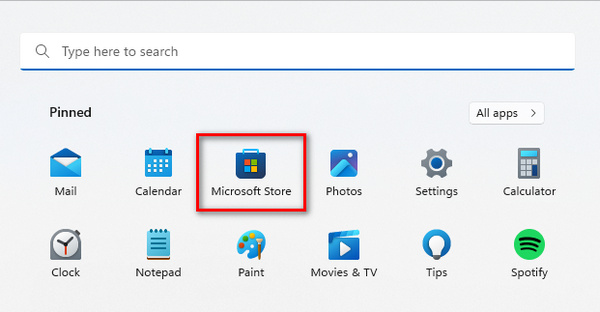
Krok 1. Najpierw kliknij ikonę Windows na komputerze, aby otworzyć menu Start. Następnie wpisz w pasku wyszukiwania Microsoft Store i kliknij tę aplikację.
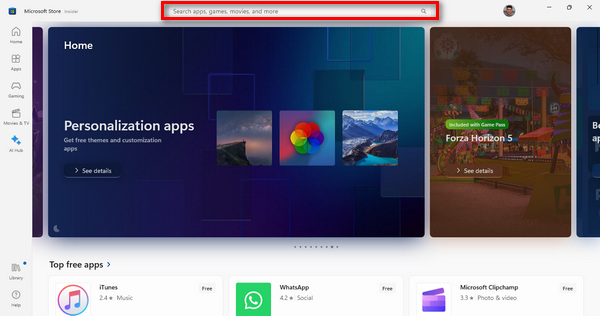
Krok 2. W oknie Microsoft Store znajdź pasek wyszukiwania. Wpisz nazwę wymaganego kodeka lub rozszerzenia wideo.
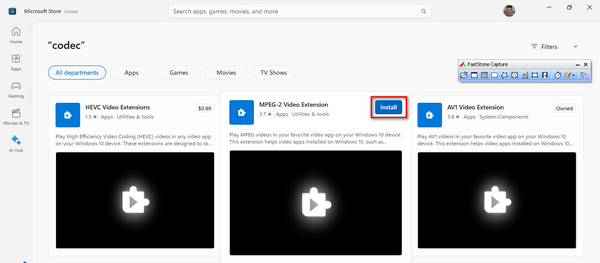
Krok 3. Po zidentyfikowaniu potrzebnego kodeka lub rozszerzenia kliknij go, aby rozpocząć instalację.
Po zakończeniu instalacji uruchom odtwarzacz multimedialny i odtwórz wideo, którego wcześniej nie można było odtworzyć. Ten krok jest niezbędny, aby potwierdzić, że wideo działa teraz płynnie i bez żadnych problemów.
Rozwiązanie 3: Korzystanie z narzędzia do naprawy wideo
Jeśli żadna z powyższych metod nie zadziałała, najlepszym sposobem na naprawienie błędu 0xC10100BE jest użycie narzędzia do naprawy wideo. FVC Video Repair to przyjazne dla użytkownika rozwiązanie, które wykorzystuje najnowsze algorytmy AI do automatycznego usuwania różnych problemów powodujących, że filmy stają się nieodtwarzalne. Jest kompatybilne z formatami takimi jak MP4, MOV i 3GP. Co więcej, narzędzie to zapewnia wysoką jakość wyników. Umożliwia podgląd naprawionego nagrania przed zapisaniem, aby upewnić się, że efekt naprawy jest zadowalający. Aby z niego skorzystać, wykonaj poniższe kroki:
Krok 1. Najpierw, aby pobrać oprogramowanie, kliknij Free Download. Gdy plik zostanie pobrany, zainstaluj program na swoim komputerze.
Bezpłatne pobieranieDla Windows 7 lub nowszegoBezpieczne pobieranie
Bezpłatne pobieranieDla macOS 10.7 lub nowszegoBezpieczne pobieranie
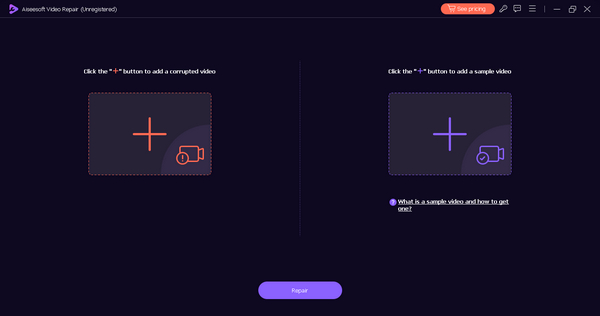
Krok 2. Uruchom FVC Video Repair. Po lewej stronie ekranu zobaczysz przycisk Czerwony Plus, a po prawej stronie przycisk Niebieski Plus. Kliknij czerwony przycisk plus, aby dodać wideo z błędem 0xC10100BE, a następnie dodaj przykładowe wideo, klikając niebieski przycisk plus.
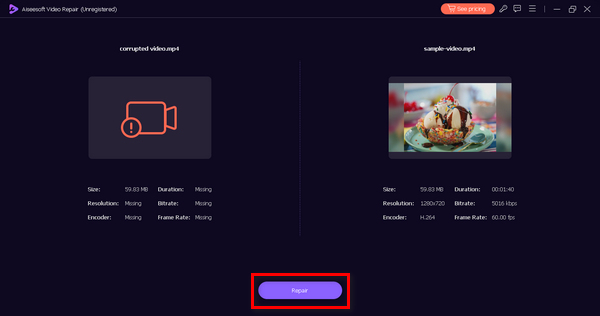
Krok 3. Następnie kliknij przycisk Napraw. Oprogramowanie rozpocznie proces naprawy Twojego pliku wideo.
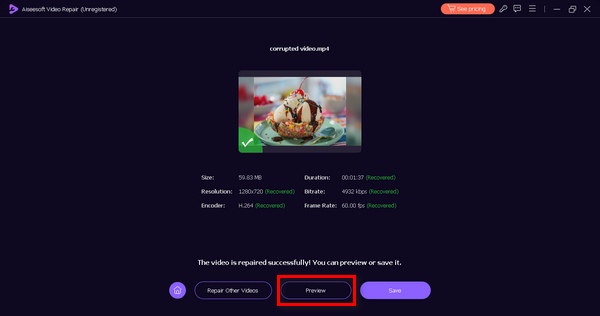
Krok 4. Na koniec kliknij przycisk Preview, aby sprawdzić, czy błąd 0xC10100BE został pomyślnie usunięty. Jeśli wszystko wygląda dobrze, możesz następnie zapisać plik.
Naprawa wideo FVC to naprawdę świetne rozwiązanie do naprawy błędów wideo 0xC10100BE, szczególnie gdy problem nie dotyczy już przeglądarki.
Część 4. Często zadawane pytania dotyczące błędu 0xC10100BE
Co oznacza 0xc00d36c4?
Kod błędu 0xc00d36c4 jest powiązany z programem Windows Media Player i często wskazuje na problem z formatem pliku lub kodekiem. Może się to zdarzyć podczas próby odtworzenia pliku multimedialnego, którego odtwarzacz nie obsługuje.
Dlaczego nie można odtworzyć mojego pliku 0xc00d36c4?
Błąd „nie można odtworzyć pliku” z kodem 0xc00d36c4 zwykle występuje z powodu problemów z formatem pliku, kodekiem lub uszkodzeniem pliku multimedialnego. Sugeruje to, że plik jest niezgodny z używanym odtwarzaczem multimedialnym.
Dlaczego pojawia się błąd systemu plików?
Błąd w systemie plików może wystąpić z różnych powodów, takich jak uszkodzenie systemu plików, problemy z urządzeniami pamięci masowej lub problemy z uprawnieniami do plików. Może to prowadzić do trudności w czytaniu lub odtwarzaniu plików multimedialnych, powodując wyświetlanie kodów błędów, takich jak 0xC10100BE.
Jak rozwiązać problem z kodem błędu 0xC10100BE?
Jeśli napotkasz kod błędu 0xC10100BE, spróbuj przełączyć się na inny odtwarzacz multimedialny, ponieważ problem może być związany ze zgodnością kodeków. Ponadto upewnij się, że plik nie jest uszkodzony i rozważ użycie narzędzia do naprawy wideo, jeśli problemy z odtwarzaniem będą się powtarzać.
Jakie są najczęstsze przyczyny uniemożliwiania odtwarzania plików multimedialnych?
Pliki multimedialne mogą stać się niemożliwe do odtworzenia z powodu takich czynników, jak nieobsługiwane formaty plików, brakujące lub nieaktualne kodeki, uszkodzenie podczas przesyłania lub pobierania oraz problemy z odtwarzaczem multimediów. Sprawdzenie integralności plików i użycie zgodnych odtwarzaczy może pomóc w rozwiązaniu tych problemów.
Wniosek
Kod błędu 0xC10100BE może być irytującym zakłóceniem naszego płynnego oglądania wideo. Jeśli jednak zrozumiesz, na czym polega ten błąd, zauważysz, że nie pojawił się bez przyczyny – istnieje wiele czynników, które należy wziąć pod uwagę. Niemniej istnieje wiele sposobów, aby go naprawić, w tym użycie narzędzia do naprawy wideo, takiego jak FVC Video Repair.
-
 Szybkie rozwiązania naprawy błędu „Nie można odtworzyć wideo” 150
 Czy kiedykolwiek spotkałeś się z frustrującą niemożnością odtworzenia wideo o błędzie 150 podczas oglądania wideo? Nie martw się, ponieważ mamy dla Ciebie wskazówki, jak to naprawić.
-
 Co to jest błąd 0xc10100bf w filmie i jak go naprawić
 Twój film nie odtwarza się z powodu błędu 0xc10100bf i szukasz sposobu, aby to naprawić? W tym artykule dowiesz się, co to jest i jak to naprawić.
-
 Jak naprawić błąd wideo o kodzie 224003: Twój najlepszy przewodnik po naprawie
 Dowiedz się, jak rozwiązać problem z niemożnością odtworzenia tego filmu wideo o kodzie błędu 224003 i rozwiąż problem, aby zapewnić bezproblemową obsługę. Wróć na właściwe tory z naszym przewodnikiem!
