


 Video Converter Ultimate
 Nagrywarka ekranu
 Naprawa wideo
Jak bez wysiłku naprawić błąd 0xc00d36c4 na 3 proste sposoby
Czy należysz do osób, którym podczas próby odtwarzania lub strumieniowania wideo pojawia się błąd 0xc00d36c4? Wielu z was niestety się z nim spotyka, ale nie martw się – mamy dla ciebie rozwiązanie. Rozumiemy frustrację związaną z błędami odtwarzania, dlatego w tym artykule pokażemy, jak naprawić błąd 0xc00d36c4 i zapewnić sobie płynne odtwarzanie wideo.
Poruszając się po typowych problemach, takich jak brakujące lub uszkodzone kodeki, nieaktualne odtwarzacze multimedialne i potencjalne uszkodzenia plików, zapewnimy szczegółowe wskazówki, które pomogą Ci skutecznie rozwiązać problem i rozwiązać problem. Zostań z nami, gdy będziemy odkrywać praktyczne rozwiązania, które pozwolą Ci wrócić do oglądania filmów bez żadnych kłopotów.

Część 1. Co to jest błąd 0xc00d36c4 w filmach i muzyce
Błąd 0xc00d36c4 to częsty błąd występujący podczas odtwarzania filmów i muzyki na różnych odtwarzaczach multimedialnych lub platformach streamingowych. Ten błąd jest zwykle związany ze zgodnością kodeków, uszkodzonymi plikami multimedialnymi lub problemami z samym odtwarzaczem multimedialnym.
Istnieje kilka typowych przyczyn błędu 0xc00d36c4:
Problemy z kodekami.
Kodeki odgrywają kluczową rolę w odtwarzaniu plików wideo i muzycznych. Odpowiadają za kodowanie i dekodowanie danych, zapewniając, że odtwarzacze multimedialne będą mogły prawidłowo interpretować i prezentować treści. Problemy z kodekami, takie jak ich brak lub uszkodzenie, mogą powodować błąd 0xc00d36c4 zarówno w przypadku filmów, jak i plików muzycznych.
Przestarzały odtwarzacz multimedialny.
Znaczenie zaktualizowanego odtwarzacza multimedialnego dotyczy zarówno filmów, jak i muzyki. Korzystanie z przestarzałego lub nieobsługiwanego odtwarzacza multimedialnego może prowadzić do problemów ze zgodnością obu typów plików, powodując błąd 0xc00d36c4. Regularne aktualizowanie odtwarzacza multimedialnego jest niezbędne, aby zapewnić płynne odtwarzanie różnych formatów, w tym treści wideo i audio.
Uszkodzony plik multimedialny.
Ryzyko uszkodzenia plików multimedialnych podczas pobierania lub przesyłania jest powszechne zarówno w przypadku filmów, jak i muzyki. Uszkodzone pliki, niezależnie od tego, czy zawierają dane wideo, czy audio, mogą powodować błąd 0xc00d36c4 podczas odtwarzania. Sprawdzanie integralności plików ma kluczowe znaczenie w przypadku obu typów nośników w celu identyfikacji i wymiany uszkodzonej zawartości.
Ograniczenia DRM.
Zarządzanie prawami cyfrowymi (DRM) może mieć wpływ zarówno na filmy, jak i pliki muzyczne. Ograniczenia DRM mogą ograniczać odtwarzanie chronionych treści na określonych urządzeniach lub odtwarzaczach multimedialnych, co prowadzi do błędu 0xc00d36c4. Rozpoznanie obecności DRM i zapewnienie zgodności z odtwarzaczem multimedialnym jest niezbędne zarówno w przypadku filmów, jak i muzyki, aby uniknąć problemów z odtwarzaniem.
Zrozumienie tych wspólnych aspektów błędu 0xc00d36c4 zarówno w filmach, jak i muzyce pomaga użytkownikom rozpoznać podobieństwa w procesach rozwiązywania problemów i ich rozwiązywania, niezależnie od rodzaju napotkanego pliku multimedialnego.
Część 2. Jak naprawić błąd 0xc00d36c4 przy użyciu 3 różnych metod
Oto trzy różne metody, które możesz zastosować, aby bez wysiłku naprawić błąd 0xc00d36c4:
Metoda 1: Korzystanie z innego odtwarzacza multimedialnego
Wystąpienie błędu 0xc00d36c4 może być spowodowane problemami ze zgodnością z bieżącym odtwarzaczem multimedialnym. Korzystanie z alternatywnego odtwarzacza multimedialnego może rozwiązać ten problem, ponieważ różne odtwarzacze obsługują różne kodeki i formaty plików. Przełączenie na inny odtwarzacz zapewnia nową próbę dekodowania i odtwarzania wideo, potencjalnie umożliwiając obejście problemów, które doprowadziły do błędu.

Dlatego warto rozważyć skorzystanie z alternatywnych odtwarzaczy multimedialnych, takich jak VLC Media Player i jego odpowiedniki, znane z szerokiej zgodności z różnymi formatami wideo. To narzędzie, stworzone przez projekt VideoLAN, jest otwartoźródłowym odtwarzaczem multimedialnym, cenionym za wszechstronność i wieloplatformowość. Dzięki przyjaznemu interfejsowi, możliwościom personalizacji i ciągłym aktualizacjom zapewnia niezawodne odtwarzanie treści multimedialnych bez potrzeby instalowania dodatkowych kodeków czy wtyczek.
Przejście na inny odtwarzacz multimedialny może być strategicznym posunięciem pozwalającym przezwyciężyć potencjalne problemy ze zgodnością i zwiększyć szanse na rozwiązanie błędu 0xc00d36c4.
Metoda 2: Korzystanie z narzędzia do naprawy wideo
Jeśli błąd wynika z uszkodzonego pliku wideo, kluczowe staje się użycie narzędzia do naprawy wideo. Takie programy są zaprojektowane do analizowania i usuwania problemów w plikach wideo, takich jak uszkodzenia czy niekompletne dane. Jednym z najlepszych narzędzi, z jakich możesz skorzystać, jest FVC Video Repair. To narzędzie, wykorzystujące zaawansowane algorytmy AI, automatycznie rozwiązuje problemy, gwarantując wysoką jakość wyników. Jest kompatybilne z formatami MP4, MOV i 3GP, a przy tym bezproblemowo odbudowuje wideo, zachowując rozdzielczość, liczbę klatek na sekundę i bitrate zbliżone do oryginalnego materiału. Co więcej, program jest w 100% bezpieczny i wolny od reklam oraz złośliwego oprogramowania, zapewniając bezpieczną naprawę wideo bez przechowywania twoich plików po zakończeniu procesu.
Oto jak korzystać z tego narzędzia:
Krok 1. Najpierw, aby pobrać oprogramowanie, kliknij Free Download. Gdy plik zostanie pobrany, zainstaluj program na swoim komputerze.
Bezpłatne pobieranieDla Windows 7 lub nowszegoBezpieczne pobieranie
Bezpłatne pobieranieDla macOS 10.7 lub nowszegoBezpieczne pobieranie
Krok 2. Uruchom FVC Video Repair. Po lewej stronie ekranu zobaczysz przycisk Czerwony Plus, a po prawej stronie przycisk Niebieski Plus. Teraz kliknij czerwony przycisk plus, aby dodać wideo z błędem 0xc00d36c4, a następnie dodaj przykładowe wideo, klikając niebieski przycisk plus.
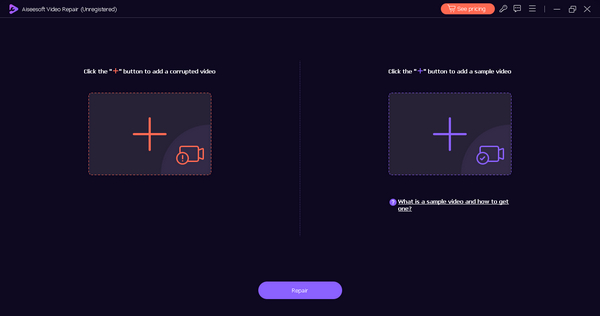
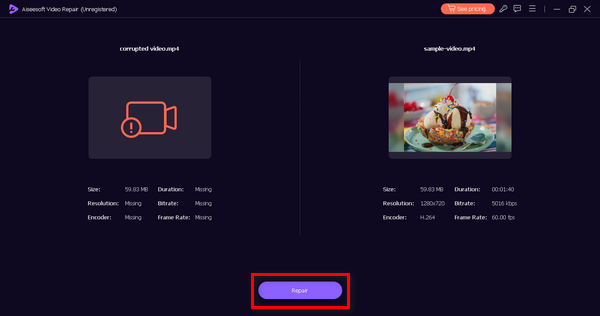
Krok 3. Następnie kliknij przycisk Napraw. Oprogramowanie rozpocznie proces naprawy Twojego pliku wideo.
Krok 4. Na koniec kliknij przycisk Podgląd, aby sprawdzić, czy błąd 0xc00d36c4 został pomyślnie usunięty. Jeśli jesteś zadowolony z efektu, możesz potem zapisać plik.
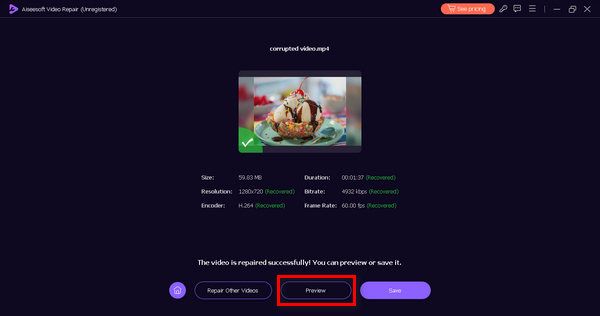
Uruchomienie narzędzia do naprawy wideo, takiego jak FVC Video Repair, na uszkodzonym pliku może pomóc w zrekonstruowaniu i przywróceniu wideo, rozwiązując podstawowe problemy, które powodują błąd 0xc00d36c4.
Metoda 3: Aktualizacja sterownika karty graficznej
Nieaktualne lub niezgodne sterowniki karty graficznej mogą powodować problemy z odtwarzaniem, w tym błąd 0xc00d36c4. Aktualizacja sterownika karty graficznej gwarantuje, że system będzie mógł skutecznie renderować i wyświetlać zawartość wideo. Oto jak zaktualizować sterownik karty graficznej:
Krok 1. Przejdź do menu Start, wpisz Menedżer urządzeń i kliknij Otwórz.
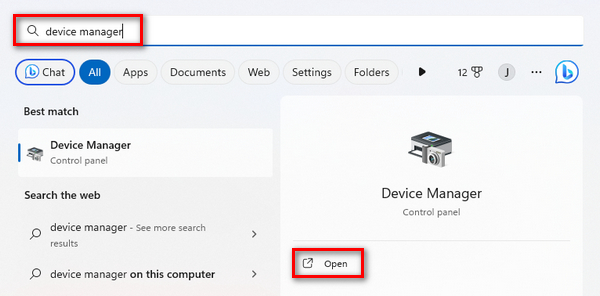
Krok 2. Następnie kliknij Karty graficzne, kliknij prawym przyciskiem myszy i wybierz Szukaj zmian sprzętu.
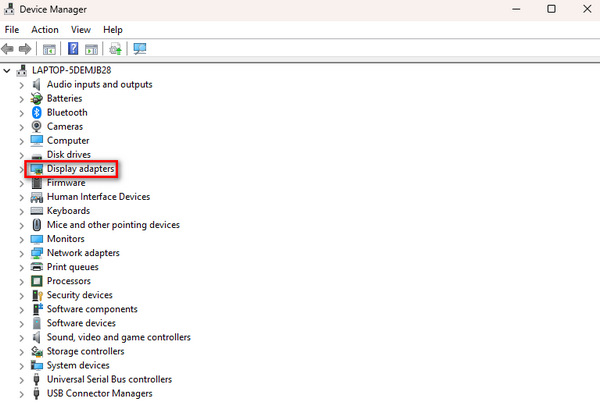
Jeśli nie ma żadnych zmian w sprzęcie karty graficznej, możesz pominąć kolejne kroki.
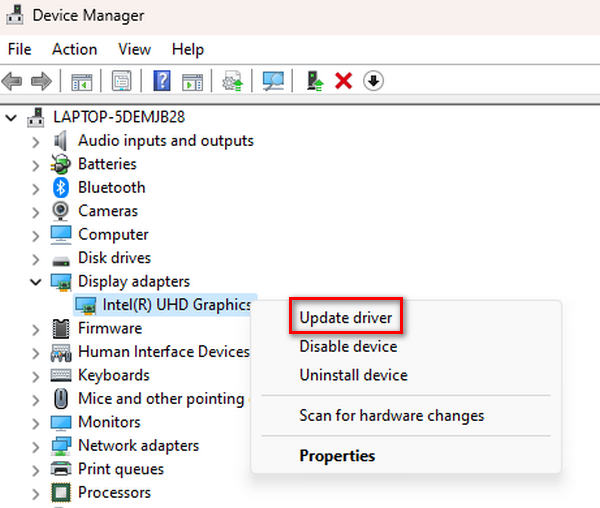
Krok 3. Aby z kolei zaktualizować kartę graficzną, kliknij ją prawym przyciskiem myszy i wybierz Aktualizuj sterownik.
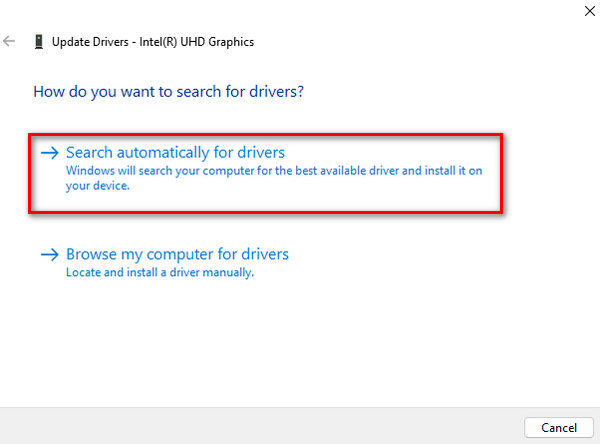
Krok 4. Następnie kliknij Wyszukaj sterownik automatycznie.
Nowsze sterowniki często zawierają usprawnienia w zakresie odtwarzania wideo i zwiększoną kompatybilność, dlatego ich aktualizacja pomaga w usuwaniu potencjalnych konfliktów i rozwiązywaniu błędów takich jak 224002, 102630, 0xc00d36c4.
Część 3. Często zadawane pytania dotyczące błędu 0xc00d36c4
Dlaczego mój MP4 nie odtwarza 0xc00d36c4?
Błąd 0xc00d36c4 podczas odtwarzania plików MP4 może wynikać z różnych problemów, takich jak problemy z kodekami, uszkodzenie plików lub problemy ze zgodnością z odtwarzaczem multimedialnym. Aby rozwiązać ten problem, rozważ użycie alternatywnego odtwarzacza multimedialnego, takiego jak VLC, lub naprawę pliku MP4 za pomocą narzędzia do naprawy wideo.
Jak naprawić kod błędu 0xc00d36c4 na USB?
Jeśli na dysku USB pojawia się błąd 0xc00d36c4, spróbuj przenieść plik na komputer i stamtąd go odtworzyć. Upewnij się, że odtwarzacz multimedialny i kodeki są aktualne. Jeśli problem będzie się powtarzał, rozważ użycie niezawodnego narzędzia do naprawy wideo, takiego jak FVC Video Repair, aby naprawić wszelkie uszkodzenia plików, które mogą być przyczyną błędu.
Jaki jest kod błędu 0xc00d36b4 na konsoli Xbox?
Kod błędu 0xc00d36b4 na konsoli Xbox wskazuje na problem z odtwarzaniem wideo. Aby rozwiązać ten problem, upewnij się, że pliki multimedialne mają format zgodny z konsolą Xbox i że oprogramowanie konsoli jest aktualne. Jeśli problem nadal występuje, rozważ użycie alternatywnego odtwarzacza multimedialnego na konsoli Xbox lub naprawę pliku wideo za pomocą odpowiedniego narzędzia.
Wniosek
Podsumowując, naprawa błędu 0xc00d36c4 może przebiegać na różne skuteczne sposoby. Od wypróbowania alternatywnych odtwarzaczy, takich jak VLC, po użycie narzędzi do naprawy wideo, takich jak FVC Video Repair – użytkownicy mają do dyspozycji wiele opcji, by zapewnić sobie płynne odtwarzanie. Dzięki tym różnorodnym metodom i wskazówkom pokonanie błędu pozwala cieszyć się niezakłóconym, przyjemnym oglądaniem wideo.
-
 Jak szybko i ręcznie naprawić kod błędu 102630
 Nie pozwól, aby kod błędu 102630 zrujnował Twoje wrażenia z oglądania! Dowiedz się, jak to naprawić, korzystając z naszego przydatnego przewodnika. Postępuj zgodnie z tymi obszernymi przewodnikami, aby szybko rozwiązać problem
-
 Szybko i skutecznie napraw błąd wideo 0xc00d36e5
 Masz problem z błędem 0xc00d36e5 podczas próby odtwarzania filmów? Poznaj proste, ale skuteczne metody naprawienia tego błędu i zapewnienia płynnego odtwarzania wideo.
-
 Jak naprawić błąd 0xC10100BE w 3 metodach (działa 100%)
 Dowiedz się, jak rozwiązać błąd 0xC10100BE i przywrócić płynne działanie komputera, korzystając z naszego obszernego przewodnika rozwiązywania problemów.
