


 Video Converter Ultimate
 Nagrywarka ekranu
 Naprawa wideo
Szybkie poprawki błędu 0xc00d36e5, aby ponownie odtwarzać filmy
Próbujesz odtworzyć wideo, ale pojawia się kod błędu 0xc00d36e5 i komunikat, że plik nie nadaje się do odtwarzania. Frustrujące, prawda? Zwłaszcza gdy jesteś gotów do pracy i chcesz obejrzeć swoje nagrania. Ale nie stresuj się! Mamy dla ciebie gotowe rozwiązania. Niezależnie od tego, czy skorzystasz z automatycznego narzędzia do naprawy wideo, czy rozwiążesz problem ręcznie, w tym artykule kompleksowo je dla ciebie zebraliśmy. W kolejnych częściach przeprowadzimy cię przez metody automatyczne i ręczne, tak abyś miał do wyboru różne opcje. Przyjrzyjmy się więc tym rozwiązaniom krok po kroku, abyś mógł znowu cieszyć się swoimi filmami bez żadnych przerw w odtwarzaniu.

Część 1. Dlaczego w Twoich filmach pojawia się błąd o kodzie 0xc00d36e5
Kod błędu 0xc00d36e5 jest powiązany z problemami z odtwarzaniem multimediów w systemie Windows. Ten błąd zazwyczaj oznacza, że plik multimedialny, który próbujesz odtworzyć, nie jest zgodny z odtwarzaczem multimedialnym lub występuje problem z samym plikiem. Może to sugerować, że plik jest uszkodzony, ma nieobsługiwany format lub występuje problem z kodekami wymaganymi do odtwarzania.
Oto kilka typowych powodów, dla których przy Twoich filmach pojawia się kod błędu 0xc00d36e5:
Zgodność formatu pliku.
Niekompatybilność formatu wideo wpływa na możliwość odtwarzania odtwarzanego pliku wideo lub audio.
Uszkodzony plik.
Uszkodzony plik multimedialny może uniemożliwić jego odtwarzanie.
Problemy z kodekami.
Kodeki to składniki oprogramowania służące do kodowania i dekodowania plików multimedialnych. Jeśli brakuje niezbędnych kodeków lub są one nieaktualne, może to prowadzić do błędów odtwarzania.
Problemy z odtwarzaczem multimedialnym.
Sam odtwarzacz multimedialny może być nieaktualny lub niepoprawnie skonfigurowany.
Część 2. Szybka metoda naprawienia błędu 0xc00d36e5
Użycie narzędzia do naprawy wideo to szybkie i skuteczne rozwiązanie problemu z kodem błędu 0xc00d36e5. Takie programy oferują zautomatyzowany proces naprawy, który szybko wykrywa i usuwa typowe problemy w plikach wideo, wymagając przy tym minimalnej wiedzy technicznej dzięki intuicyjnym interfejsom. Jednym z najlepszych i najbardziej wszechstronnych narzędzi do naprawy wideo dostępnych obecnie jest FVC Video Repair. Ten program okazuje się skutecznym rozwiązaniem w naprawianiu filmów, w których występuje kod błędu 0xc00d36e5. Specjalizując się w naprawie nienadających się do odtwarzania nagrań z powodu uszkodzeń sprzętu czy awarii systemu, narzędzie to obsługuje różne formaty wideo. Co więcej, dzięki wykorzystaniu najnowszych algorytmów AI, FVC Video Repair zapewnia w pełni automatyczny proces naprawy z przyjaznym dla użytkownika interfejsem i wysokim współczynnikiem skuteczności. Aby skorzystać z tego narzędzia, wykonaj poniższe kroki:
Krok 1. Najpierw pobierz oprogramowanie, klikając przycisk darmowego pobierania.
Bezpłatne pobieranieDla Windows 7 lub nowszegoBezpieczne pobieranie
Bezpłatne pobieranieDla macOS 10.7 lub nowszegoBezpieczne pobieranie
Krok 2. Po zainstalowaniu uruchom program, klikając przycisk Czerwony Plus, aby dodać wideo zawierające kod błędu 0xc00d36e5, a następnie dodaj przykładowe wideo, klikając przycisk Niebieski Plus.
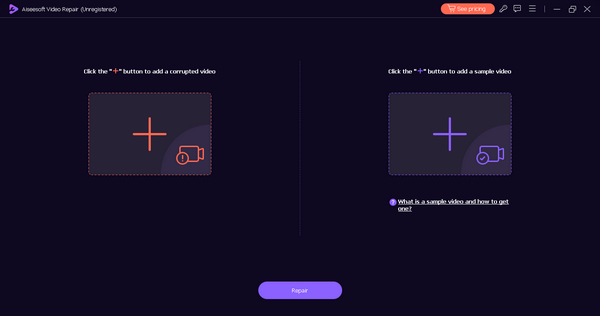
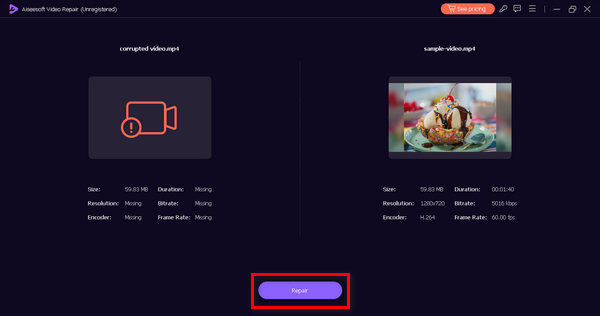
Krok 3. Kliknij przycisk Napraw, aby rozpocząć proces naprawy.
Krok 4. Na koniec kliknij przycisk Podgląd, aby sprawdzić, czy kod błędu 0xc00d36e5 zniknął i czy wideo odtwarza się płynnie. Jeśli wszystko jest w porządku, możesz zapisać plik.
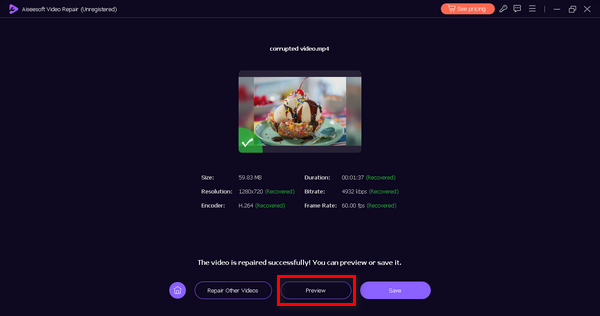
FVC Video Repair jest naprawdę niezawodnym i wydajnym wyborem do rozwiązywania problemu z nieodtwarzającymi się filmami lub błędem wideo 0xc00d36e5 i przywracania płynnego odtwarzania.
Część 3. 2 Ręczne metody naprawy błędu 0xc00d36e5
Poniżej przedstawiono ręczne metody skutecznego naprawienia błędu wideo o kodzie 0xc00d36e5:
Metoda 1: Aktualizacja systemu Windows
Aktualizacja systemu operacyjnego Windows może również zaktualizować program Windows Media Player i przyczynić się do rozwiązania problemu z kodem błędu 0xC00D36E5. Program Windows Media Player jest ściśle zintegrowany z ogólną architekturą systemu, a aktualizacje systemu operacyjnego często obejmują ulepszenia, poprawki błędów i nowe funkcje dla różnych składników, w tym odtwarzania multimediów. Poniżej znajduje się krok po kroku proces aktualizacji systemu Windows:
Krok 1. Najpierw przejdź do ustawień i kliknij System.
Krok 2. Po prawej stronie ekranu zobaczysz Windows Update. Kliknij tę opcję.
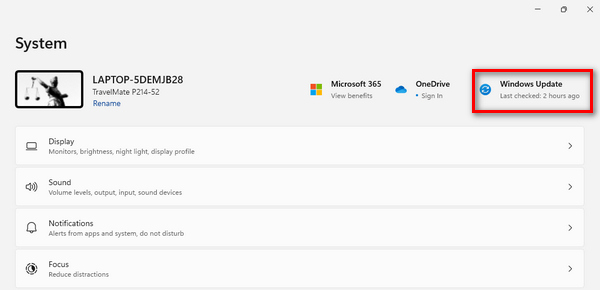
Krok 3. Następnie zobaczysz przycisk Sprawdź aktualizacje. Kliknij go.
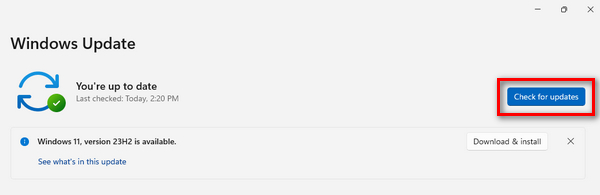
Krok 4. Teraz Pobierz i zainstaluj nową aktualizację.
Aktualizując system Windows za pośrednictwem witryny Windows Update, masz pewność, że program Windows Media Player otrzyma najnowsze ulepszenia, w tym zaktualizowane kodeki, ulepszenia zgodności i ogólną optymalizację wydajności.
Metoda 2: Aktualizacja sterownika karty graficznej
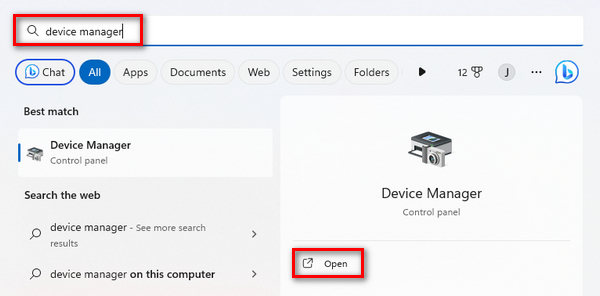
Aktualizacja sterownika karty graficznej jest niezbędna, ponieważ odtwarzanie wideo w dużym stopniu zależy od prawidłowego przetwarzania grafiki. Nieaktualny lub niezgodny sterownik ekranu może powodować błędy podczas odtwarzania wideo. Poniżej znajduje się szczegółowy proces aktualizacji sterownika karty graficznej:
Krok 1. Przejdź do menu Start. Zobaczysz pole wyszukiwania, wpisz Menedżer urządzeń i kliknij Otwórz.
Krok 2. Następnie kliknij Karty graficzne. Następnie kliknij prawym przyciskiem myszy i wybierz Szukaj zmian sprzętu.
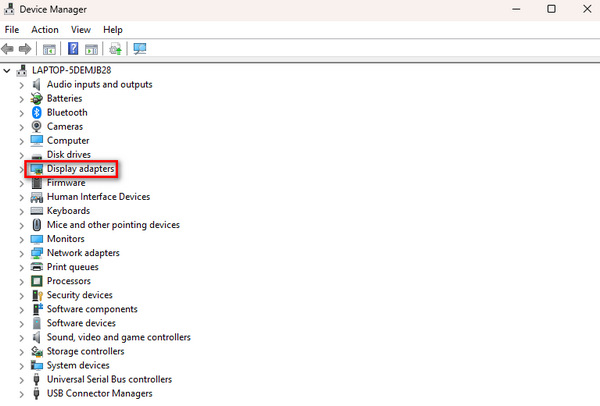
Jeśli nie ma żadnych zmian w sprzęcie karty graficznej, możesz pominąć poniższe kroki.
Krok 3. Aby zaktualizować kartę graficzną, kliknij ją prawym przyciskiem myszy i wybierz Aktualizuj sterownik.
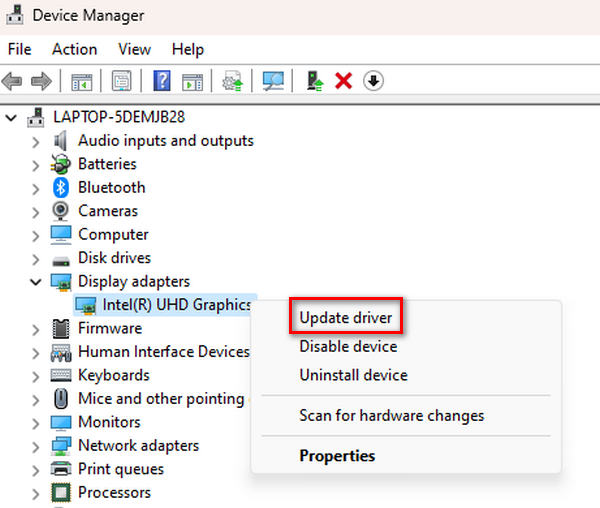
Krok 4. Następnie kliknij Wyszukaj sterownik automatycznie.
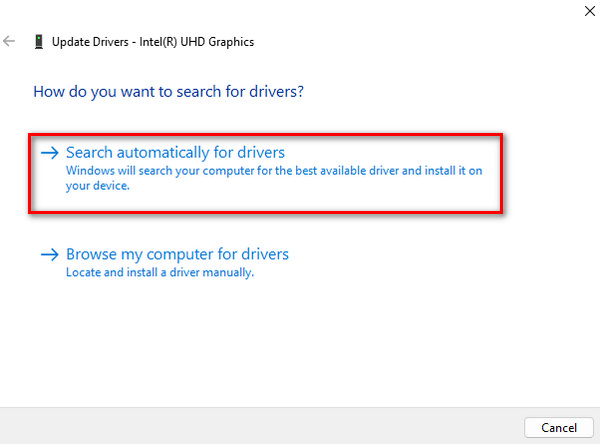
Aktualizując sterownik, użytkownicy mogą rozwiązać problemy związane z renderowaniem i wyświetlaniem treści wideo, w tym buforowaniem wideo oraz błędem wideo 0xC00D36E5, a także poprawić ogólne wrażenia z odtwarzania multimediów w systemie.
Część 4. Często zadawane pytania dotyczące błędu 0xcd00d36e5
Dlaczego filmy stają się niedostępne?
Filmy mogą stać się niedostępne z różnych powodów, takich jak uszkodzenie plików, niezgodne formaty, uszkodzony nośnik danych lub problemy z odtwarzaczem multimedialnym. Ponadto problemy z siecią, niekompletne pobieranie lub zakłócenia podczas przesyłania plików mogą spowodować, że filmy staną się niedostępne.
Dlaczego nie można odtworzyć mojego filmu?
Odtworzenie Twojego filmu może być niemożliwe z powodu uszkodzenia, braku kodeków lub niezgodnego formatu. Uszkodzenie sprzętu, awarie systemu lub ataki wirusów mogą również uniemożliwić odtwarzanie filmów. W takich przypadkach użycie narzędzi do naprawy wideo lub aktualizacja odtwarzacza multimedialnego i komponentów systemu często może rozwiązać problemy.
Jak odzyskać film, którego nie można odtworzyć?
Odzyskanie filmu, którego nie można odtworzyć, można uzyskać na różne sposoby. Korzystanie z narzędzia do naprawy wideo jest powszechnym podejściem; narzędzia te automatycznie analizują i naprawiają problemy w pliku wideo. Alternatywnie możesz spróbować zaktualizować odtwarzacz multimedialny, sprawdzić zgodność plików lub ręcznie naprawić plik za pomocą poleceń lub specjalistycznego oprogramowania. Jeśli masz kopię zapasową, opcją może być także przywrócenie danych z poprzedniej wersji.
Jaką rolę w niedostępności wideo odgrywa przerwa w przesyłaniu plików?
Przerwy w przesyłaniu plików mogą znacząco przyczynić się do tego, że filmy staną się niedostępne. Jeśli podczas procesu przesyłania wystąpią zakłócenia, może to prowadzić do niekompletnego pobierania lub uszkodzenia plików wideo. Problemy z siecią lub nagłe zatrzymania podczas kopiowania lub przenoszenia filmów do innych lokalizacji mogą spowodować utratę integralności danych, uniemożliwiając odtwarzanie filmów. Zapewnienie stabilnych i nieprzerwanych transferów plików może złagodzić ten problem.
Wniosek
Podsumowując, usunięcie błędu 0xc00d36e5 nie jest trudne, gdy dysponujesz odpowiednimi informacjami, jak to zrobić. Metody rozwiązania problemu różnią się jednak w zależności od źródła błędu, dlatego ważne jest, aby najpierw je zrozumieć.
-
 Napraw błąd 0xc00d36c4 za pomocą tych 3 sprawdzonych metod [2024]
 Podczas odtwarzania wideo pojawia się kod błędu wideo 0xc00d36c4? Postępuj zgodnie z naszym przewodnikiem, aby szybko rozwiązać ten problem i cieszyć się nieprzerwanym odtwarzaniem wideo.
-
 Jak szybko i skutecznie naprawić błąd wideo o kodzie 224002
 Czy masz trudności ze znalezieniem najlepszego rozwiązania, aby szybko naprawić kod błędu 224002? Poznaj je w tym artykule i z łatwością napraw je samodzielnie.
-
 Jak szybko i ręcznie naprawić kod błędu 102630
 Nie pozwól, aby kod błędu 102630 zrujnował Twoje wrażenia z oglądania! Dowiedz się, jak to naprawić, korzystając z naszego przydatnego przewodnika. Postępuj zgodnie z tymi obszernymi przewodnikami, aby szybko rozwiązać problem
