


 Video Converter Ultimate
 Nagrywarka ekranu
 Naprawa wideo
Znajdź szybkie rozwiązania, aby naprawić kod błędu wideo 224002
Otrzymujesz kod błędu wideo podczas próby odtworzenia nagrania? Choć taka przykra sytuacja zdarza się raczej rzadko, jej wystąpienie wskazuje na ukryty problem, który wymaga szybkiej uwagi. Jeśli szukasz szybkich rozwiązań, aby usunąć błąd wideo, taki jak uciążliwy kod błędu 224002, jesteś we właściwym miejscu. Rozumiemy, że błędy podczas odtwarzania wideo potrafią być frustrujące, ponieważ przerywają rozrywkę lub pracę. Dlatego zrozumienie głównej przyczyny jest pierwszym krokiem do znalezienia skutecznego rozwiązania. Ale dość teorii – w kolejnej części poznasz wszystko, co musisz wiedzieć, aby szybko poradzić sobie z tego typu problemem z odtwarzaniem wideo, a przede wszystkim go naprawić.

Część 1. Co to jest kod błędu 224002
Kod błędu 224002 to specyficzne oznaczenie przypisane problemom z odtwarzaniem wideo, które użytkownicy mogą napotkać podczas próby przeglądania treści online. Ten kod błędu jest często kojarzony z usługami przesyłania strumieniowego i platformami wideo i wskazuje na zakłócenie zwykłego przepływu danych podczas procesu przesyłania strumieniowego.
Oto kilka potencjalnych przyczyn powodujących wyświetlenie kodu błędu wideo 224002:
Problemy z łącznością sieciową.
Częstym winowajcą jest słabe lub niestabilne połączenie internetowe. Jeśli w Twojej sieci występują przerwy lub wahania, może to spowodować, że usługa przesyłania strumieniowego nie będzie w stanie płynnie dostarczać treści wideo, co spowoduje wyświetlenie kodu błędu 224002.
Problemy z kompatybilnością.
Odtwarzacz wideo lub usługa przesyłania strumieniowego, z której korzystasz, mogą powodować problemy ze zgodnością z Twoją przeglądarką lub urządzeniem. Te luki w kompatybilności mogą skutkować pojawieniem się kodów błędów, takich jak 224002. Sprawdzanie dostępności aktualizacji i zapewnienie kompatybilności między odtwarzaczem a systemem ma kluczowe znaczenie.
Usterki po stronie serwera.
W niektórych przypadkach błąd może wynikać z tymczasowych usterek lub problemów konserwacyjnych po stronie serwera platformy przesyłania strumieniowego. Jest to poza kontrolą użytkownika i cierpliwość jest kluczowa, ponieważ zespół techniczny rozwiązuje problemy związane z serwerem.
Nieaktualne oprogramowanie.
Jeśli Twój system operacyjny, przeglądarka lub odtwarzacz wideo jest nieaktualny. Spowoduje to brak kompatybilności z najnowszymi protokołami przesyłania strumieniowego. Regularne aktualizowanie oprogramowania może zapewnić płynniejsze odtwarzanie wideo.
Pamięć podręczna i pliki cookie.
Pamięć podręczna i pliki cookie zgromadzone w Twojej przeglądarce mogą zakłócać proces przesyłania strumieniowego. Wyczyszczenie tych zapisanych plików może być prostym, ale skutecznym rozwiązaniem problemu błędów odtwarzania wideo.
Przełączanie sieci komórkowej.
W przypadku użytkowników mobilnych przełączanie między Wi-Fi a komórkową transmisją danych podczas odtwarzania wideo może powodować przerwy. Może to być potencjalna przyczyna wystąpienia kodu błędu 224002 na urządzeniach mobilnych.
Część 2. Szybka naprawa - naprawa błędu xc00d36e5
Jeśli szukasz szybkiego i skutecznego rozwiązania, aby usunąć kod błędu xc00d36e5, zdecydowanie zaleca się skorzystanie z narzędzia do naprawy wideo. FVC Video Repair wyróżnia się jako doskonały wybór do rozwiązania tego konkretnego problemu z nagraniem. Tym, co odróżnia to narzędzie, są zaawansowane możliwości analizy i bezproblemowej naprawy uszkodzonych plików wideo. Jedną z godnych uwagi funkcji jest to, że narzędzie wykorzystuje sztuczną inteligencję do automatycznej naprawy wszelkich problemów z nagraniami wideo i obsługuje liczne popularne formaty wideo. Aby skorzystać z tego narzędzia, wykonaj następujące kroki:
Krok 1. Najpierw pobierz oprogramowanie, po prostu je ściągając. Kliknij przycisk darmowego pobierania. Gdy plik zostanie pobrany, zainstaluj program na swoim komputerze.
Bezpłatne pobieranieDla Windows 7 lub nowszegoBezpieczne pobieranie
Bezpłatne pobieranieDla macOS 10.7 lub nowszegoBezpieczne pobieranie
Krok 2. Teraz uruchom narzędzie. Nie daj się zmylić dwóm przyciskom. Po lewej stronie ekranu zobaczysz przycisk Czerwony Plus, a po prawej Niebieski Plus. Kliknij czerwony przycisk plus, aby dodać wideo zawierające kod błędu xc00d36e5, a następnie dodaj przykładowe nagranie, klikając niebieski przycisk plus.
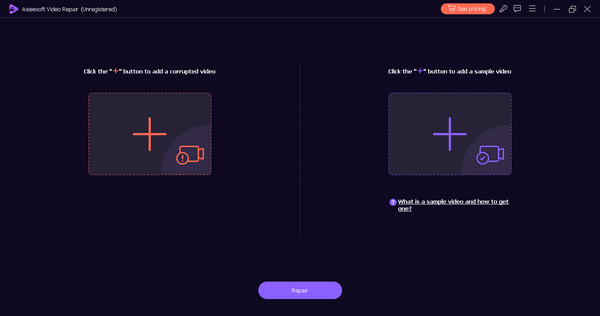
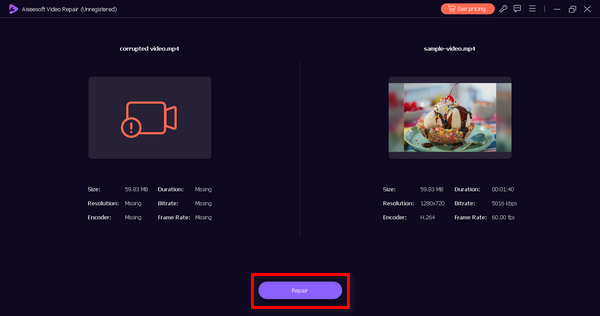
Krok 3. Następnie kliknij przycisk Napraw. Oprogramowanie rozpocznie proces naprawy Twojego pliku wideo.
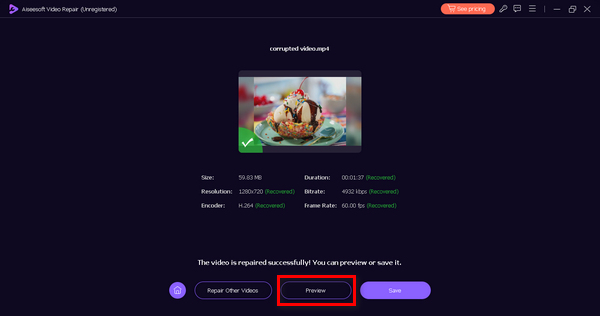
Krok 4. Na koniec kliknij przycisk Podgląd, aby sprawdzić, czy kod błędu xc00d36e5 został pomyślnie usunięty. Jeśli efekt Cię satysfakcjonuje, możesz następnie zapisać plik.
Nie ma innego sposobu na szybkie naprawienie kodu błędu xc00d36e5 niż użycie narzędzia do naprawy wideo i zdecydowanie zaleca się użycie narzędzia do naprawy wideo FVC. Dzięki jego najwyższej klasy funkcjom i możliwościom bez wątpienia możesz skutecznie rozwiązać każdy problem z wideo za pomocą tego oprogramowania.
Część 3. Ręczne rozwiązanie problemu błędu 0xc00d36e5
Oprócz użycia narzędzia do naprawy wideo w celu naprawienia błędu xc00d36e5 istnieją ręczne metody rozwiązywania tego typu problemów z wideo.
Metoda 1: Aktualizacja przeglądarki Google Chrome
Aktualizacja przeglądarki Google Chrome to proaktywne podejście do rozwiązania błędu 0xc00d36e5 podczas odtwarzania wideo. Ten błąd może wynikać z problemów ze zgodnością lub błędów występujących w nieaktualnych wersjach przeglądarek. Aktualizując przeglądarkę Chrome, zapewniasz zgodność z najnowszymi standardami internetowymi, korzystasz z poprawek błędów zwiększających stabilność i otrzymujesz poprawki zabezpieczeń chroniące przed potencjalnymi zagrożeniami. Aby to zrobić, wykonaj poniższe czynności:
Krok 1. Otwórz przeglądarkę Chrome.
Krok 2. Teraz kliknij trzy kropki, czyli przycisk Dostosuj i kontroluj w prawym górnym rogu.
Krok 3. Przejdź do sekcji Pomoc.
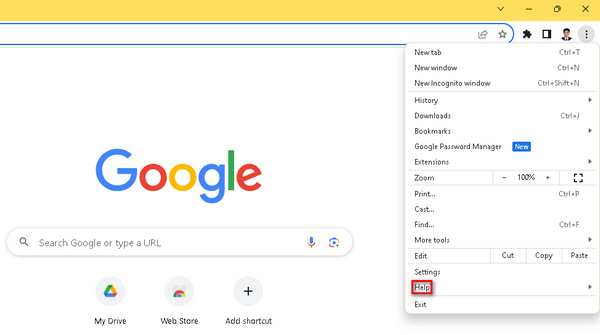
Krok 4. Następnie wybierz O przeglądarce Google Chrome. Jeśli jest dostępna nowa wersja, zobaczysz opcję Zaktualizuj Google Chrome. Kliknij ją, a dalsze instrukcje pojawią się na ekranie. Jeśli nie, zobaczysz przycisk Uruchom ponownie.
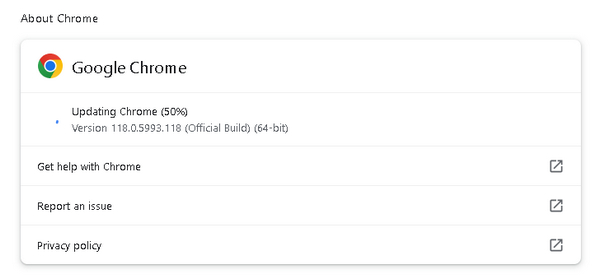
Aktualizacja przeglądarki Google Chrome nie tylko zmniejsza ryzyko wystąpienia błędu 0xc00d36e5, ale także przyczynia się do ogólnie bezpieczniejszego i płynniejszego korzystania z przeglądarki. Ponadto, gdy wideo nie odtwarza się w Chrome, to rozwiązanie również może pomóc.
Metoda 2: Czyszczenie plików cookie i pamięci podręcznej
Wyczyszczenie plików cookie i pamięci podręcznej to kolejna skuteczna metoda rozwiązania błędu 0xc00d36e5. Ten ręczny proces pomaga wyeliminować potencjalne źródła zakłóceń danych, które mogłyby zakłócać odtwarzanie wideo. Uszkodzone lub nieaktualne pliki cookie i pliki pamięci podręcznej mogą powodować błędy odtwarzania, a czyszczenie tych plików powoduje, że przeglądarka pobiera nowe dane z serwera, zmniejszając prawdopodobieństwo wystąpienia błędu 0xc00d36e5. Aby to zrobić, wykonaj poniższe czynności:
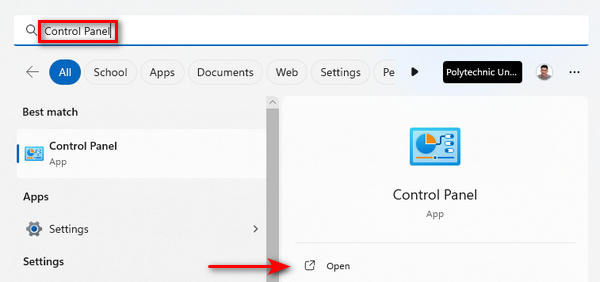
Krok 1. Na początek, na ekranie głównym przejdź do paska wyszukiwania, wpisz Panel sterowania i otwórz go.
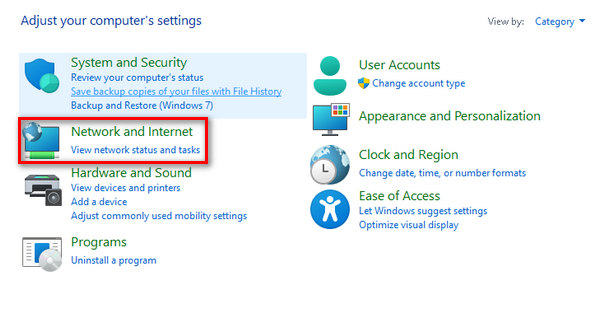
Krok 2. Następnie kliknij opcję Sieć i Internet.
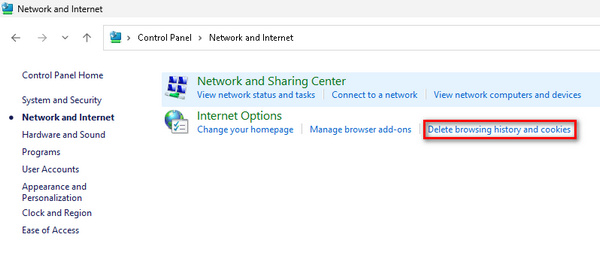
Krok 3. Teraz kliknij Usuń historię przeglądania i pliki cookie.
Krok 4. Następnie, w nowej karcie, zaznacz pola wyboru przy elementach, które chcesz usunąć. Gdy skończysz, kliknij przycisk Usuń, aby zakończyć proces.
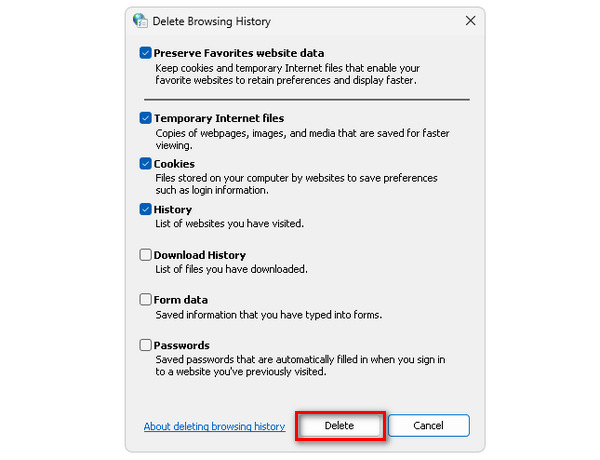
Regularne czyszczenie plików cookie i pamięci podręcznej przeglądarki przyczynia się do poprawy jej wydajności poprzez usuwanie zbędnych danych i zapewnienie sprawnego pobierania czystych, aktualnych informacji podczas strumieniowego odtwarzania wideo. Jest to również skuteczne rozwiązanie, gdy Twoje wideo nie odtwarza się z różnych powodów.
Część 4. Często zadawane pytania dotyczące kodu błędu 224002
Jaki jest kod błędu 224002 w Kickassanime?
Kod błędu 224002 w Kickassanime zazwyczaj wskazuje na problem z odtwarzaniem wideo. Przyczyną tego błędu mogą być słabe połączenie internetowe, ustawienia przeglądarki lub problemy ze zgodnością. Aby rozwiązać ten problem, rozważ sprawdzenie połączenia internetowego, wyczyszczenie pamięci podręcznej przeglądarki i plików cookie oraz upewnienie się, że przeglądarka i oprogramowanie systemowe są aktualne.
Jak naprawić kod błędu 224002 na komputerze Mac?
Aby rozwiązać problem z kodem błędu 224002 na komputerze Mac, zacznij od sprawdzenia stabilności połączenia internetowego. Wyczyść pamięć podręczną przeglądarki i pliki cookie, a także ją zaktualizuj. Upewnij się także, że system operacyjny komputera Mac jest aktualny, ponieważ nieaktualne oprogramowanie może powodować problemy z odtwarzaniem wideo. Dodatkowo rozważ wyłączenie wszelkich rozszerzeń przeglądarki, które mogą zakłócać przesyłanie strumieniowe, i spróbuj dostosować ustawienia jakości wideo.
Jaki jest kod błędu 244002 na Wii?
Kod błędu 244002 na Wii sugeruje problem z odtwarzaniem wideo, podobny do problemów związanych z kodem błędu 224002 na innych platformach. Rozwiąż problemy, sprawdzając połączenie internetowe, aktualizując przeglądarkę Wii lub powiązane oprogramowanie i sprawdzając, czy nie występują problemy ze zgodnością. Wyczyszczenie plików cookie i pamięci podręcznej w przeglądarce Wii może również pomóc w złagodzeniu błędu. Jeśli problem będzie się powtarzał, skorzystaj z zasobów pomocy technicznej platformy Wii lub poproś o pomoc dział obsługi klienta.
Wniosek
Podsumowując, napotkanie kodu błędu 224002 podczas odtwarzania wideo może być frustrującym doświadczeniem. Niemniej jednak ten kompleksowy poradnik oferuje szereg skutecznych rozwiązań, które pozwalają szybko uporać się z tym problemem. Od zrozumienia przyczyn występowania kodu błędu 224002, po poznanie metod ręcznych, takich jak aktualizacja przeglądarki Google Chrome oraz czyszczenie plików cookie i pamięci podręcznej – masz teraz do dyspozycji konkretne kroki, które pomogą Ci poprawić komfort strumieniowego odtwarzania wideo.
-
 Jak szybko i ręcznie naprawić kod błędu 102630
 Nie pozwól, aby kod błędu 102630 zrujnował Twoje wrażenia z oglądania! Dowiedz się, jak to naprawić, korzystając z naszego przydatnego przewodnika. Postępuj zgodnie z tymi obszernymi przewodnikami, aby szybko rozwiązać problem
-
 Szybko i skutecznie napraw błąd wideo 0xc00d36e5D
 Masz problem z błędem 0xc00d36e5 podczas próby odtwarzania filmów? Poznaj proste, ale skuteczne metody naprawienia tego błędu i zapewnienia płynnego odtwarzania wideo.
-
 Jak naprawić błąd 0xC10100BE w 3 metodach (działa 100%)
 Dowiedz się, jak rozwiązać błąd 0xC10100BE i przywrócić płynne działanie komputera, korzystając z naszego obszernego przewodnika rozwiązywania problemów
