


 Video Converter Ultimate
 Nagrywarka ekranu
 Naprawa wideo
Jak naprawić dźwięk na iPhonie, który nie działa [3 proste sposoby]
Próbowałeś już niezliczonych sposobów, aby przywrócić dźwięk w nagraniach wideo na iPhonie, a mimo to audio wciąż nie działa? To nie jest tak, że nie da się rozwiązać problemu z dźwiękiem wideo na iPhonie. Problem w tym, że do tej pory próbowałeś go rozwiązać w niewłaściwy sposób. W tym artykule przedstawimy więc 3 najprostsze metody naprawy problemu mój iPhone nie ma dźwięku w filmach. Rozumiemy, że ten kłopot jest naprawdę irytujący i frustrujący. Jeśli więc dotyczy to Ciebie i nie możesz się doczekać, aby w końcu pozbyć się problemu z dźwiękiem w nagraniach na iPhonie, przeczytaj ten artykuł, zrozum, dlaczego audio nie odtwarza się w Twoich filmach, i napraw problem we właściwy sposób.

Część 1. Dlaczego mój iPhone nie ma dźwięku w filmach
Dlaczego mój iPhone nie ma dźwięku w filmach, to pytanie i problem, z którym boryka się wielu. Cóż, istnieją różne powody, dla których tak się dzieje, ale czy naprawdę rozumiesz, dlaczego tak się zwykle dzieje? Oto powody, dla których iPhone nie ma dźwięku podczas odtwarzania filmów:
Wideo z iPhone'a nie ma dźwięku w zdjęciach
Photos to powszechnie znana aplikacja do zarządzania i edycji zdjęć stworzona przez Apple. To tutaj użytkownicy mogą przechowywać swoje zdjęcia i filmy, oglądać je i edytować, i nie tylko! Podczas gdy Photos to renomowana platforma do oglądania i odtwarzania filmów, w niektórych przypadkach odtwarzanie filmów w tej aplikacji nie ma dźwięku. Oto niektóre z przyczyn, dla których wideo iPhone'a nie ma dźwięku w Photos:
• Głośność może być wyciszona lub ustawiona zbyt nisko. Upewnij się, że głośność iPhone’a jest podkręcona, a przełącznik dzwonka nie jest ustawiony na tryb cichy.
• Plik wideo może być uszkodzony, przez co ścieżka dźwiękowa nie działa prawidłowo lub w ogóle się nie odtwarza.
• Może występować problem programowy lub błąd w aplikacji Zdjęcia, który uniemożliwia odtwarzanie dźwięku.
• Aplikacja Zdjęcia może mieć trudności z odczytaniem kodeka audio użytego w wideo, zwłaszcza jeśli format nie jest w pełni obsługiwany.
• iPhone może być połączony z urządzeniem Bluetooth, takim jak zestaw słuchawkowy lub głośnik, które aktualnie nie są używane, co powoduje przekierowanie dźwięku.
Wideo z iPhone'a nie ma dźwięku w rolce aparatu
Podczas filmowania bezpośrednio na iPhonie możesz wyświetlić podgląd wideo, odtwarzając je z rolki aparatu. Jednak niektórzy użytkownicy iPhone'a nie słyszą dźwięku podczas odtwarzania filmów z rolki aparatu, co powoduje, że czują się zirytowani i zdezorientowani, dlaczego ich filmy nie mają dźwięku. Oto niektóre z powodów, dla których dźwięk na iPhonie nie działa podczas odtwarzania w rolce aparatu:
• Mikrofon mógł być zasłonięty lub nie działał poprawnie podczas nagrywania, w efekcie czego dźwięk w ogóle nie został zarejestrowany.
• Jeśli iPhone jest w trybie „Nie przeszkadzać”, może to uniemożliwiać odtwarzanie dźwięków podczas podglądu filmów w Rolce z aparatu.
• iPhone może być w trybie cichym, co może powodować odtwarzanie wideo bez dźwięku.
iPhone nie ma dźwięku podczas odtwarzania filmów w IG
Odtwarzanie filmów na Instagramie może czasami stanowić problem. Niektórzy doświadczają braku możliwości odtworzenia filmu; zdarzają się przypadki, w których nie odtwarza się tylko dźwięku, gdy filmy są odtwarzane na IG. Teraz, aby lepiej zrozumieć, dlaczego tak się dzieje, poniżej przedstawiamy powody, dla których iPhone nie ma dźwięku podczas odtwarzania filmów na IG:
• Instagram mógł domyślnie wyciszyć wideo, wymagając od użytkownika dotknięcia ikony głośnika, aby włączyć dźwięk.
• Głośność wewnątrz aplikacji Instagram może być ściszona lub całkowicie wyciszona, niezależnie od systemowej głośności iPhone’a.
• Może wystąpić tymczasowy błąd lub usterka w aplikacji Instagram, co wymaga jej ponownego uruchomienia lub aktualizacji.
• Słabe lub niestabilne połączenie z internetem może powodować nieprawidłowe wczytanie filmu, czego skutkiem będzie brak dźwięku.
• iPhone może być ustawiony w trybie cichym lub wibracji, co może wpływać na odtwarzanie dźwięku w aplikacji Instagram.
Część 2. Rozwiązania naprawiające brak dźwięku na iPhonie, który nie działa
Teraz, gdy już wiesz, dlaczego Twój iPhone nie odtwarza dźwięku podczas odtwarzania filmów, czas dowiedzieć się, jak rozwiązać ten problem.
Metoda 1: Korzystanie z naprawy wideo FVC
Jeśli Twój iPhone nie ma dźwięku w wideo z powodu odtwarzania uszkodzonego pliku, idealnym rozwiązaniem jest skorzystanie z narzędzia FVC Video Repair. Wszyscy wiemy, że gdy wideo jest uszkodzone, problem dotyczy nie tylko odtwarzania obrazu, lecz także dźwięku, prowadząc do takich objawów, jak całkowity brak audio. Uszkodzenie pliku wideo może zaburzyć synchronizację między ścieżką audio i wideo, a nawet całkowicie usunąć lub zakłócić ścieżkę dźwiękową, co skutkuje cichym odtwarzaniem. Narzędzie FVC Video Repair zostało zaprojektowane, aby rozwiązać tego typu problemy, przywracając zarówno integralność obrazu, jak i towarzyszący mu dźwięk, zapewniając płynne odtwarzanie z pełnym audio.
Krok 1. Najpierw wejdź na ich oficjalną stronę. Następnie pobierz narzędzie i zainstaluj je na swoim urządzeniu.
Bezpłatne pobieranieDla Windows 7 lub nowszegoBezpieczne pobieranie
Bezpłatne pobieranieDla macOS 10.7 lub nowszegoBezpieczne pobieranie
Krok 2. Następnie dodaj uszkodzone wideo, klikając przycisk Czerwony plus, tak samo jak wcześniej kliknąłeś przycisk Niebieski plus, aby dodać przykładowe nagranie. Po tym kliknij przycisk Repair, aby rozpocząć naprawę problemu z dźwiękiem.

Krok 3. Na końcu kliknij przycisk Preview, aby obejrzeć naprawione wideo i sprawdzić, czy dźwięk został przywrócony. Gdy proces naprawy zakończy się powodzeniem, możesz zapisać plik, klikając przycisk Save.
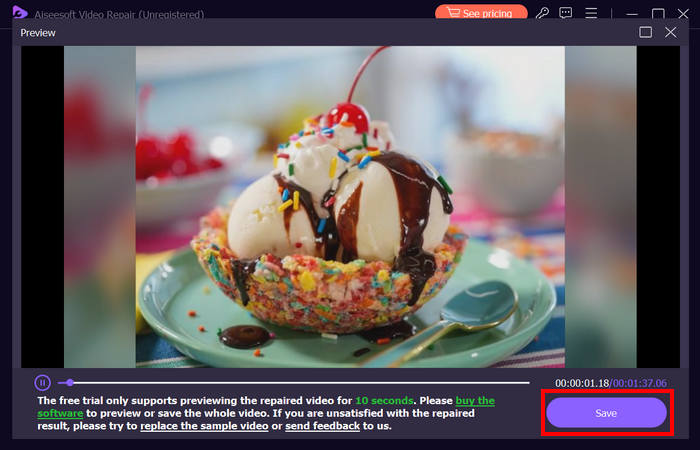
Naprawa wideo FVC może naprawdę łatwo naprawić problem braku dźwięku w filmach na iPhonie. Dzięki najnowszemu algorytmowi AI i automatycznemu wykrywaniu ważnych informacji oraz ich bezpośredniej naprawie może skutecznie przywrócić dźwięk wideo na Twoim iPhonie.
Metoda 2: Korzystanie z FVC Picked Video Converter Ultimate
Jeśli natomiast problem wynika z brakującej ścieżki audio, co oznacza, że komponent dźwiękowy Twojego filmu został utracony, uszkodzony lub nie został prawidłowo zakodowany, możesz skorzystać z wybranego przez FVC narzędzia Video Converter Ultimate. To narzędzie może pomóc w naprawie brakującej ścieżki audio poprzez konwersję wideo do kompatybilnego formatu. Aby rozwiązać problem braku dźwięku na iPhonie spowodowany brakującą ścieżką audio, wykonaj poniższe kroki:
Krok 1. Jeśli nie masz jeszcze tego narzędzia na komputerze, najpierw pobierz je i zainstaluj na swoim urządzeniu.
Bezpłatne pobieranieDla Windows 7 lub nowszegoBezpieczne pobieranie
Bezpłatne pobranieDla macOS 10.7 lub nowszegoBezpieczne pobieranie
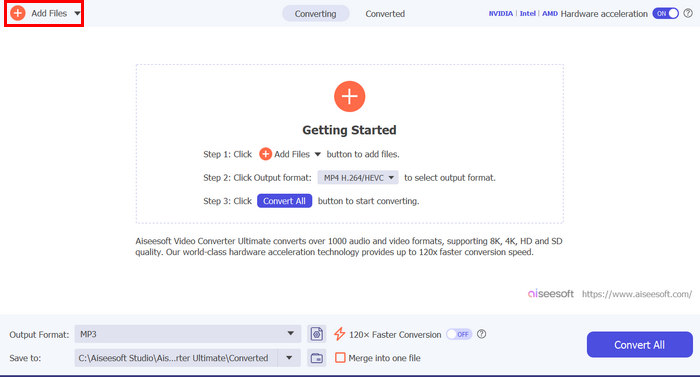
Krok 2. Następnie dodaj wideo, w którym na iPhonie nie odtwarza się dźwięk, klikając przycisk Add Files.
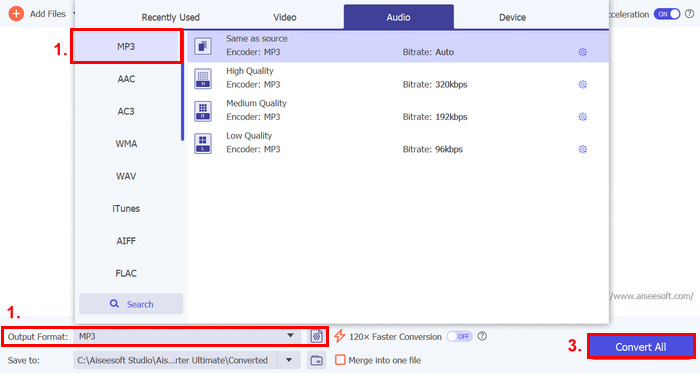
Krok 3. Teraz kliknij Output Format, wybierz MP3 i z menu wskaż format audio, jaki chcesz zastosować do swojego wideo. Na końcu kliknij przycisk Convert All, aby zapisać plik.
To w pełni funkcjonalne narzędzie FVC Picked Video Converter Ultimate jest naprawdę narzędziem do rozwiązywania wszelkich problemów związanych z wideo i audio. Niezależnie od problemu, czy to uszkodzony plik, nieprawidłowy kodek, czy nieobsługiwany format, to narzędzie naprawdę może pomóc.
Metoda 3: Ponowne uruchomienie iPhone’a
Jeśli Twój iPhone ma jakiś problem systemowy, który wpływa na dźwięk podczas odtwarzania filmów, możesz po prostu ponownie uruchomić iPhone'a. W ten sposób możesz odświeżyć system operacyjny urządzenia, co może usunąć tymczasowe usterki lub błędy, które mogą powodować problem z dźwiękiem. Oto, jak możesz po prostu ponownie uruchomić iPhone'a, aby naprawić problem z brakiem dźwięku w wideo:
Dla iPhone’ów X i nowszych
Krok 1. Aby ponownie uruchomić iPhone’a, przytrzymaj przycisk boczny oraz jeden z przycisków głośności, aż na ekranie pojawi się suwak wyłączania.
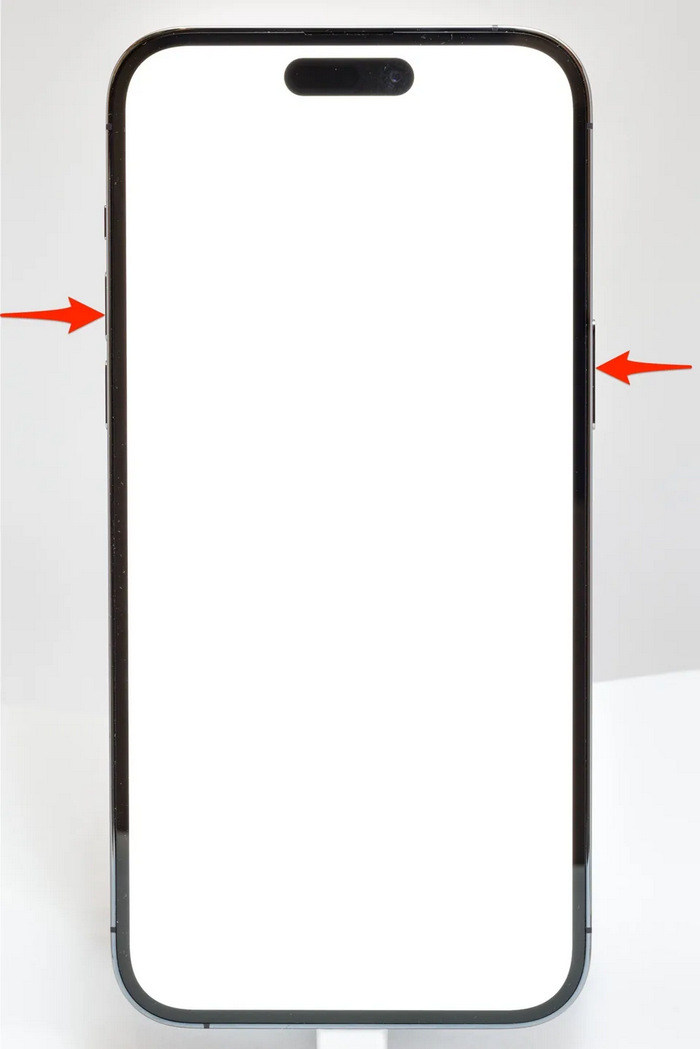
Krok 2. Przeciągnij suwak, aby wyłączyć iPhone’a.
Krok 3. Aby go ponownie włączyć, naciśnij przycisk boczny.
Dla iPhone 6, 7, 8 i SE
Krok 1. Najpierw naciśnij i przytrzymaj przycisk boczny.
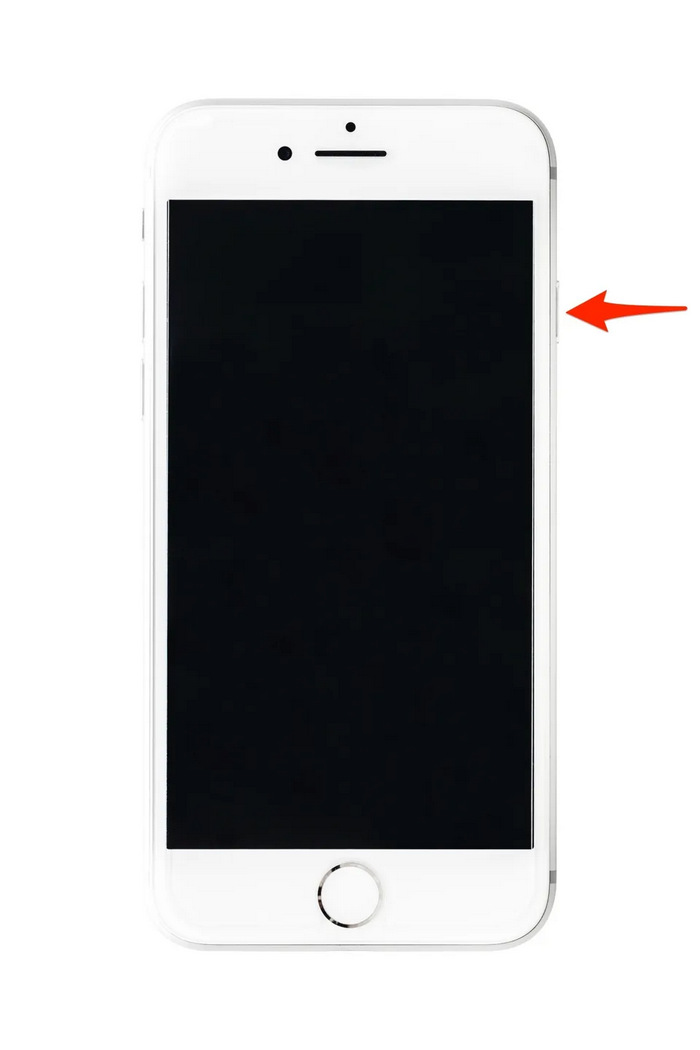
Krok 2. Poczekaj, aż pojawi się suwak wyłączania, a następnie przesuń go, aby wyłączyć urządzenie.
Krok 3. Aby go ponownie włączyć, naciśnij przycisk boczny.
Te metody są proste do wykonania i nie wymagają użycia żadnego narzędzia innej firmy. Jednak jest to bardzo podstawowe i powszechne rozwiązanie i nie gwarantuje ono pełnej naprawy tego problemu z brakiem dźwięku na wideo w iPhonie.
Część 3. Najczęściej zadawane pytania dotyczące Stellar Repair for Video
Które iPhone'y obsługują dźwięk Dolby Vision lub DTS?
iPhone'y z serii iPhone 12 i nowsze obsługują Dolby Vision, który poprawia jakość wideo dzięki lepszym kolorom i kontrastowi. Jednak iPhone'y nie obsługują dźwięku DTS bezpośrednio, ponieważ wykorzystują inne technologie audio, takie jak Dolby Atmos.
Czy można odtwarzać pliki FLAC auan dio na iPhonie?
Tak, możesz odtwarzać pliki audio FLAC na swoim iPhonie, ale będziesz potrzebować aplikacji innej firmy, np. VLC lub specjalistycznego odtwarzacza audio, ponieważ wbudowana aplikacja Muzyka w iPhonie nie obsługuje natywnie formatu FLAC.
Czy filmy będą odtwarzane dźwiękiem w trybie cichym na iPhonie?
Nie, filmy nie będą odtwarzać dźwięku, jeśli Twój iPhone jest w trybie cichym. Aby usłyszeć dźwięk, musisz wyłączyć tryb cichy, przełączając przełącznik z boku iPhone'a.
Wniosek
Przyczyny problemu iPhone nie ma dźwięku w wideo są różne, podobnie jak sposoby ich naprawy. Teraz, gdy już wiesz, jak sobie z tym poradzić, nie zniechęcaj się, jeśli kiedykolwiek znowu napotkasz ten kłopot. Na ten moment, jeśli masz taki sam problem, możesz wypróbować dowolną z metod opisanych w tym artykule.
-
 Najlepsze metody 2 do konwersji FLV na iPhone'a za darmo
 Ten konkretny przewodnik zawiera dwa najważniejsze sposoby, które pomogą Ci nauczyć się konwertować pliki FLV na wideo iPhone'a lub wiele innych formatów bez płacenia ani grosza.
-
 [Rozwiązany] Jak naprawić filmy, które nie są odtwarzane na iPhonie ze szczegółowymi krokami
 Nie można odtwarzać lokalnych filmów w galerii na telefonie iPhone za pomocą domyślnego odtwarzacza wideo? Filmy z YouTube online, które nie są odtwarzane na iPhonie, zawsze się zdarza? Oto 5 rozwiązań, które pomogą Ci w tym artykule.
-
 Konkretny przewodnik dotyczący przesyłania filmów FLV do YouTube
 Przesłać FLV do YouTube, ale się nie udało? Możesz rozwiązać ten problem samodzielnie i przekonwertować FLV na kodeki obsługiwane przez YouTube, postępując zgodnie z naszym przewodnikiem krok po kroku.
