


 Video Converter Ultimate
 Nagrywarka ekranu
 Naprawa wideo
Bliższe spojrzenie na naprawę wideo Remo: funkcje, zalety i wady
Uszkodzone, błędne i wadliwe filmy to tylko niektóre z typowych problemów z filmami, z którymi spotykają się ludzie. Problemy te mają swoje przyczyny, które powodują ich uszkodzenie, ale nie jest to coś, czym należy się martwić.
W tej szczegółowej recenzji przeprowadzimy cię krok po kroku przez jedno z najlepszych narzędzi do naprawy wideo w dzisiejszych czasach: Remo Video Repair. To narzędzie do naprawy wideo oferuje przyjazną dla użytkownika obsługę zarówno na platformie Windows, jak i Mac, dzięki czemu przywracanie nagrań staje się niezwykle proste. Omówimy także jego kluczowe funkcje, plany cenowe oraz zalety i wady, aby pomóc ci podjąć świadomą decyzję. Na co więc czekasz? Czas poznać to narzędzie i przywrócić to, co wymaga naprawy.

Część 1. Recenzja naprawy Remo Video
Remo Video Repair to łatwe w użyciu oprogramowanie do naprawy wideo, które naprawia uszkodzone lub zniszczone pliki wideo. Narzędzie szczególnie dobrze radzi sobie z naprawą nieodtwarzalnych plików MOV, co jest częstym problemem użytkowników. To proste rozwiązanie dla każdego, kto chce przywrócić nagrania z kamer, smartfonów lub innych urządzeń. Oprogramowanie wykorzystuje prosty proces, zwykle wymagający zaledwie kilku kliknięć, i oferuje funkcję podglądu, aby sprawdzić naprawione pliki przed finalizacją. Ogólnie jest to przyjazne dla użytkownika i skuteczne narzędzie do naprawy uszkodzonych nagrań wideo.
Główne cechy
◆ Współpracuje z różnymi typami plików wideo, takimi jak MP4, MOV i AVI.
◆ Naprawia uszkodzone filmy.
◆ Wyświetl podgląd naprawionych plików wideo przed zapisaniem.
◆ Przetwarzanie wsadowe.
◆ Kompatybilny z różnymi systemami operacyjnymi.
◆ Działa w trybie tylko do odczytu, zapewniając bezpieczeństwo oryginalnych plików.
◆ Oprogramowanie wolne od wirusów, zapewniające bezpieczne rozwiązanie naprawcze.
◆ Wykorzystuje zaawansowaną sztuczną inteligencję do skutecznego przywracania wideo.
Zgodność
Remo Video Repair współpracuje z systemami operacyjnymi Mac i Windows lub systemem operacyjnym.
Plan cenowy
| Windows | Prochowiec |
| $69,97 miesięcznie | $69,97 miesięcznie |
| $399.97 (narzędzie korporacyjne) | $399.97 (narzędzie korporacyjne) |
Plusy
- Niezawodny i skuteczny w naprawie filmów.
- Całodobowe wsparcie techniczne.
- Rozwiązuje szereg problemów z uszkodzonym wideo.
- Interfejs użytkownika jest łatwy w nawigacji. Najlepiej dla początkujących.
Cons
- Plan cenowy jest dość drogi.
- Ograniczone funkcje bezpłatnego okresu próbnego.
Część 2. Jak korzystać z naprawy Remo Video
Remo Video Repair ma przyjazny dla użytkownika interfejs, dzięki czemu nawigacja jest łatwa dla użytkowników na wszystkich poziomach. Aby skorzystać z tego narzędzia, wykonaj poniższe czynności:
Krok 1. Pobierz i zainstaluj Remo Video Repair na swoim urządzeniu.
Krok 2. Uruchom program i dodaj uszkodzony plik wideo, klikając przycisk Select File.
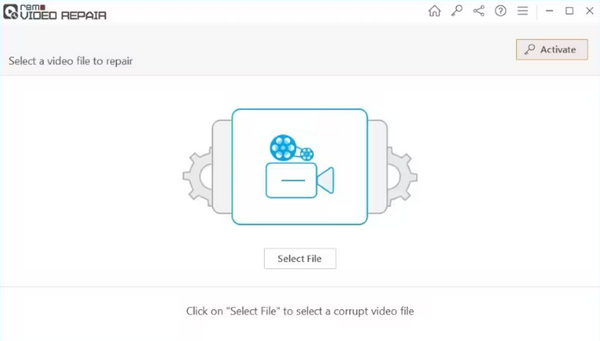
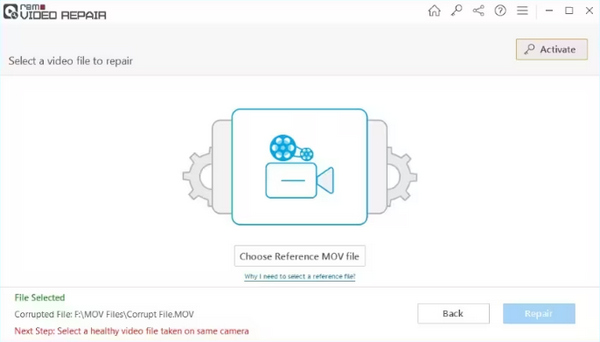
Krok 3. Wybierz referencyjny plik MOV, który odtwarza się poprawnie na tym samym urządzeniu, klikając lub przeciągając plik na przycisk Choose Reference File. Następnie kliknij przycisk Repair, aby rozpocząć proces.
Krok 4. Monitoruj postęp naprawy za pomocą paska postępu. Po zakończeniu naprawy obejrzyj i zapisz naprawiony plik wideo na swoim urządzeniu.
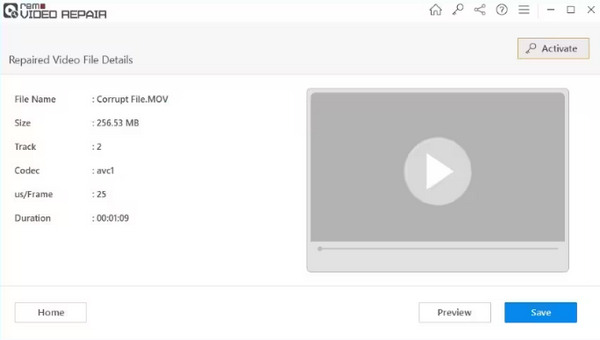
Krok 5. Gdy wszystko będzie gotowe, kliknij przycisk Save, aby pobrać plik wideo.
Część 3. Porównanie: naprawa wideo Remo i naprawa wideo FVC
FVC Video Repair jest wyjątkowo skuteczne dzięki zaawansowanym funkcjom, takim jak intuicyjne narzędzia naprawcze, możliwość płynnego naprawiania uszkodzonych plików wideo oraz przyjazny interfejs użytkownika. Oprogramowanie wyróżnia się tym, że pozwala użytkownikom łatwo dodać referencyjne nagranie wideo zarejestrowane na tym samym urządzeniu, co zapewnia precyzyjny i dokładny proces naprawy.
Bezpłatne pobieranieDla Windows 7 lub nowszegoBezpieczne pobieranie
Bezpłatne pobieranieDla macOS 10.7 lub nowszegoBezpieczne pobieranie
Dzięki monitorowaniu postępu w czasie rzeczywistym, natychmiastowemu podglądowi utrwalonego wideo i prostym opcjom zapisywania plików, FVC Video Repair oferuje kompleksowe i wydajne rozwiązanie do przywracania wideo.
Naprawa wideo Remo a naprawa wideo FVC
| Remo naprawa wideo | Naprawa wideo FVC | |
| Ogólnie | ⭐⭐⭐⭐ | ⭐⭐⭐⭐ |
| Łatwość użycia | ⭐⭐⭐⭐ | ⭐⭐⭐⭐⭐ |
| Wsparcie | ⭐⭐⭐⭐ | ⭐⭐⭐⭐⭐ |
| Projekt | ⭐⭐⭐⭐ | ⭐⭐⭐⭐⭐ |
| cennik | $69,97 Windows miesięcznie $69,97 Mac miesięcznie $399.97 (narzędzie korporacyjne) dla systemów Windows i Mac | $19,96 Miesięcznie |
| Platforma | Windows, Mac i Linux | Windows i Mac |
| Obsługiwane formaty | MOV, AVI, MP4, XVID, DIVX | MP4, MOV i 3GP |
| Szybkość konwersji | Średni | Szybki |
| Bezpłatny okres próbny | 30 dni |
Jedynym mankamentem Remo Video Repair jest to, że jest dość drogi. Inne narzędzia do naprawy wideo, takie jak FVC Video Repair, mogą naprawiać zacinające się nagrania, błędy obrazu i wiele innych problemów równie skutecznie. Dlatego, jeśli możesz sobie pozwolić na większy wydatek, Remo Video Repair będzie dla ciebie najlepszym wyborem, ale jeśli szukasz bardziej budżetowego narzędzia, które potrafi równie wiele, co inne popularne programy do naprawy wideo, wtedy FVC Video Repair będzie dla ciebie odpowiednie.
Część 4. Często zadawane pytania dotyczące naprawy Remo Video
Czy w programie Remo Video Repair można bezpłatnie naprawiać filmy?
Tak. Remo Video Repair ma bezpłatną wersję próbną, która pozwala sprawdzić, jak to działa, bez żadnych opłat. Możesz go użyć, aby sprawdzić, czy spełnia Twoje potrzeby. Jednak do pełnego dostępu do zaawansowanych funkcji i nieograniczonych napraw zwykle wymagana jest wersja płatna.
Czy trudno jest naprawić uszkodzony film za pomocą narzędzia Remo Video Repair?
Nie. Korzystanie z narzędzia Remo Video Repair zostało zaprojektowane tak, aby było przyjazne dla użytkownika. Oprogramowanie zazwyczaj zapewnia prosty proces, prowadząc użytkowników z łatwością przez kolejne etapy naprawy uszkodzonych plików wideo. Wystarczy postępować zgodnie z instrukcjami wyświetlanymi na ekranie, a oprogramowanie zajmie się technicznymi aspektami naprawy.
Czy Remo Video Repair obsługuje Androida i iOS?
Remo Video Repair jest przeznaczony przede wszystkim do użytku na komputerach stacjonarnych lub laptopach z systemem Windows lub macOS. Może nie mieć konkretnych wersji na platformy Android lub iOS. W przypadku naprawy mobilnego wideo możesz wypróbować alternatywne aplikacje lub oprogramowanie przeznaczone dla tych systemów operacyjnych.
Jakie typy plików wideo obsługuje Remo Video Repair?
Remo Video Repair często obsługuje różne popularne formaty plików wideo, takie jak MP4, MOV, AVI i inne. Oprogramowanie zostało zaprojektowane tak, aby było wszechstronne i umożliwiało użytkownikom naprawianie różnych typów plików wideo powszechnie używanych na różnych platformach.
Czy Remo Video Repair może naprawić poważne problemy z uszkodzeniem wideo?
Remo Video Repair jest dobrze przygotowany do radzenia sobie z różnymi poziomami uszkodzeń wideo, od umiarkowanych do poważnych. Chociaż skuteczność może się różnić w zależności od rozmiaru uszkodzeń, oprogramowanie jest zazwyczaj zaprojektowane tak, aby uwzględniać szerokie spektrum scenariuszy uszkodzenia plików wideo. To niezawodne rozwiązanie, które pozwala przywrócić życie filmom, które stanęły przed poważnymi wyzwaniami.
Wniosek
Jest oczywiste, że narzędzie Remo Video Repair to niezawodny sposób na naprawę uszkodzonych nagrań wideo, niezależnie od tego, czy twoje pliki tylko lekko się zacinają, czy w ogóle nie dają się odtworzyć. Nasza szczegółowa analiza objęła wszystko – od obsługi różnych formatów wideo, po łatwe do naśladowania kroki naprawy. Porównaliśmy je także z innym narzędziem, FVC Video Repair – oba mają podobną skuteczność, ale różnią się planami cenowymi. Warto podkreślić, że inwestycja jest uzasadniona ze względu na niezawodność i skuteczność w naprawie wideo. Zdolność narzędzia do płynnego rozwiązywania różnorodnych problemów z nagraniami, w połączeniu z przyjaznym interfejsem i zgodnością zarówno z Windows, jak i Mac, sprawia, że jest ono cennym rozwiązaniem dla użytkowników szukających naprawdę solidnego narzędzia.
-
 Zakłócenia w odtwarzaniu wideo? Oto dlaczego i jak to naprawić na 3 sposoby
 Szukasz sposobów na naprawienie błędów wideo w swoich filmach? Jesteś na właściwej stronie, aby zoptymalizować wrażenia z oglądania, korzystając z tych przewodników krok po kroku.
-
 [Rozwiązano] Jak naprawić brak dźwięku MP4 w odtwarzaczach multimedialnych
 Masz problemy z dźwiękiem MP4? Oto przewodnik krok po kroku, jak naprawić dźwięk MP4 bez dźwięku w programach Windows Media Player, Adobe Premiere i Nagrywanie OBS.
-
 Jak szybko rozwiązać problem z kodem błędu wideo 23301 | Przewodnik
 Czy odtwarzasz film, który nagle wyświetla komunikat „Nie można odtworzyć tego pliku wideo z kodem błędu 2330”? Przeczytaj nasz obszerny przewodnik, aby dowiedzieć się, jak łatwo to naprawić.
