


 Video Converter Ultimate
 Nagrywarka ekranu
 Naprawa wideo
Rozwiązania dla filmów, które nie odtwarzają się w programie Windows Media Player
Wszystko debugowałem i zamierzam obejrzeć pobrany film za pomocą Windows Media Player, ale nie można go odtworzyć. To bardzo irytująca sytuacja. Musieliśmy natychmiast znaleźć rozwiązanie.
W trakcie naszych badań odkryliśmy, że wielu użytkowników napotkało problem braku odtwarzania filmów w Windows Media Player. Po podsumowaniu kilku najczęstszych przyczyn i odpowiadających im rozwiązań przygotowaliśmy ten artykuł.
W tym artykule rozbijemy te przyczyny na czynniki pierwsze i podamy każdą metodę ze szczegółowymi krokami. Mamy nadzieję, że szczegółowy przewodnik i najlepsze narzędzia tutaj Ci pomogą.

Część 1. Napraw nieobsługiwany format wideo w programie Windows Media Player
Przede wszystkim zalecamy sprawdzenie, czy format wideo jest zgodny z programem Windows Media Player. Odtwarzacz obecnie obsługuje formaty wideo, w tym AVI, MPG, MPEG, MOV, MP4, M4V, 3G2, 3GP, 3GPP, M2TS, ASF, WMA, WMV i WM. Jeśli wideo nie jest w jednym z powyższych formatów, program Windows Media Player nie może go odtworzyć.
Mój plik jest w formacie MP4, ale dlaczego wideo nie jest odtwarzane w programie Windows Media Player?
Ważne jest, aby pamiętać, że MP4 może być tylko opakowaniem na zewnątrz pliku. Kodeki wewnątrz wideo mogą być w formacie nieobsługiwanym przez Windows Media Player. W takim przypadku możesz bezpośrednio przekonwertować plik na uniwersalny format MP4 H.264. W ten sposób, bez względu na to, jakiego urządzenia lub odtwarzacza użyjesz do jego otwarcia, nie napotkasz problemów ze zgodnością.
Zalecamy wybranie FVC Video Converter Ultimate jako swojego asystenta. Program obsługuje ponad 1000 formatów multimedialnych i pozwala także eksportować filmy w formie odpowiedniej dla określonej platformy lub urządzenia. Co więcej, jest to kompleksowy edytor wideo. Możesz przycinać, obracać, kompresować, ulepszać, łączyć swoje filmy, a nawet dodawać na ekran różne efekty lub filtry.
Bezpłatne pobieranieDla Windows 7 lub nowszegoBezpieczne pobieranie
Bezpłatne pobranieDla macOS 10.7 lub nowszegoBezpieczne pobieranie
Oto jak przekonwertować wideo do formatu MP4 za pomocą programu FVC Video Converter Ultimate.
Krok 1. Pobierz i zainstaluj FVC Video Converter Ultimate na swoim komputerze. Otwórz go na pulpicie i kliknij Add Files, aby wgrać swój film.

Krok 2. Wybierz Convert All to. Rozwiń listę formatów i wybierz Video > MP4. Następnie wybierz docelową rozdzielczość wyjściową. Pamiętaj, aby wybrać te ustawienia, które używają kodeka H.264.

Krok 3. Na koniec kliknij Convert All, aby rozpocząć konwertowanie.
Część 2. Naprawa utraty kodeka wideo MP4 w systemie Windows Media
Gracz
W przypadku problemu z odtwarzaniem wideo MP4 w programie Windows Media Player, jak już wspomnieliśmy w poprzednim artykule, może to być spowodowane tym, że program Windows Media Player nie ma kodeków potrzebnych do odtwarzania wideo. Jeśli nie chcesz zmieniać parametrów swojego wideo, możesz rozważyć rozpoczęcie od punktu widzenia kodeka i pobranie brakującego na urządzenie. Po ulepszeniu program Windows Media Player może być w stanie prawidłowo odczytać wideo.
Oto jak zainstalować nowy kodek wideo MP4 w celu ulepszenia działania programu Windows Media Player.
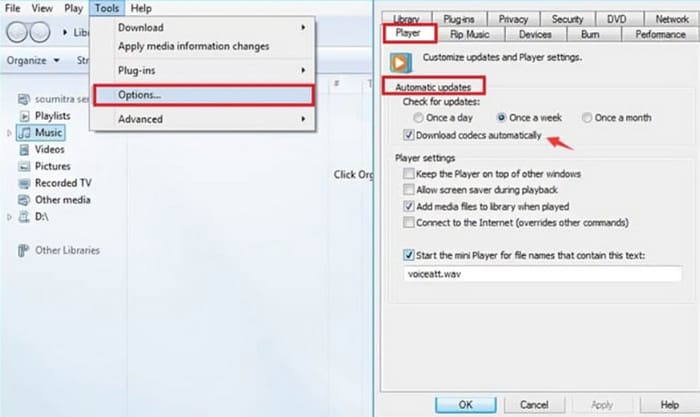
W tej sekcji dowiesz się, jak zainstalować brakujący pakiet kodeków, korzystając z programu Windows Media Player jako przykładu.
Krok 1. Otwórz w komputerze program Windows Media Player.
Krok 2. Wybierz Tools > Options.
Krok 3. Gdy pojawi się okno Options, przejdź do zakładki Play. Wybierz Automatic Updates > Once a Day.
Krok 4. Naciśnij OK, aby zachować wprowadzone zmiany. Po tym potrzebny kodek MP4 do odtworzenia pliku zostanie automatycznie pobrany do Twojego Windows Media Player.
Jeśli kodek, którego szukasz, nadal nie istnieje, możesz przejść na stronę kodeków innej firmy, np. K-Lite, i pobrać go. Ale w międzyczasie musisz być bezpieczny i nie pobierać treści, które mogą zawierać złośliwe oprogramowanie.
Część 3. Naprawa uszkodzonego wideo MP4 w programie Windows Media Player
Tak, udało mi się rozwiązać problemy z formatem i kodekiem, ale mój program Windows Media Player nie odtwarza filmów.
Nie martw się, sprawdź najpierw, czy coś jest nie tak z samym plikiem wideo. Nieprawidłowy proces przenoszenia lub niestabilna ścieżka zapisu mogą spowodować uszkodzenie plików lub nawet utratę części danych. Oczywiście żaden odtwarzacz ani urządzenie nie odczyta poprawnie uszkodzonych filmów. Musimy znaleźć sposób, aby to naprawić. W tym momencie do akcji wkracza FVC Video Repair. To oprogramowanie obsługuje naprawę uszkodzonych filmów z dowolnego urządzenia. Nieważne, czy plik jest bardzo rozmazany, odtwarza się z przycięciami, czy ma czarny ekran – program poradzi sobie z tym. Musisz jedynie przygotować przykładowe nagranie podobne do oryginalnego wideo jako punkt odniesienia. Pamiętaj, że wideo przykładowe powinno być w tym samym formacie co uszkodzony plik, a oba najlepiej, aby pochodziły z tego samego urządzenia lub platformy.
Bezpłatne pobieranieDla Windows 7 lub nowszegoBezpieczne pobieranie
Bezpłatne pobieranieDla macOS 10.7 lub nowszegoBezpieczne pobieranie
Oto jak naprawić uszkodzone filmy za pomocą narzędzia FVC Video Repair.
Krok 1. Zainstaluj FVC Video Repair na swoim urządzeniu. Kliknij czerwony przycisk z plusem, aby wgrać uszkodzony film. Następnie kliknij fioletowy przycisk z plusem, aby dodać wideo przykładowe.

Krok 2. Gdy oba nagrania zostaną wczytane, kliknij Repair. Proces zakończy się w kilka sekund.

Krok 3. Po wyświetleniu rezultatu naciśnij Preview, aby go sprawdzić. Jeśli film został pomyślnie naprawiony, kliknij Save, aby go pobrać.

Część 4. Naprawa wideo, które nie odtwarza się w programie Windows Media Player z powodu wysokiej rozdzielczości lub szybkości transmisji bitów
Kolejnym elementem, którego nie można zignorować, jest przejrzystość wideo. Jeśli jakość pliku wynosi 4K lub więcej, napotkasz problemy z brakiem wyświetlania obrazu przez Windows Media Player. Dzieje się tak, ponieważ odtwarzacz jest słabo kompatybilny z filmami o wysokiej rozdzielczości i często zdarza się, że odtwarzanie nie jest płynne lub opóźnione.
Na tym etapie sugerujemy skompresowanie filmu do rozdzielczości 1080p lub niższej, a następnie ponowne odtworzenie go w Windows Media Player, aby sprawdzić, czy problem został rozwiązany.
Część 5. Często zadawane pytania dotyczące filmów, które nie są odtwarzane w programie Windows Media Player
Dlaczego Windows Media Player odtwarza tylko dźwięk, a nie wideo?
Gdy tak się dzieje, wyzwalacze są oczywiste. Twoje urządzenie nie ma kodeków potrzebnych do odtworzenia wideo, więc w rezultacie obraz nie może zostać poprawnie załadowany. W takim przypadku możesz pobrać brakujący kodek za pomocą Windows Media Player lub przejść na stronę internetową K-Lite, aby go sprawdzić.
Dlaczego mój program Windows Media Player nie odtwarza plików MP4?
Najpierw sprawdź, czy Twój plik MP4 nie ma zbyt wysokiej jakości. Jeśli rozdzielczość przekracza 4K, Windows Media Player może się zacinać podczas odtwarzania. Jeśli nie, weź pod uwagę, że kodek Twojego wideo może nie być kompatybilny z tym odtwarzaczem MP4. Możesz rozważyć konwersję filmu do formatu MP4 H.264.
Czy istnieje sposób na naprawienie filmów, które mają zniekształconą lub pikselowaną grafikę?
Jasne. Możesz wybrać profesjonalne narzędzie, takie jak FVC Video Repair, aby naprawić plik wideo i spróbować odzyskać integralność danych i obrazu. Poza tym możesz również spróbować przekonwertować wideo na inne formaty lub ponownie pobrać wideo.
Wniosek
Przyczyny problemu braku odtwarzania filmów w Windows Media Player mogą obejmować niekompatybilne formaty wideo, brak wymaganych kodeków w urządzeniu, uszkodzony plik wideo lub zbyt wysoką rozdzielczość nagrania. Dla każdego z tych czterech czynników w artykule przedstawiono odpowiednie rozwiązanie. Wśród nich FVC Video Converter Ultimate i FVC Video Repair to zdecydowanie narzędzia, które warto wypróbować. Mając do dyspozycji te dwa programy, będziesz w stanie samodzielnie poradzić sobie z każdym zadaniem związanym z edycją wideo.
Nie pozwól, aby problemy z odtwarzaniem wideo pogorszyły Twoje wrażenia z oglądania filmów. Napraw je teraz!
-
 Wideo AI: oto rzeczy, które musisz wiedzieć!
 Czy jesteś jednym z tych, którzy zastanawiają się, czym jest wideo AI? Cóż, w tej recenzji przekażemy Ci wszystko, o czym musisz wiedzieć. Czytaj dalej!
-
 AVCHD kontra MP4: przegląd tego, co lepiej wybrać
 Zobacz ten post AVCHD vs. MP4 i dowiedz się, jaki format wideo najbardziej Ci odpowiada. Kop więcej, aby poznać ich opisy, różnice itp.
-
 Fragmentowany MP4: co i jak zrobić z niego tradycyjny MP4
 Czy zastanawiasz się, czym jest pofragmentowany MP4? Pozwól, aby ten post odpowiedział na to pytanie, podając wskazówki dotyczące łatwych i specjalistycznych sposobów konwersji takiego MP4 na tradycyjny.
