


 Video Converter Ultimate
 Nagrywarka ekranu
 Naprawa wideo
Konwerter DVD na H.264: 3 metody szybkiej konwersji DVD
Obecnie platformy streamingowe powoli wypierają popyt i ograniczają popularność płyt DVD. Choć nadal są tacy, którzy wolą z nich korzystać, nie da się zaprzeczyć, że większość osób ceni sobie elastyczność i wygodę podczas oglądania filmów.
Jeśli nie chcesz czuć się w tyle i zależy ci na zachowaniu kolekcji płyt DVD, najlepiej będzie przekonwertować je do formatu cyfrowego. Płyty DVD nie są obecnie w pełni obsługiwane przez większość urządzeń i odtwarzaczy multimedialnych, ale po zgraniu ich do popularnych formatów cyfrowych możesz korzystać z ich elastyczności i wygody. W tym artykule poznasz trzy sposoby, dzięki którym z łatwością możesz przekonwertować płyty DVD do H.264. Nie przegap też wyjaśnienia, dlaczego warto konwertować swoje DVD właśnie do tego formatu. Gotowy, by przekonwertować swoje płyty DVD? Przewiń w dół, aby dowiedzieć się więcej.

Część 1. Dlaczego warto konwertować DVD do formatu H.264
Istnieje wiele powodów, dla których warto przekonwertować DVD do formatu H.264, a najbardziej oczywistym z nich jest chęć zachowania zawartości płyty i zapisania jej w formacie cyfrowym. Jest jednak więcej powodów, o których ludzie często zapominają lub jeszcze nie zdają sobie z tego sprawy. Oto powody, dla których warto przekonwertować DVD do formatu H.264:
Zgodność między urządzeniami
H.264 jest jednym z najpopularniejszych kodeków wideo, dlatego po przekonwertowaniu płyty DVD do tego formatu nie będziesz już odczuwał ograniczeń związanych z korzystaniem z różnych urządzeń i odtwarzaczy multimedialnych podczas oglądania zawartości płyty DVD.
Mniejszy rozmiar pliku i wysoka jakość
W porównaniu z oryginalnym formatem DVD, H.264 oferuje wyższy współczynnik kompresji. Dzięki temu zmniejsza rozmiar plików DVD bez znaczącego pogorszenia jakości obrazu. Pozwala to na przechowywanie większej liczby filmów lub nagrań wideo bez nadmiernego zajmowania miejsca na dysku.
Streaming i przechowywanie w chmurze
Filmy zakodowane w standardzie H.264 idealnie nadają się do przechowywania w chmurze i streamingu. Dzięki temu będziesz mieć dostęp do swojej kolekcji multimediów w dowolnym miejscu i czasie.
Edycja i personalizacja
Po przekonwertowaniu na format H.264 filmy można łatwo edytować za pomocą oprogramowania do edycji wideo, co pozwala na wycinanie niepotrzebnych fragmentów, dodawanie napisów lub poprawę jakości obrazu. Taka elastyczność nie jest możliwa w przypadku oryginalnego formatu DVD.
Nie ma potrzeby napędu DVD
Nowoczesne laptopy i niektóre komputery stacjonarne nie są już wyposażone we wbudowane napędy DVD. Konwersja płyt DVD do formatu H.264 eliminuje potrzebę stosowania zewnętrznych odtwarzaczy DVD, ułatwiając oglądanie ulubionych filmów i programów na dowolnym urządzeniu.
Część 2. Najlepsza metoda konwersji DVD do formatu H.264
Najlepszą metodą konwersji DVD do formatu H.264 jest użycie programu AnyMP4 DVD Ripper, wybranego przez FVC. Narzędzie to znane jest z kompleksowego zestawu funkcji, które pozwalają użytkownikom efektywnie i łatwo zgrać wszystkie filmy DVD, w tym płyty DVD, pliki ISO i foldery, i przekonwertować je do preferowanych formatów wyjściowych. Ten program do zgrywania filmów DVD obsługuje niemal wszystkie formaty wyjściowe, w tym H.264, MP4, MKV, MOV, AVI, FLV, WMV, WEBM, M4V, TS, MXF, MPG, 3GP, VOB i wiele innych. Ponadto, narzędzie posiada bardzo prosty, a zarazem intuicyjny interfejs użytkownika, który ułatwia obsługę. Każdy użytkownik, nawet początkujący, z łatwością poradzi sobie z obsługą narzędzia i konwersją DVD.
Oto jak przekonwertować DVD do H.264 za pomocą wybranego przez FVC programu AnyMP4 DVD Ripper:
Krok 1. Najpierw pobierz i zainstaluj to narzędzie na swoim urządzeniu, niezależnie od tego, czy komputer działa w systemie Windows, czy macOS.
Darmowe pobieranieDla Windows 7 lub nowszegoBezpieczne pobieranie
Darmowe pobieranieDla macOS 10.7 lub nowszegoBezpieczne pobieranie
Uwaga: Przed przejściem do następnego kroku włóż płytę DVD do napędu DVD w komputerze i odczekaj kilka minut, aż zostanie wykryta.
Krok 2. Teraz uruchom program i kliknij ikonę Getting Started w kształcie znaku + pośrodku, aby wczytać dysk.
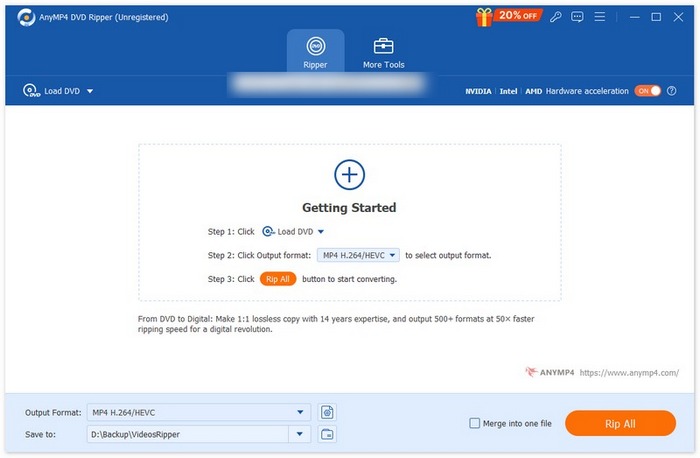
Krok 3. Następnie kliknij Output Format poniżej i wybierz format H.264 w zakładce Video. Gdy skończysz, po prostu kliknij przycisk Rip All, aby rozpocząć zgrywanie płyty DVD.
Największą zaletą AnyMP4 DVD Ripper, wybranego przez FVC, jest bezpośrednia konwersja DVD do H.264, która nie wymaga żadnych dodatkowych kroków. Ponadto, wykorzystywana przez niego technologia kodowania jest najwyższej klasy, gwarantując, że wszystkie płyty DVD zostaną zgrane w tej samej, a nawet lepszej jakości.
Część 3. Konwersja DVD do H.264 [bezpłatna]
Jeśli zastanawiasz się, czy istnieją darmowe DVD do konwersji H.264, masz rację! Te darmowe narzędzia do konwersji mogą nie być dedykowane do konwersji wideo, w przeciwieństwie do Video Converter Ultimate, wybranego przez FVC. Jednak te narzędzia również umożliwiają konwersję DVD do H.264.
Vlc media player
VLC jest znany jako odtwarzacz multimedialny i najczęściej jest właśnie w tym celu używany. Jednak większość jego użytkowników nie wie, że ten odtwarzacz potrafi również konwertować płyty DVD do H.264. W rzeczywistości VLC obsługuje formaty wyjściowe wideo, takie jak MP4, MKV, AVI i inne, co czyni go wszechstronnym narzędziem do zgrywania płyt DVD.
Oto jak przekonwertować DVD do H.264 za pomocą odtwarzacza VLC Media Player:
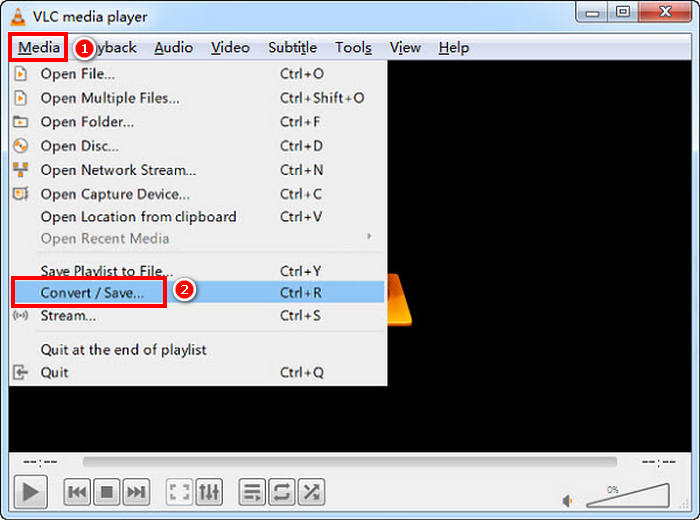
Krok 1. Włóż płytę DVD do napędu w komputerze. Następnie otwórz VLC, a w zakładce Media wybierz Convert/Save.
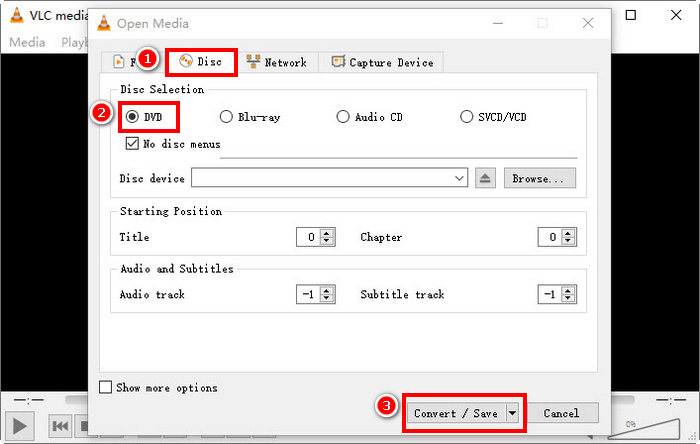
Krok 2. W oknie Open Media wybierz zakładkę Disc, kliknij DVD, aby ją wczytać, a następnie kliknij przycisk Convert/Save.
Krok 3. W oknie Convert przejdź do sekcji Profile i wybierz H.264 + MP4 jako format wyjściowy.
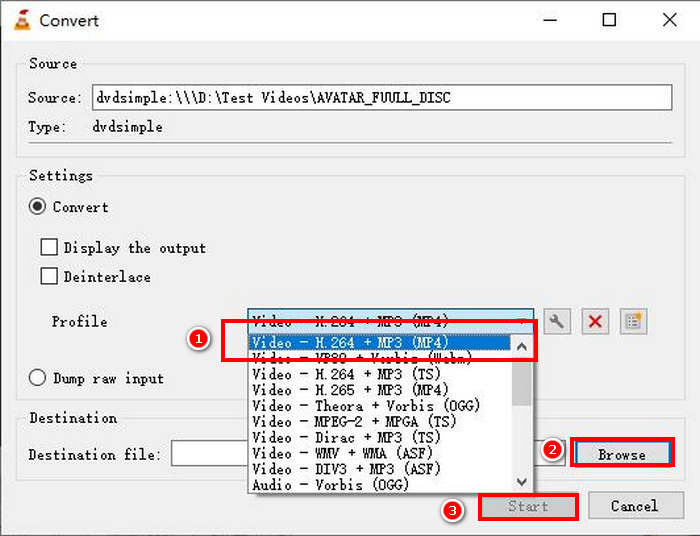
Krok 4. Kliknij Browse, aby wybrać folder docelowy i nadać nazwę plikowi.
Krok 5. Na koniec kliknij przycisk Start, aby rozpocząć proces zgrywania.
Uwaga: Domyślnie VLC nie może zgrywać płyt DVD zabezpieczonych przed kopiowaniem. Jeśli napotkasz problemy z zaszyfrowanymi płytami DVD, może być konieczna instalacja biblioteki libdvdcss.
Hamulec ręczny
Innym konwerterem wideo, którego możesz użyć do konwersji DVD na H.264, jest HandBrake. To narzędzie jest znane z tego, że jest darmowe i o otwartym kodzie źródłowym. Oprócz H.264 użytkownicy mogą zgrywać swoje płyty DVD do formatów wyjściowych takich jak MP4 i MKV.
Oto jak przekonwertować DVD do H.264 za pomocą HandBrake:
Krok 1. Najpierw pobierz i zainstaluj HandBrake na swoim komputerze.
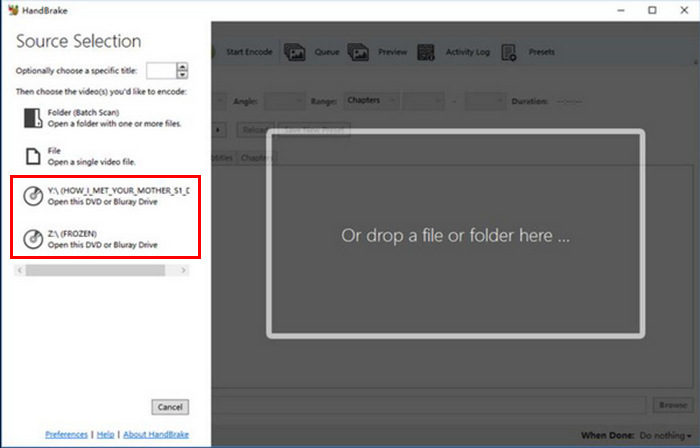
Krok 2. Następnie włóż płytę DVD do napędu DVD-ROM i wybierz swoją płytę w sekcji Source Selection (Wybór źródła). Program rozpocznie skanowanie tytułów filmu na płycie DVD.
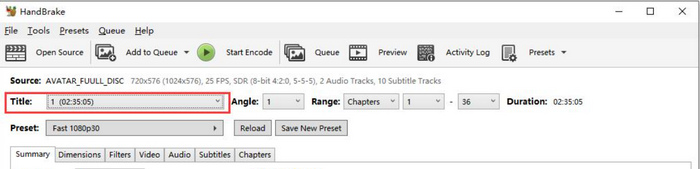
Krok 3. Gdy płyta DVD zostanie otwarta, wybierz tytuł, który chcesz zgrać, korzystając z menu rozwijanego Title (Tytuł).
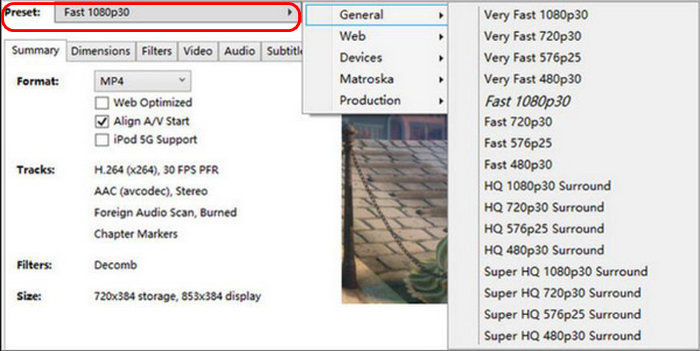
Krok 4. Następnie musisz zdecydować o jakości pliku wyjściowego. Wystarczy, że klikniesz przycisk Preset i dostosujesz ustawienia. Poniżej zobaczysz pole Format. Kliknij je i wybierz MP4 jako format wyjściowy.
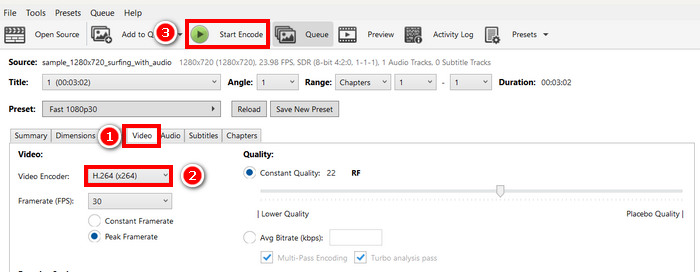
Krok 5. Potem przejdź do zakładki Video, a w opcji Video Encoder kliknij i wybierz H.264. Na koniec kliknij przycisk Start Encode u góry okna, aby rozpocząć zgrywanie płyty DVD do H.264.
Część 4. Najczęściej zadawane pytania dotyczące konwersji DVD do formatu H.264
Czy DVD obsługuje formaty H.264?
Nie. Płyty DVD nie obsługują formatu H.264. Jeśli jednak chcesz przechowywać filmy w formacie H.264, musisz zgrać i przekonwertować płytę DVD do formatu H.264 za pomocą narzędzia do konwersji wideo, takiego jak Video Converter Ultimate (wybrane przez FVC), HandBrake lub VLC.
Dlaczego warto przekonwertować DVD do formatu H.264?
Kodek H.264 oferuje lepszą kompresję i jakość niż MPEG-2. Zmniejsza rozmiar pliku, zachowując jednocześnie klarowność obrazu, co czyni go idealnym do przechowywania danych cyfrowych i przesyłania strumieniowego.
Jaka jest różnica pomiędzy H.264 i H.265?
H.265 (HEVC) jest nowszy i wydajniejszy, zapewniając lepszą kompresję niż H.264. Jednak H.265 wymaga większej mocy obliczeniowej i może nie być obsługiwany przez wszystkie urządzenia.
Wniosek
Konwersja DVD do H.264 nie jest kłopotliwa, jeśli używasz odpowiedniego konwertera wideo. Wybierz więc metodę, która najlepiej pasuje do twoich potrzeb i możliwości, a następnie dokładnie postępuj według kroków. Jeśli nie możesz się doczekać, by zachować i przekonwertować swoje płyty DVD, rozpocznij konwersję już teraz!
-
 4 metody kopiowania DVD na MacBooka [Przewodnik dla początkujących]
 Jeśli zastanawiasz się, jak skopiować płytę DVD na MacBooka, czytaj dalej ten artykuł, a poznasz 4 proste metody, które z łatwością możesz wypróbować samodzielnie.
-
 Przechowywanie płyt DVD DIY: 6 pomysłów na stworzenie miejsca do przechowywania płyt DVD
 Szukasz pomysłów, jak samodzielnie stworzyć miejsce do przechowywania płyt DVD? Przeczytaj ten artykuł, aby upewnić się, że Twoje płyty DVD będą w bezpiecznym miejscu i łatwo dostępne w razie potrzeby.
-
 5 najlepszych konwerterów VHS na DVD dla systemów Windows i macOS
 Masz w domu stos kaset VHS i szukasz sposobów na ich zachowanie? W tym artykule poznasz 5 narzędzi, które pomogą Ci łatwo przekonwertować VHS na DVD.
